В этом разделе находится весь перечень деталей, которые используются на вашем производстве. Детали — это полуфабрикаты, то есть все то, что используется для финального изделия. Детали можно отдельно производить и отдельно отгружать клиентам.
Как добавить детали? #
Если у вас малое серийное производство
При небольшой номенклатуре деталей их можно внести заранее — перед началом работы в системе. Доступны два способа:
- ручной ввод — добавляете карточки деталей одну за другой;
- импорт из файла .XLS — удобно для быстрого заполнения справочника.
Если вы производите изделия на заказ
В этом случае вы формируете спецификацию на каждое новое изделие. При загрузке этой спецификации в ERP Цеховик с помощью импорта или создании новых деталей вручную в заказе покупателя детали автоматически добавляются в справочник.
Важно! В карточке каждой новой детали нужно сразу добавить операции и материалы, необходимые для производства. Это даст возможность отправить деталь в производство и актуализировать складские остатки при автоматическом списании материала.
Для удобства и порядка детали можно группировать по папкам/группам, основываясь на разные критерии и характеристики: тип, размер, цвет и др.
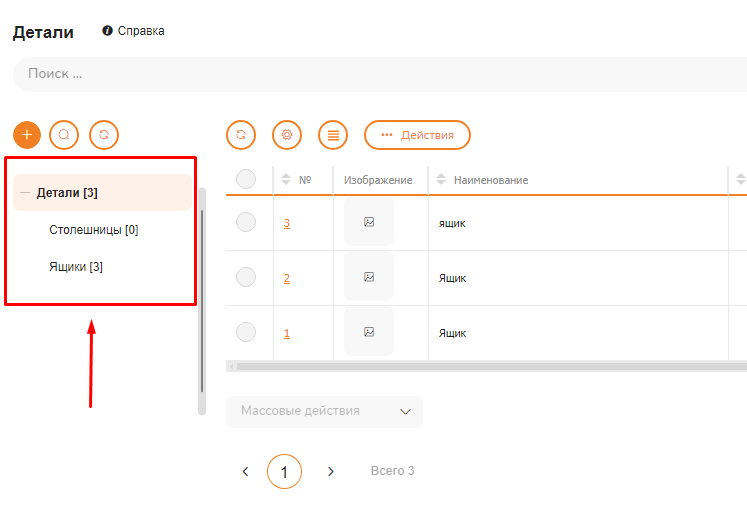
Дерево папок расположено слева от таблицы деталей.
Группы и подгруппы #
Для удобства справочник деталей можно структурировать по группам и подгруппам (папкам). Это упрощает навигацию и фильтрацию.
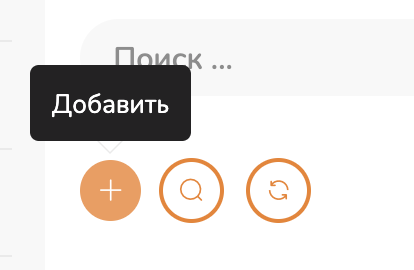
1. Добавьте необходимые группы и подгруппы деталей. Для этого над деревом папок нажмите кнопку “добавить” и заполните всплывающую форму;
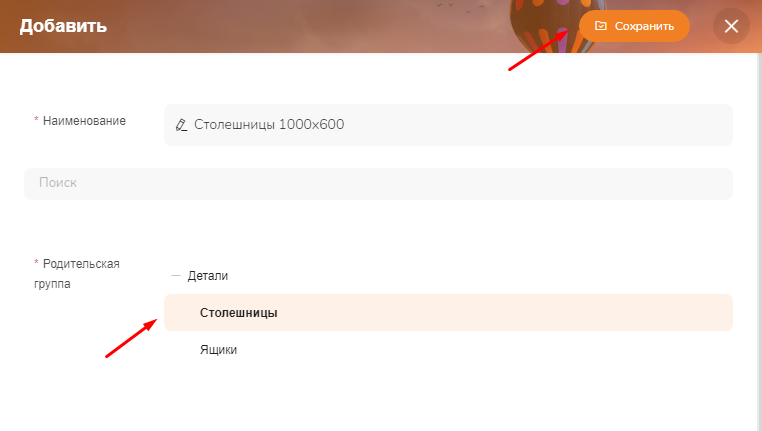
Создаем группы в основной родительской группе Детали:
- Указываем наименование группы, например, “Столешницы”
- В “Родительской группе” выделяем “Детали”
- Нажимаем кнопку “Сохранить”
Создаем подгруппы в созданных группах:
- Указываем наименование подгруппы, например, “Столешницы 1000х600”
- Выделяем группу “Столешницы”
- Нажимаем кнопку “Сохранить”
Заполнение карточек #
Заполните карточки деталей и распределите их по группам и/или подгруппам. В каждой карточке вы можете прописать всю необходимую информацию о детали — от наименования до единицы измерения и закупочной цены. В дальнейшем по этим пунктам будет осуществляться поиск и сортировка деталей внутри ERP-системы и сводной таблицы.
Если в поле для заполнения в выпадающем списке нет нужного значения, через кнопку “+” справа от поля это значение можно добавить.
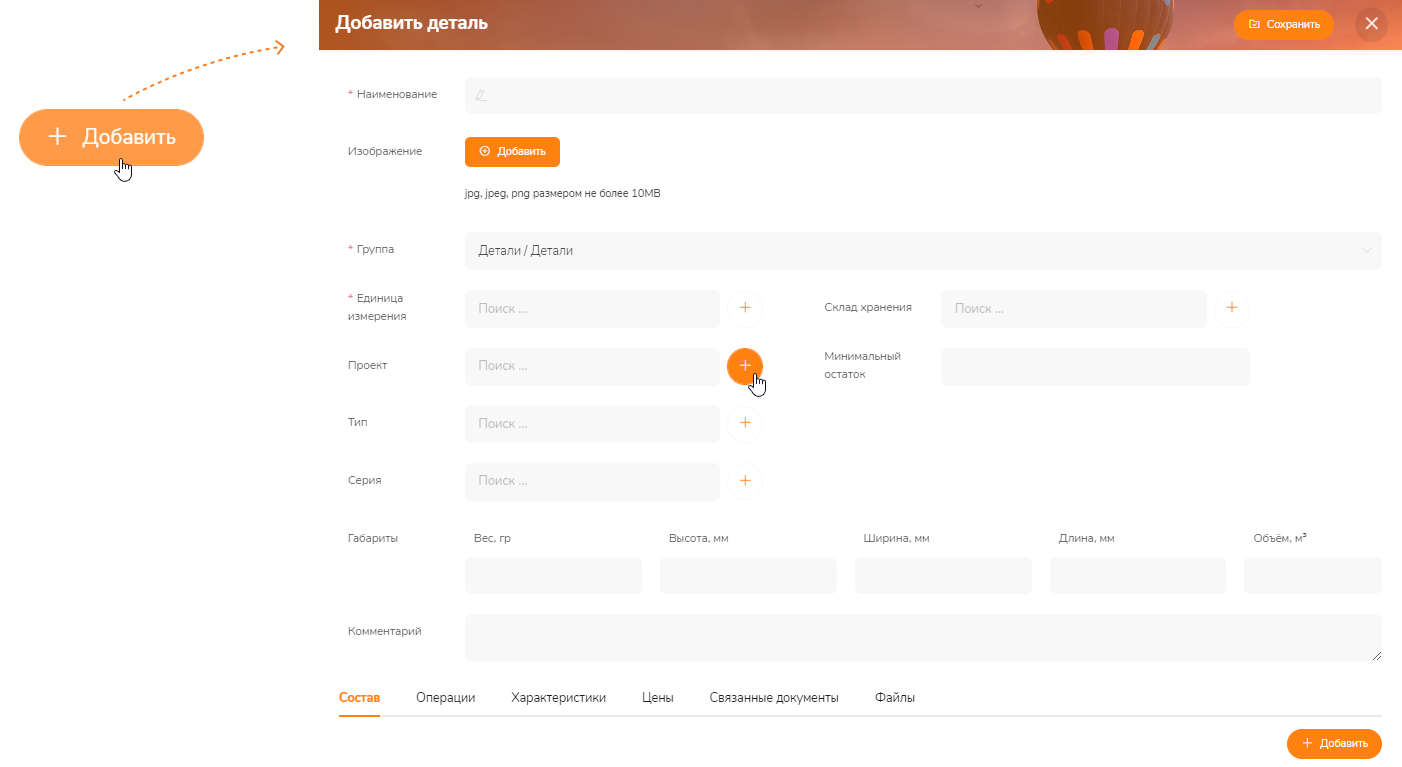
В нижней части формы можно указать состав/материалы и операции для изготовления детали, дополнительные характеристики, цены, прикрепить файлы и создать штрихкод.
пример
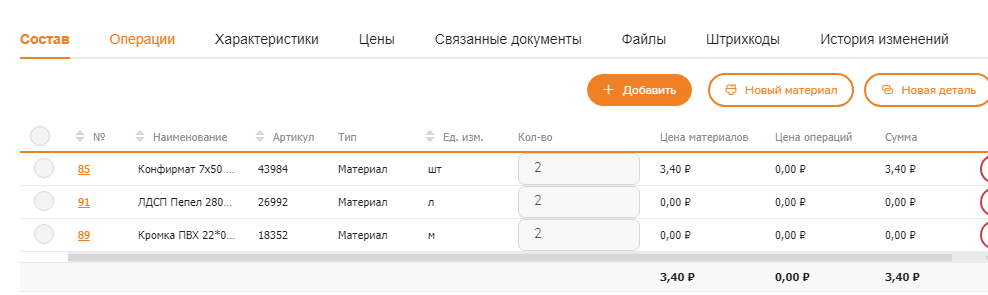
Важно! Если операции не указаны в карточке детали, то деталь нельзя будет отправить в производство.
Для сохранения новой детали достаточно заполнить только поля со звездочкой.
После заполнения карточки детали обязательно сохраните действия, нажав на кнопку “Сохранить” в шапке карточки.
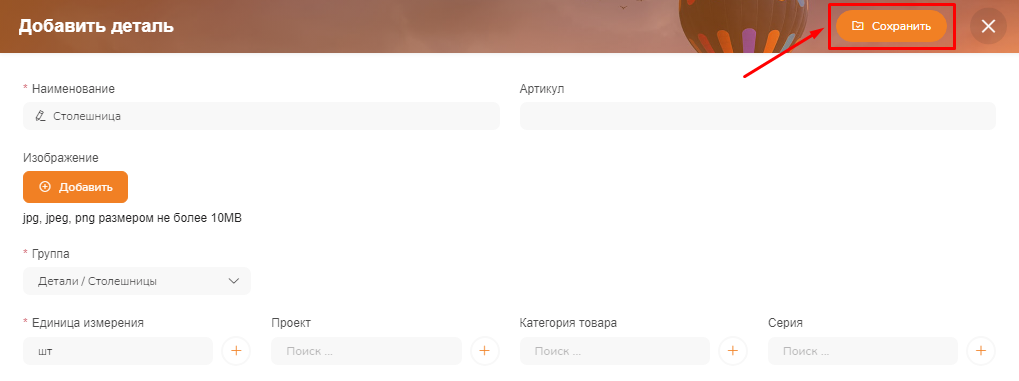
В любое время вы можете добавить новую деталь или отредактировать уже имеющуюся.
Импорт в XLS #
Новые данные также можно импортировать из уже готового документа в формате .XLS. Для этого необходимо сначала скачать форму документа для импорта, нажав правой кнопкой мыши на родительскую группу Детали и выбрав Экспорт XLS. Предварительно нужно добавить пару деталей вручную в систему, чтобы было что экспортировать.
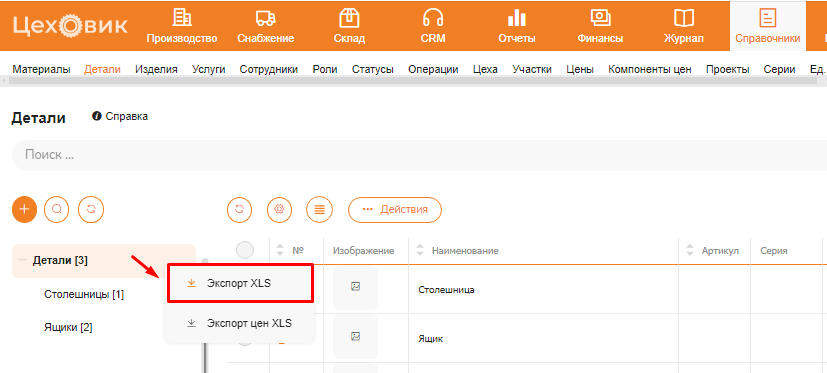
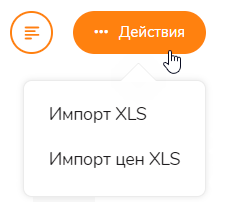
Далее заполнить форму документа для импорта и загрузить в систему через кнопку Действия — Импорт XLS
Можно поменять порядок местами, сначала добавить в систему детали, потом переместить их в нужные группы и подгруппы.
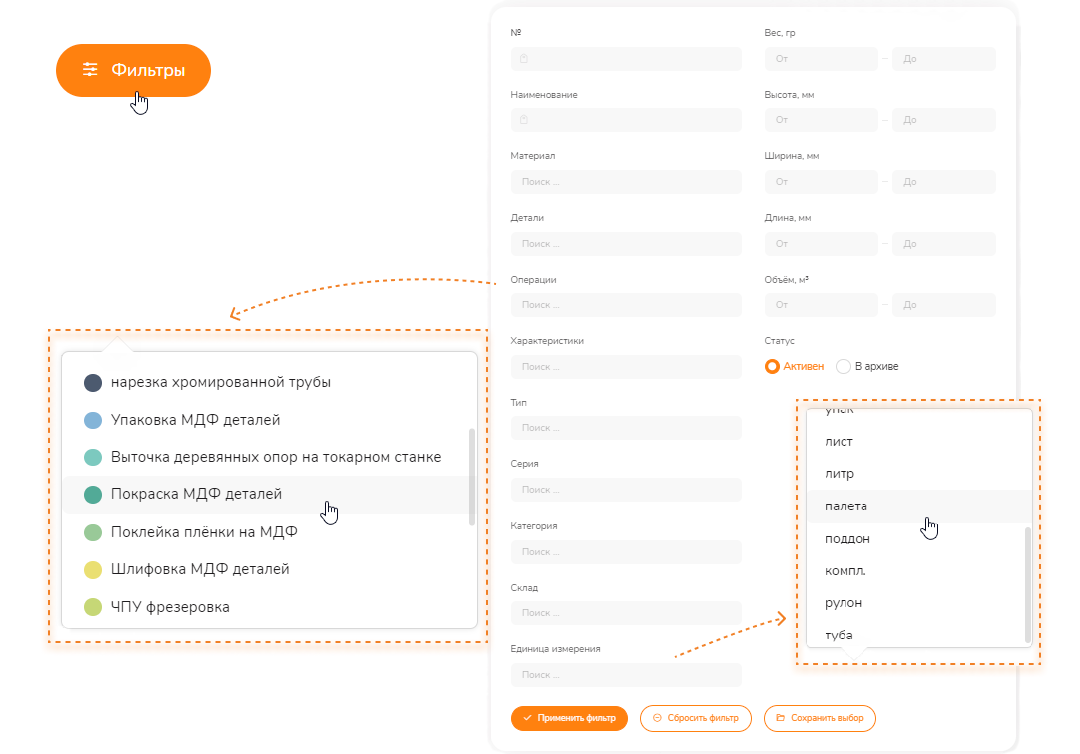
Для поиска необходимой детали воспользуйтесь поисковой строкой или фильтром. При нажатии на фильтры открываются подробные характеристики, по которым вы сможете найти нужные вам детали.
| Пример. Можно найти все МДФ детали, для которых необходима покраска и/или все, что измеряется палетами. Или найти деталь, в составе которой есть материал ЛДСП, и/или которая находится на складе производства. |
Также вы можете вручную настроить таблицу, выбрать нужные столбцы для работы или анализа данных. Просто нажмите на шестеренку и в выпадающем списке “включите” или “выключите” определенные характеристики.

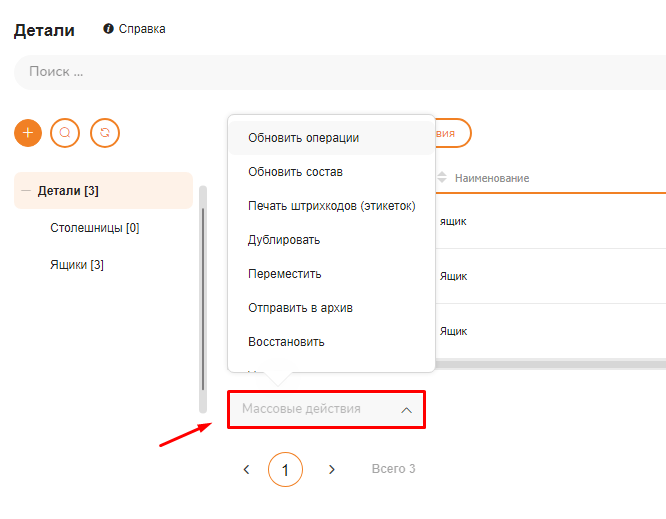
Для всех деталей доступны массовые действия, которые вы можете найти в конце страницы. Выделите определенные детали и примените к ним нужное действие при необходимости.