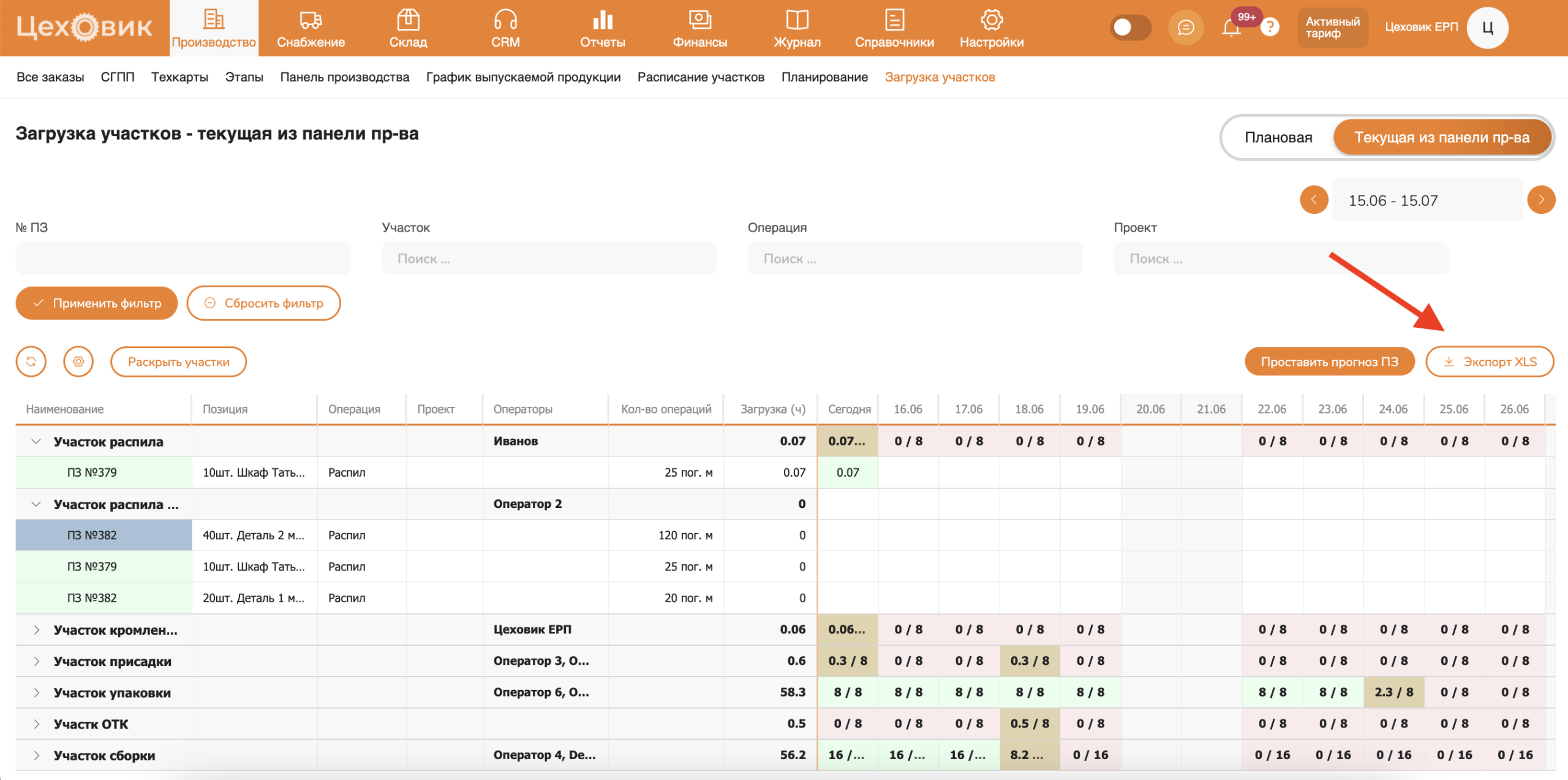
В разделе «Загрузка участков» модуля Производство в ERP Цеховик вы можете наглядно оценить состояние загрузки всех производственных участков: где загрузка оптимальна, где не хватает заказов, а где — перегруз.
Загрузка участков в ERP Цеховик делится на плановую и текущую.
Плановая загрузка участков #
Плановая загрузка — это расчетная загрузка участков на основе заданного графика работы участка (расписания).
В таблице загрузки каждый день отображается отдельной ячейкой. Через символ «/» указаны два значения:
- Первая цифра — сколько часов загрузки уже запланировано;
- Вторая цифра — максимальная емкость участка в этот день.
Примеры:
- 8 / 8 — участок полностью загружен, ячейка окрашена в зелёный;
- 4 / 8 — загрузка только на 50%, ячейка будет жёлтой;
- 0 / 8 — участок простаивает, ячейка красная.
Цвета помогают быстро оценить уровень занятости по каждому дню и участку.
Такой формат отображения позволяет:
- видеть не просто даты загрузки, но и процент загрузки по дням;
- выявлять провалы или перегрузки на участках;
На основе этой информации мы можем оперативно перераспределять ресурсы: например, перенаправить сотрудников или операции с перегруженного участка на менее загруженный.
Если система показывает длительные участки простоя — можно временно закрыть участок, перераспределить сотрудников или пересмотреть план производства.

Текущая загрузка участков #
Текущая загрузка участков подтягивается из панели производства. Отражает актуальную ситуацию по этапам на каждом участке.
В верхней части таблицы вы можете выбрать отображение информации только по определенному ПЗ, участку, операции или проекту.

Кнопка «Раскрыть участки» позволяет показать все этапы по каждому ПЗ.

Экспорт загрузки участков #
Для выгрузки данных:
- Перейдите в раздел Производство → Загрузка участков.
- При необходимости настройте фильтры по участкам, операциям, проектам или номеру производственного заказа.
- Нажмите кнопку «Экспорт XLS» в правой части экрана.
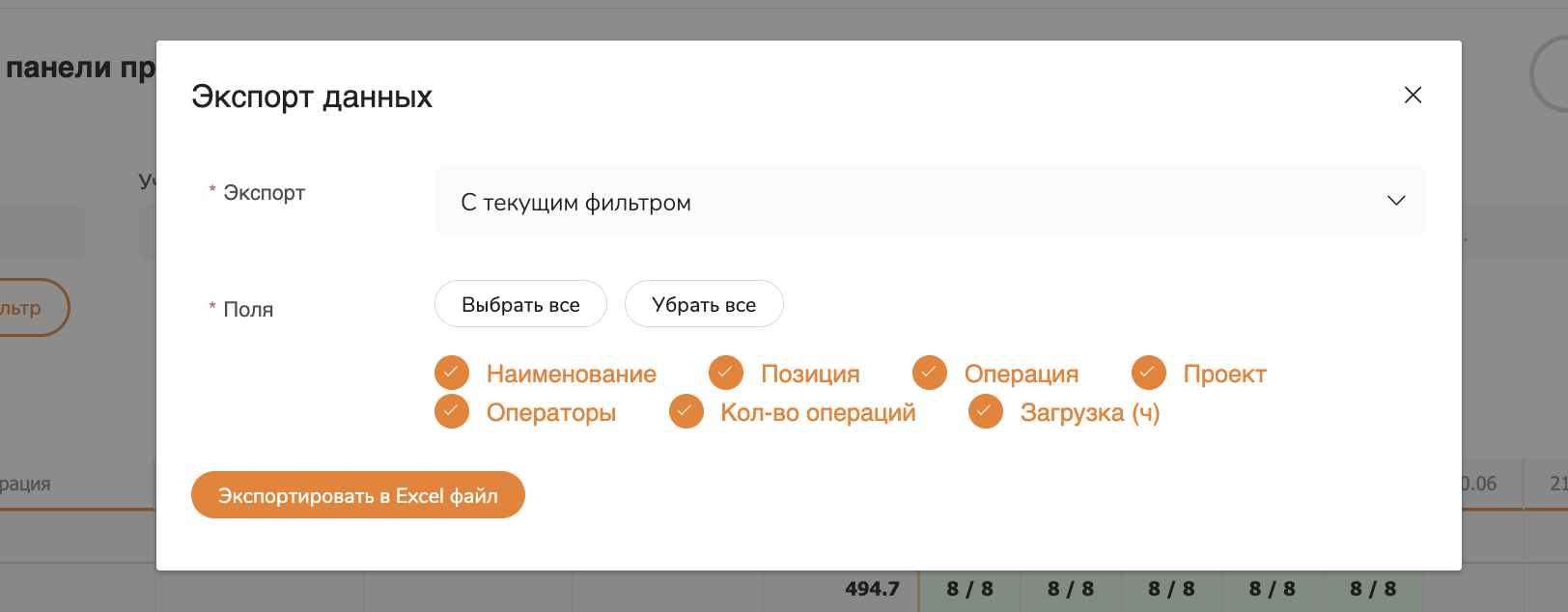
- Выберите необходимые поля таблицы и нажмите «Экспортировать в Excel файл»
- Система автоматически сформирует и скачает файл.
Экспортируются данные именно с учетом текущих настроек и примененных фильтров.