
В этом разделе собраны все участки вашего производства. Участки можно добавлять/создавать, редактировать и удалять.
Участок — это пост или оборудование, на котором выполняются технологические операции и работают операторы по одному или в составе бригады. Участки могут группироваться в Цеха.
примеры участков
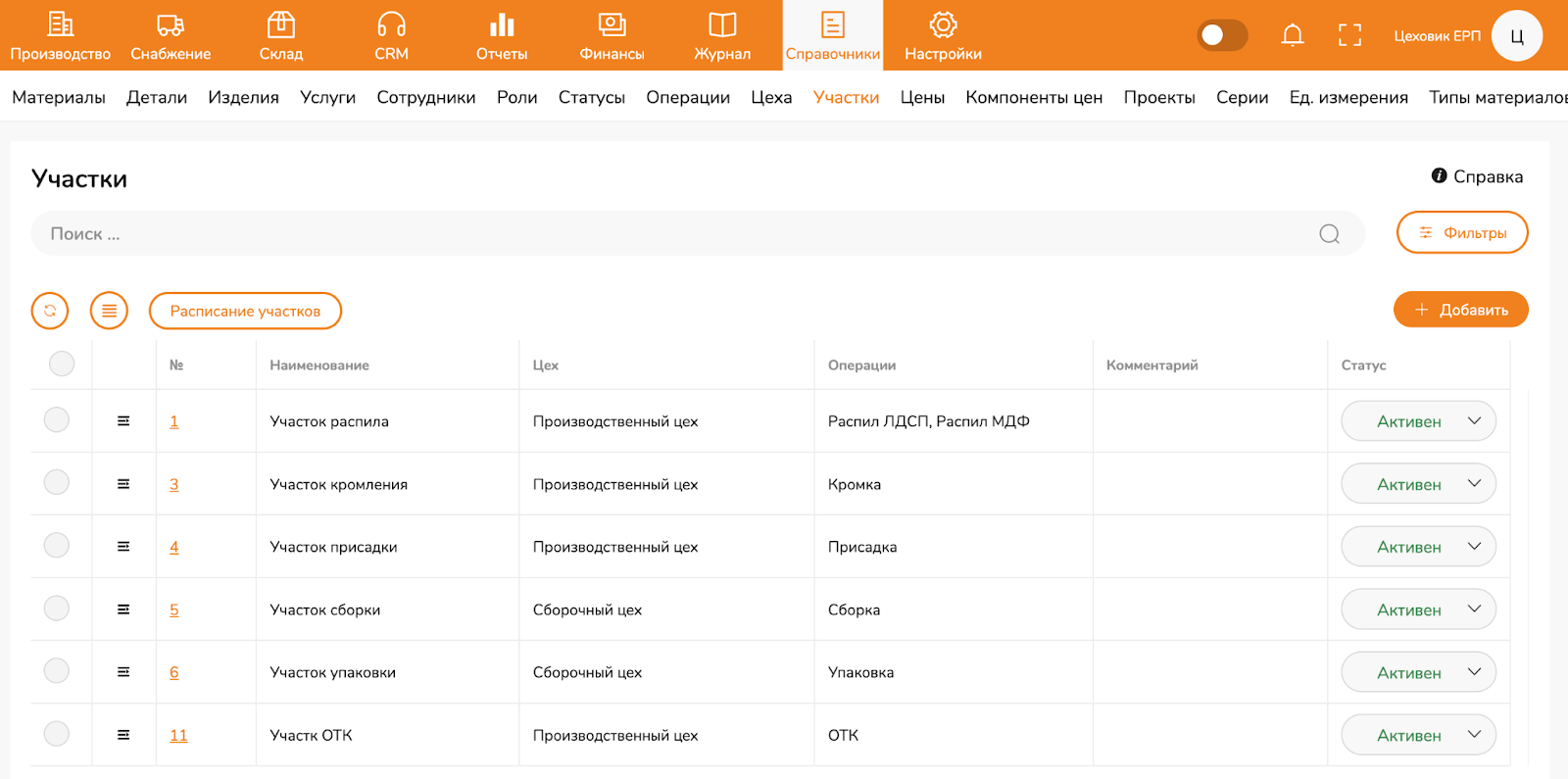
Чтобы изменить порядок участков в таблице — удерживайте строку участка левой клавишей мыши, переносить ее на нужную позицию;
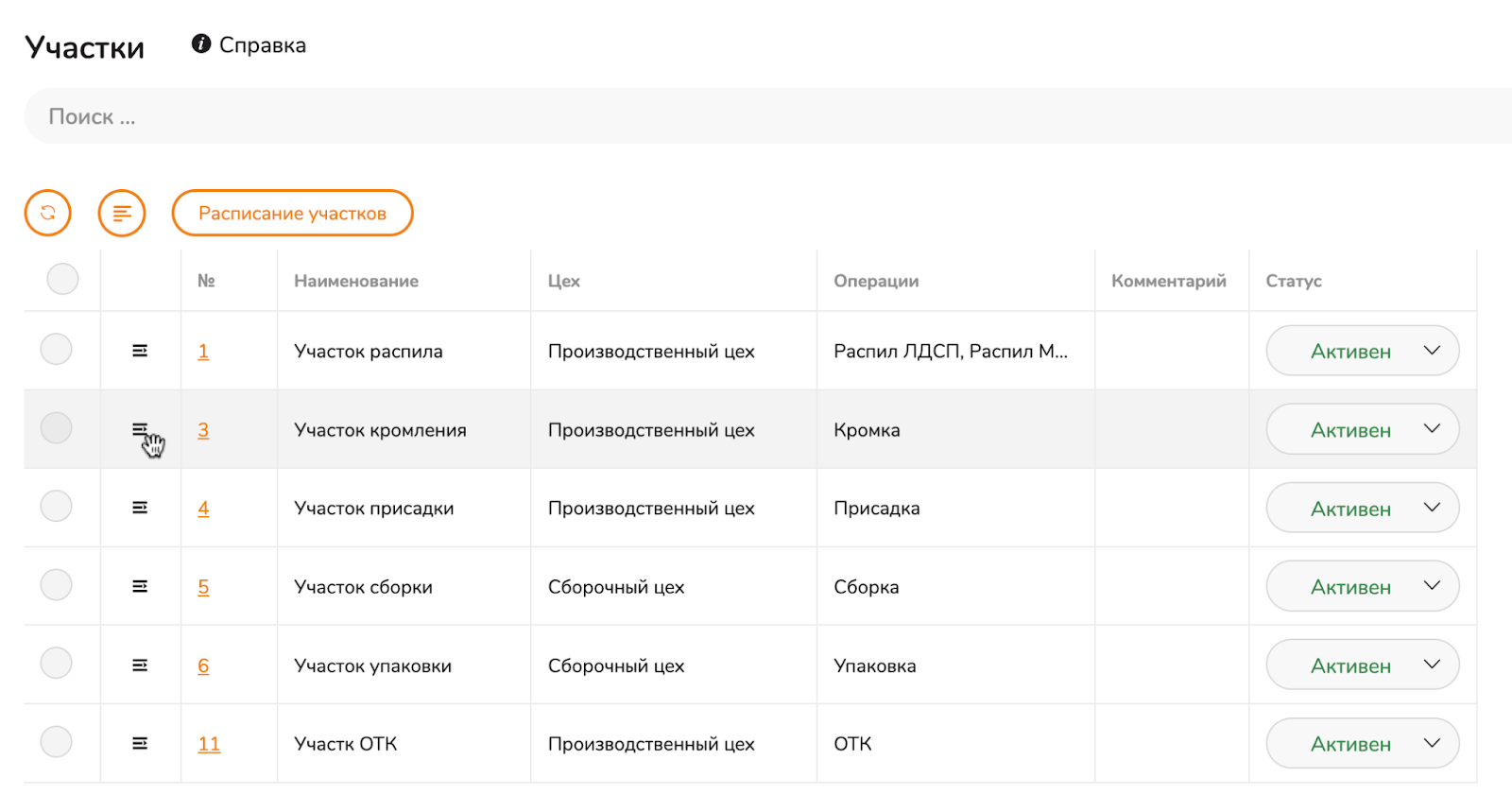
- Редактировать карточку любого участка можно при нажатии на её номер или двойном нажатии на строчку;
- Применять массовые действия в работе с таблицей можно, выделив определенные участки — отправить в архив, восстановить или удалить навсегда.
Как добавить новый участок? #
Если необходимо добавить новый участок, нажмите на кнопку “Добавить” в правой части экрана и заполните карточку.

Укажите наименование участка, цех, к которому он относится и выберите операции, выполняемые на этом участке. По желанию можно заполнить ячейки с наименованием оборудования, нормой производительности и комментарий.
Далее идут настройки работы с этапами производства на участке, который мы добавляем или редактируем.

Настройки этапов производства на участке #
4 важные настройки:
- «Этапы производства на участке можно брать строго по очереди»
При включении — порядок выполнения заданий строго задан и определяется в режиме Канбан. При выключении — этапы можно брать в любом порядке. - «Оператор может брать в работу только готовые к выполнению»
- Если включено — оператор может взять только те этапы до которых дошла очередь выполнения, если нет — любые.
- «Оператор может настроить — показывать все этапы или готовые к выполнению»
Если включено — у оператора будет кнопка показать все этапы или готовые к выполнению, если выключено, он увидит только те, которые уже можно делать. - «Режим бригады» — при включении этого режима операторы на участке могут брать заказ только в составе бригады. При отключении этой функции включается свободный режим, в котором операторы участка могут брать задачи и работать независимо друг от друга.

Вы можете включать и отключать эти опции в любой момент для каждого участка в отдельности.
Расписание участков #
Обратите внимание на кнопку “расписание участков”, расположенную над таблицей.

При нажатии на нее открывается таблица — график работы участков. Таблица разделена на две части:
- Калькулятор расписания. Выделен голубым цветом. Заполняется один раз и затем может корректироваться в зависимости от ситуации на производстве. Нужен для автоматического проставления рабочих дней всех участков на месяц вперед.
- Само расписание (цветные ячейки под датами).
См.также: Как формируется цифра в ячейке расписания?
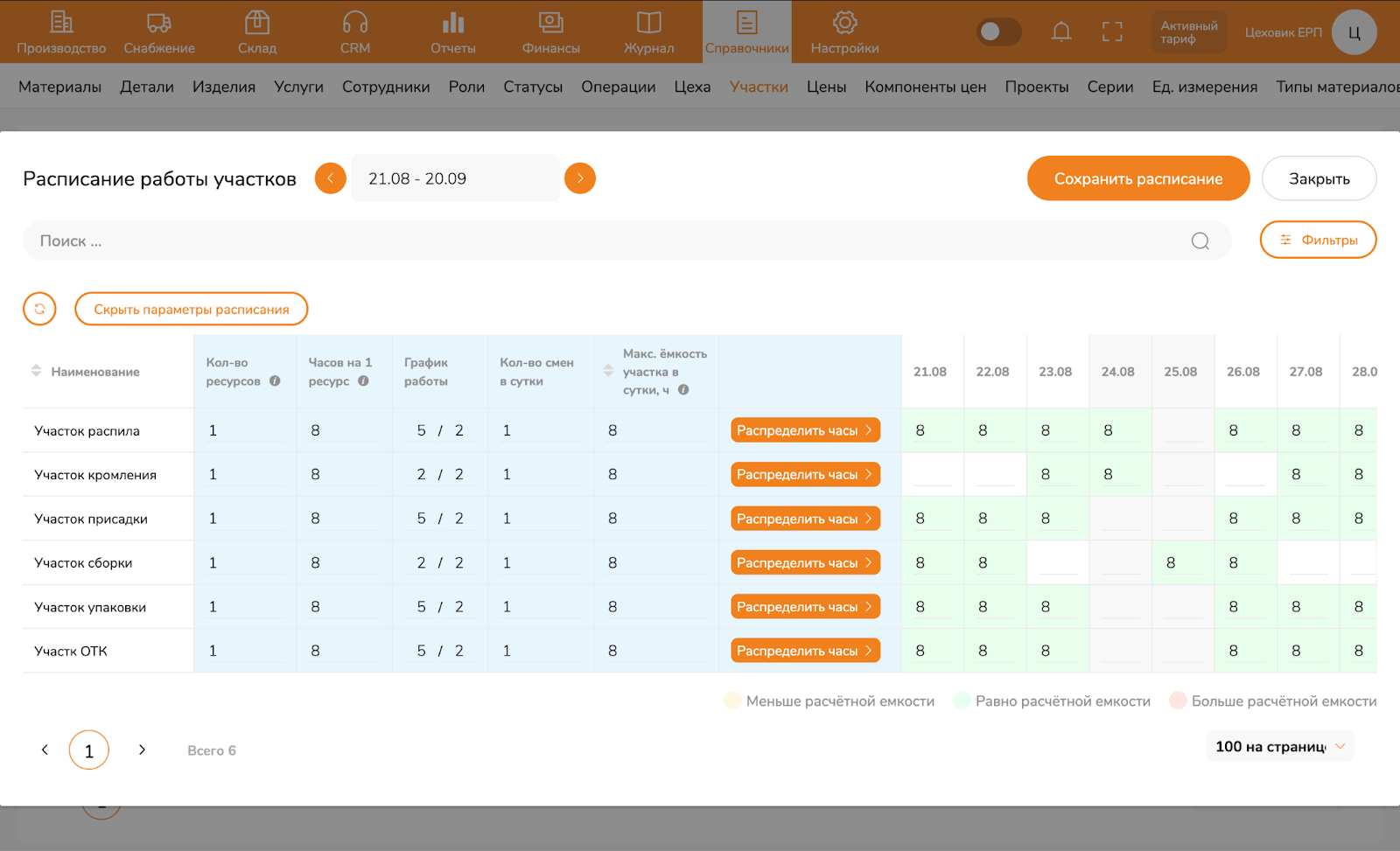
Расписание прямо влияет на планирование производства. Если его не обновлять, расчёты по срокам изготовления будут неточными.
Подробнее о заполнении и работе со справочником.