
Рабочие столы (дашборды) позволяют собрать на одном экране ключевые показатели предприятия и отслеживать их в режиме реального времени.
Для каждого подразделения или сотрудника можно создать собственный рабочий стол с необходимыми показателями. Например, начальнику производства важно видеть загрузку участков и объем выпуска, снабженцу — материалы в пути и остатки на складе, руководителю отдела продаж — показатели продаж, а директору предприятия — общую картину по всем направлениям работы.
Все данные отображаются в виде настраиваемых виджетов, которые помогают быстро оценить текущую ситуацию, контролировать выполнение планов и своевременно реагировать на отклонения.
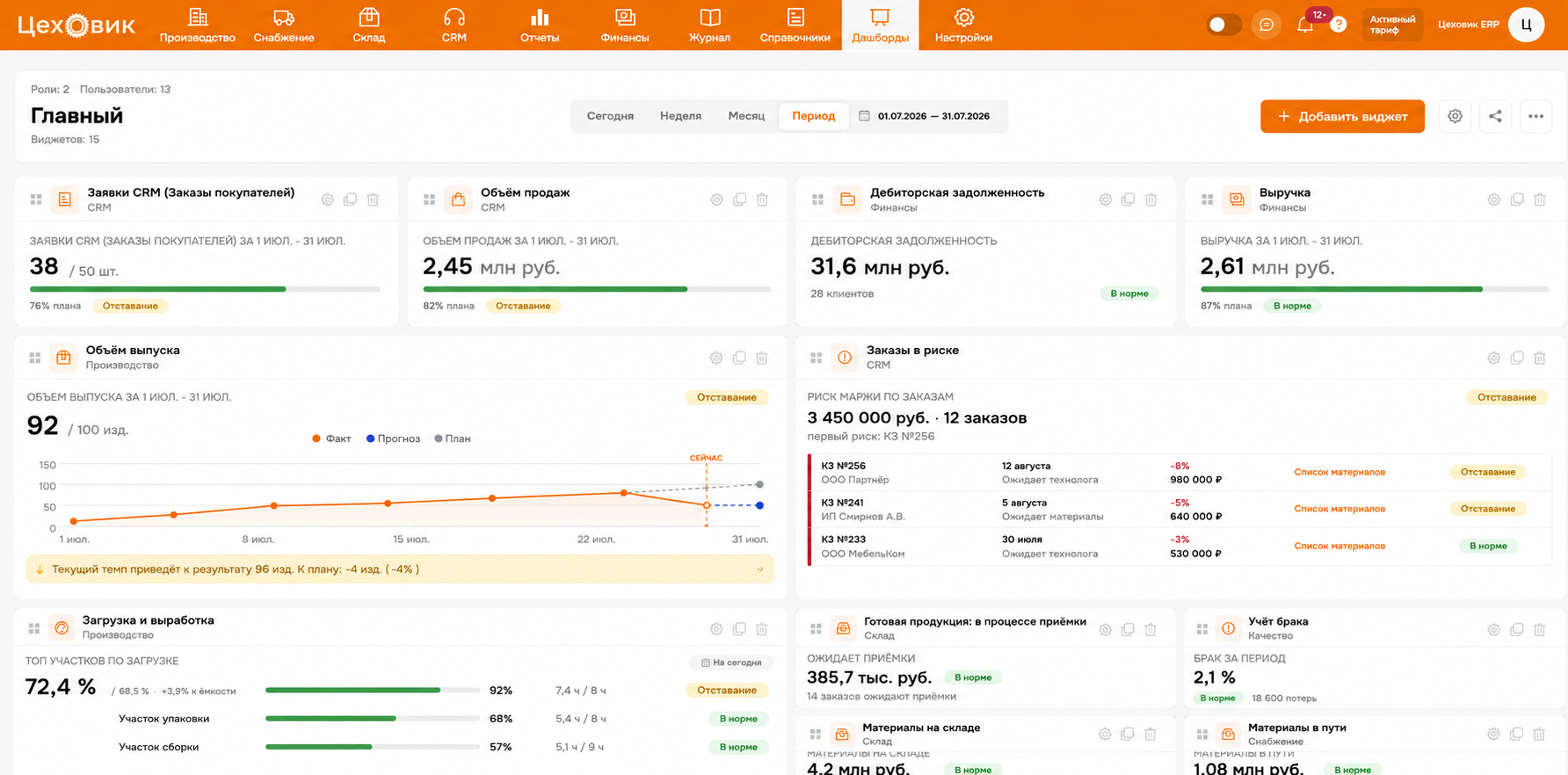
Как начать работу #
После создания аккаунта в системе уже доступны несколько предустановленных рабочих столов:
- Главный;
- Продажи;
- Производство;
- Склад / Снабжение.
Они уже содержат готовый набор виджетов и позволяют сразу приступить к работе. При необходимости любой рабочий стол можно изменить под особенности вашего предприятия.
Если вы только начинаете работать с дашбордами, рекомендуем придерживаться следующего порядка настройки:
- Определите, какие показатели необходимы каждому подразделению или сотруднику.
- Создайте отдельные рабочие столы для разных ролей.
- Добавьте необходимые виджеты.
- Настройте период отображения и плановые показатели.
- Предоставьте сотрудникам доступ к готовым рабочим столам.
Такой подход позволит каждому сотруднику видеть только ту информацию, которая действительно необходима ему в работе.
Создание рабочего стола #
Количество рабочих столов в системе не ограничено.
Вы можете создавать отдельные рабочие столы для различных подразделений, должностей или сотрудников. Например, один — для отдела продаж, второй — для начальника производства, третий — для снабжения, четвертый — для директора предприятия.
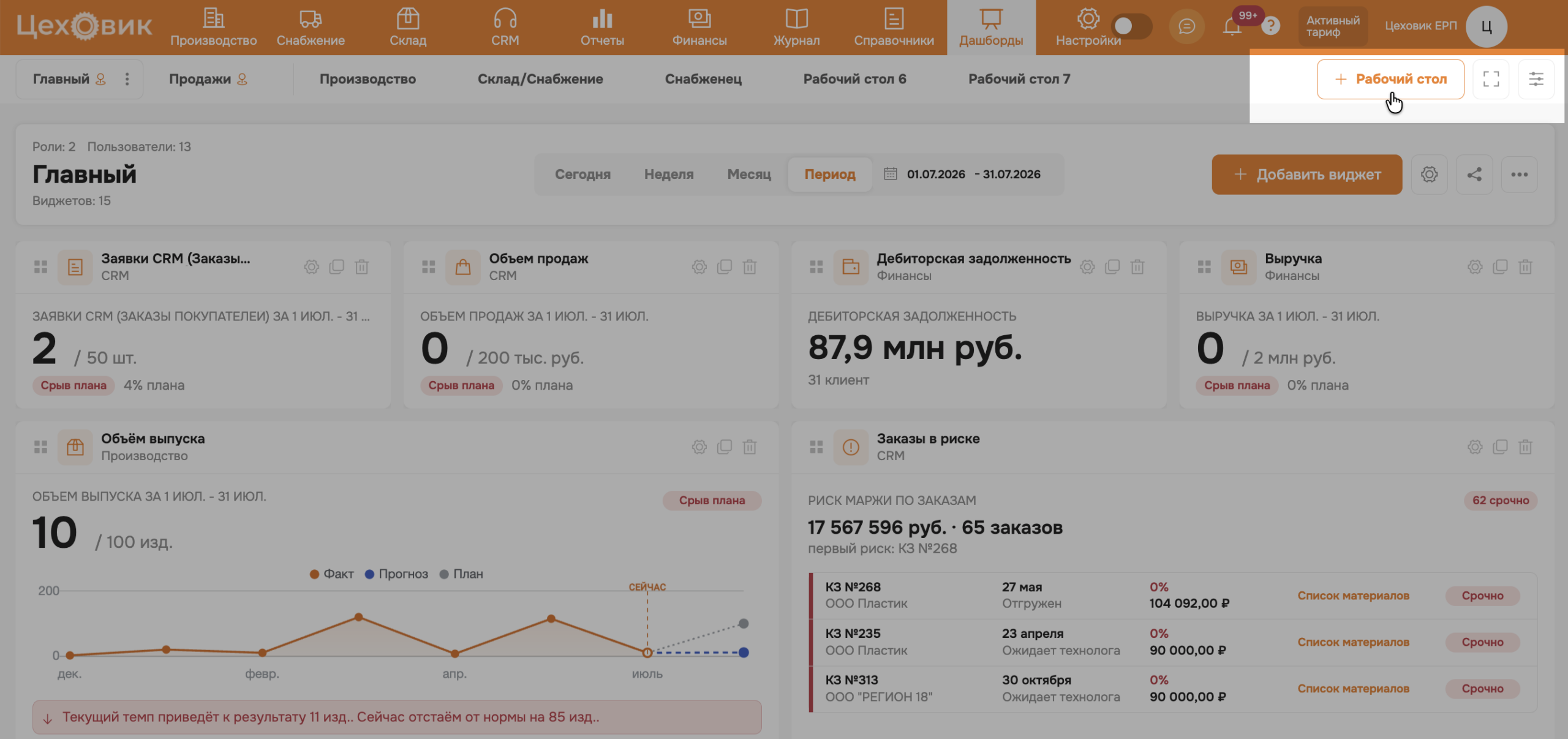
Чтобы создать новый рабочий стол, нажмите кнопку «Рабочий стол», укажите его название и при необходимости настройте параметры доступа. После этого можно приступать к добавлению виджетов.
Предоставление доступа #
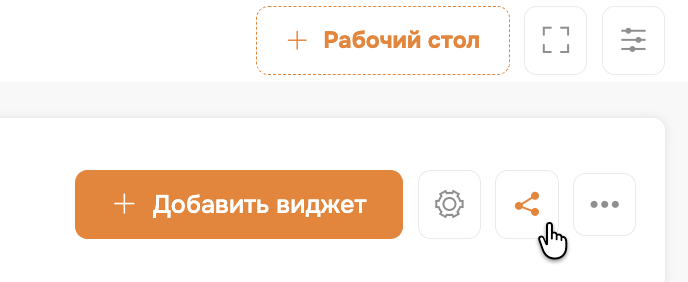
Рабочими столами можно делиться как с отдельными сотрудниками, так и с целыми ролями.
Для этого нажмите кнопку «Поделиться», выберите пользователей или роли и укажите уровень доступа.
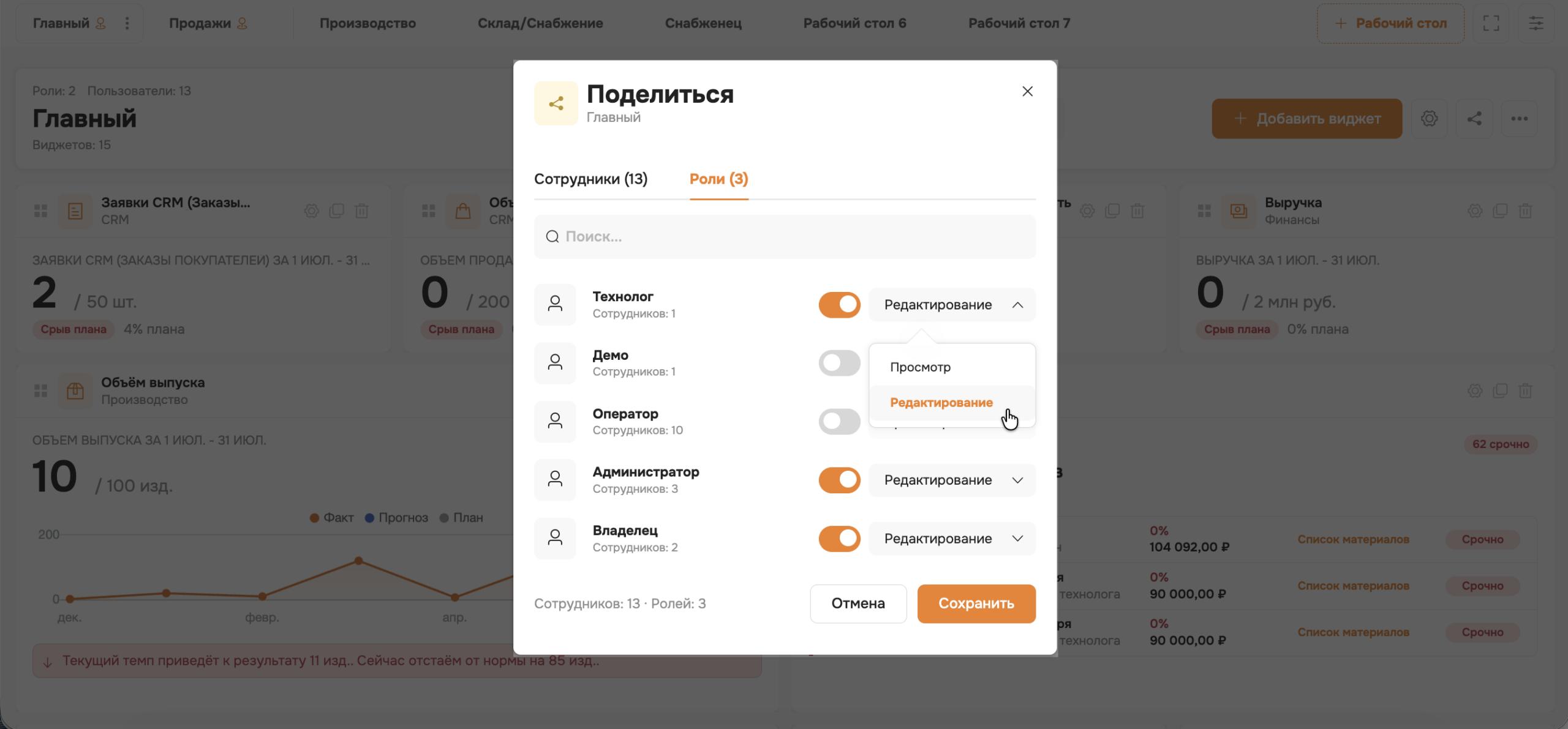
Доступ может быть двух типов:
- Просмотр — пользователь сможет видеть рабочий стол именно в том виде, в котором его настроил автор.
- Редактирование — пользователь сможет самостоятельно изменять состав и настройки виджетов.
Пример использования #
Предположим, необходимо создать рабочий стол для снабженца.
Добавьте на него необходимые виджеты, например «Материалы в пути», настройте их отображение и нажмите «Поделиться».
Если предоставить доступ «Просмотр», сотрудник получит уже готовый рабочий стол и не сможет изменить его настройки.
Если предоставить доступ «Редактирование», снабженец сможет самостоятельно настроить виджеты под свои задачи.
Управление рабочими столами #
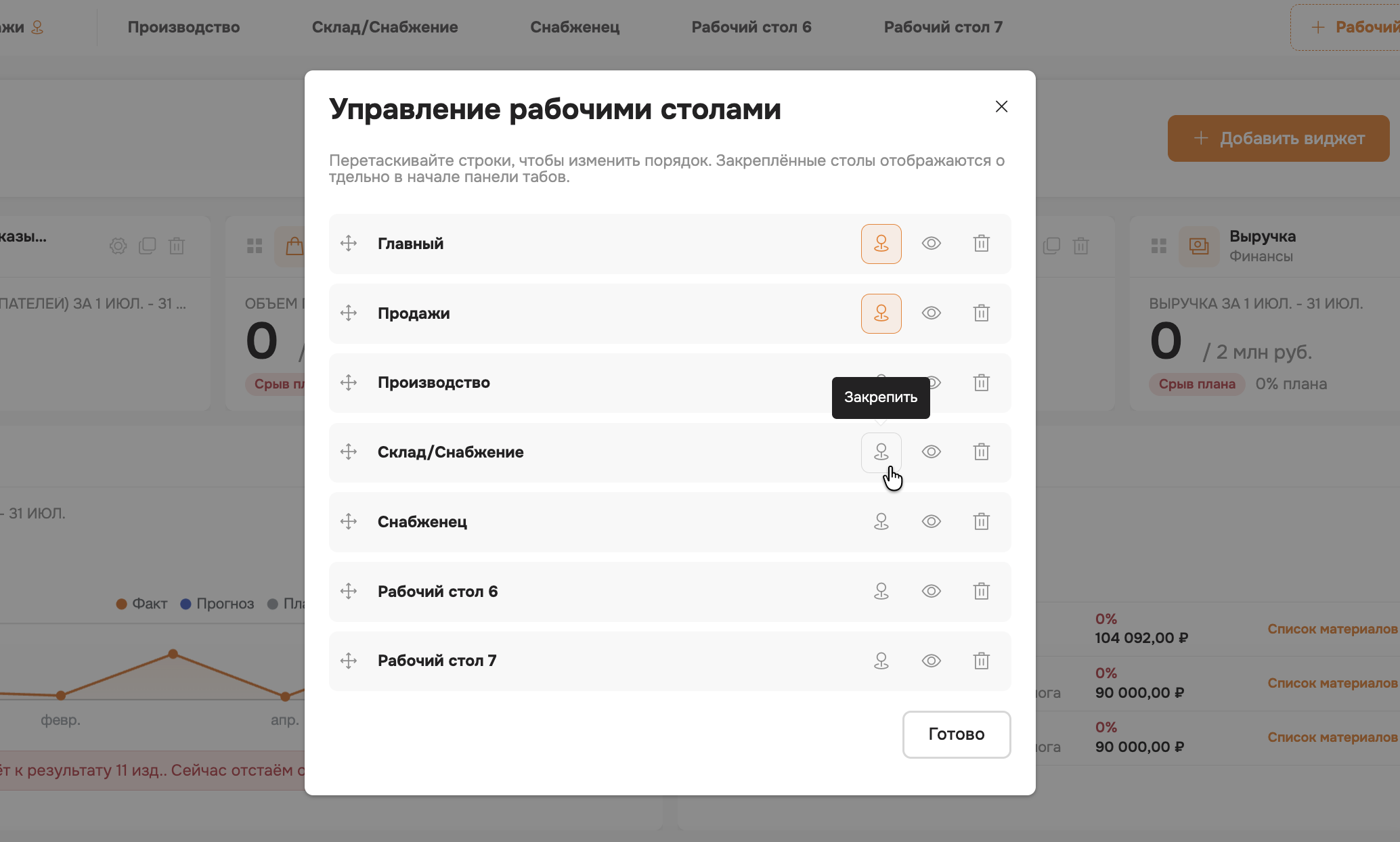
Для удобной работы предусмотрено отдельное окно управления рабочими столами.
Здесь можно:
- создавать новые рабочие столы;
- переименовывать существующие;
- изменять порядок их отображения;
- закреплять наиболее важные;
- скрывать неиспользуемые;
- удалять рабочие столы;
- создавать копии рабочих столов.
Закрепленные рабочие столы отмечаются оранжевым значком и располагаются в левой части панели вкладок. Если рабочих столов становится много, именно закрепленные будут оставаться в зоне быстрого доступа.
Если требуется создать похожий рабочий стол для другого сотрудника или подразделения, достаточно продублировать существующий и внести необходимые изменения.
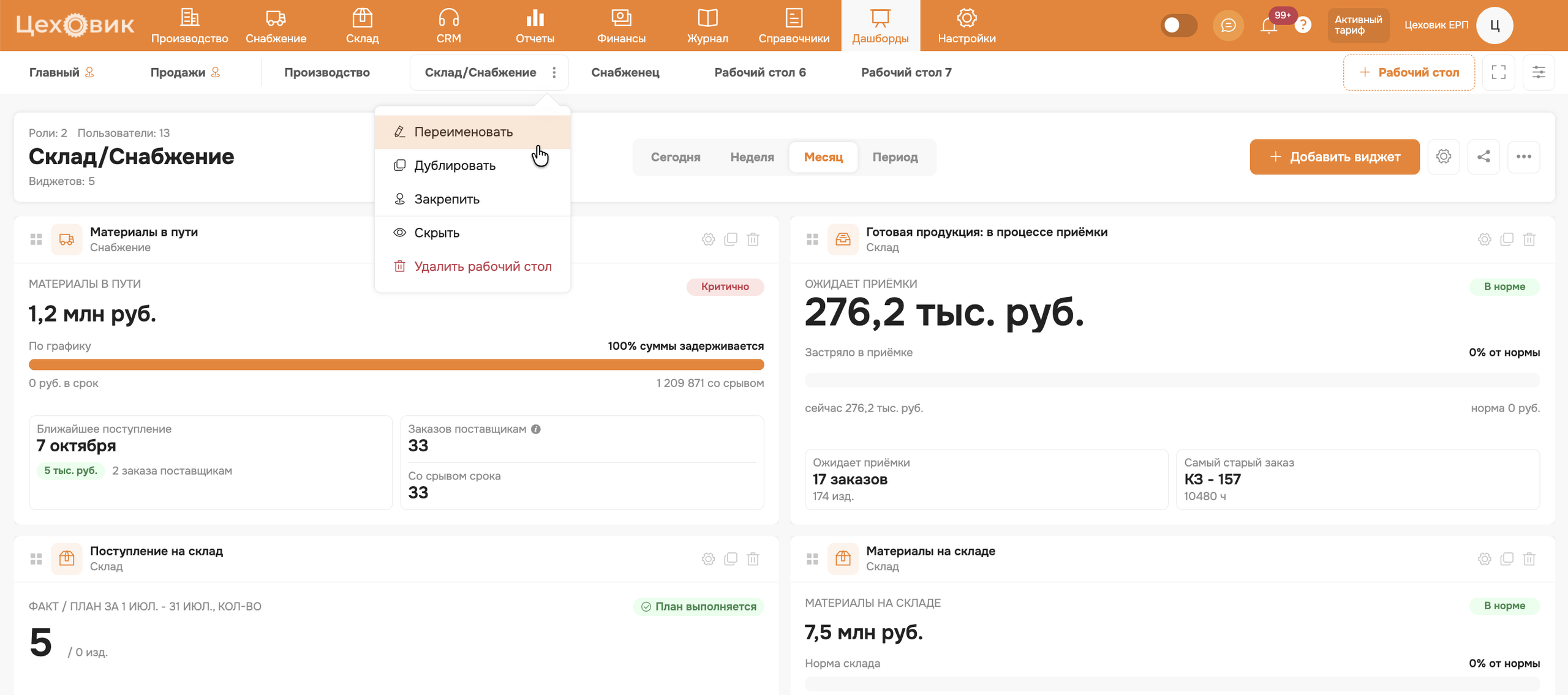
Редактировать рабочий стол можно двумя способами:
- через меню с тремя точками рядом с его названием;
- через панель управления в правой части экрана.
Настройка рабочего стола #
В настройках рабочего стола можно изменить:
- название;
- период отображения данных;
- параметры доступа;
- автоупорядочивание виджетов.
По умолчанию все виджеты используют период, установленный для рабочего стола. Благодаря этому показатели отображаются за одинаковый промежуток времени, что упрощает их анализ.
При необходимости для любого виджета можно задать собственный период отображения. В этом случае он будет работать независимо от остальных виджетов.
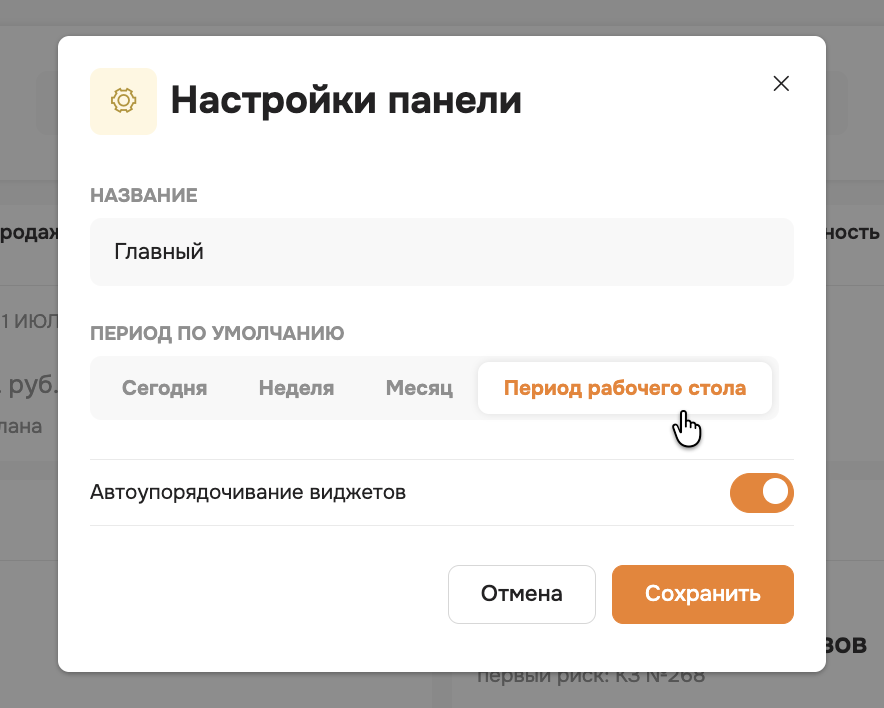
Рекомендуем оставить включенной функцию автоупорядочивания виджетов. Она автоматически размещает элементы наиболее удобным образом и помогает поддерживать аккуратный внешний вид рабочего стола.
Добавление и настройка виджетов #
Чтобы добавить новый показатель на рабочий стол, нажмите кнопку «Добавить виджет».
Откроется каталог доступных виджетов. Если какой-либо виджет уже размещен на текущем рабочем столе, рядом с ним будет отображаться отметка «Есть».
После добавления каждый виджет можно настроить в соответствии со своими задачами.
Что можно настроить #
Для каждого виджета доступны различные параметры настройки:
- отображаемый показатель;
- временной период;
- плановые значения;
- пороги срабатывания;
- тип отображения;
- размер;
- другие параметры, предусмотренные для конкретного виджета.
Плановые показатели #
Для большинства виджетов можно задать плановые значения. План может рассчитываться как в количественных показателях, так и в денежном выражении.
Например, можно установить план продаж 100 000 рублей.
Система автоматически сравнивает фактические показатели с плановыми, рассчитывает прогноз выполнения и отображает текущее состояние.
Предусмотрено три уровня контроля.
План выполняется #
Фактические показатели соответствуют установленному плану.
Порог внимания #
При текущем темпе появляется риск отставания от плана. Виджет окрашивается в желтый цвет, сигнализируя о необходимости обратить внимание на ситуацию.
Порог тревоги #
При текущем темпе выполнение плана становится маловероятным. Виджет отображает критический статус, позволяя своевременно принять необходимые меры.
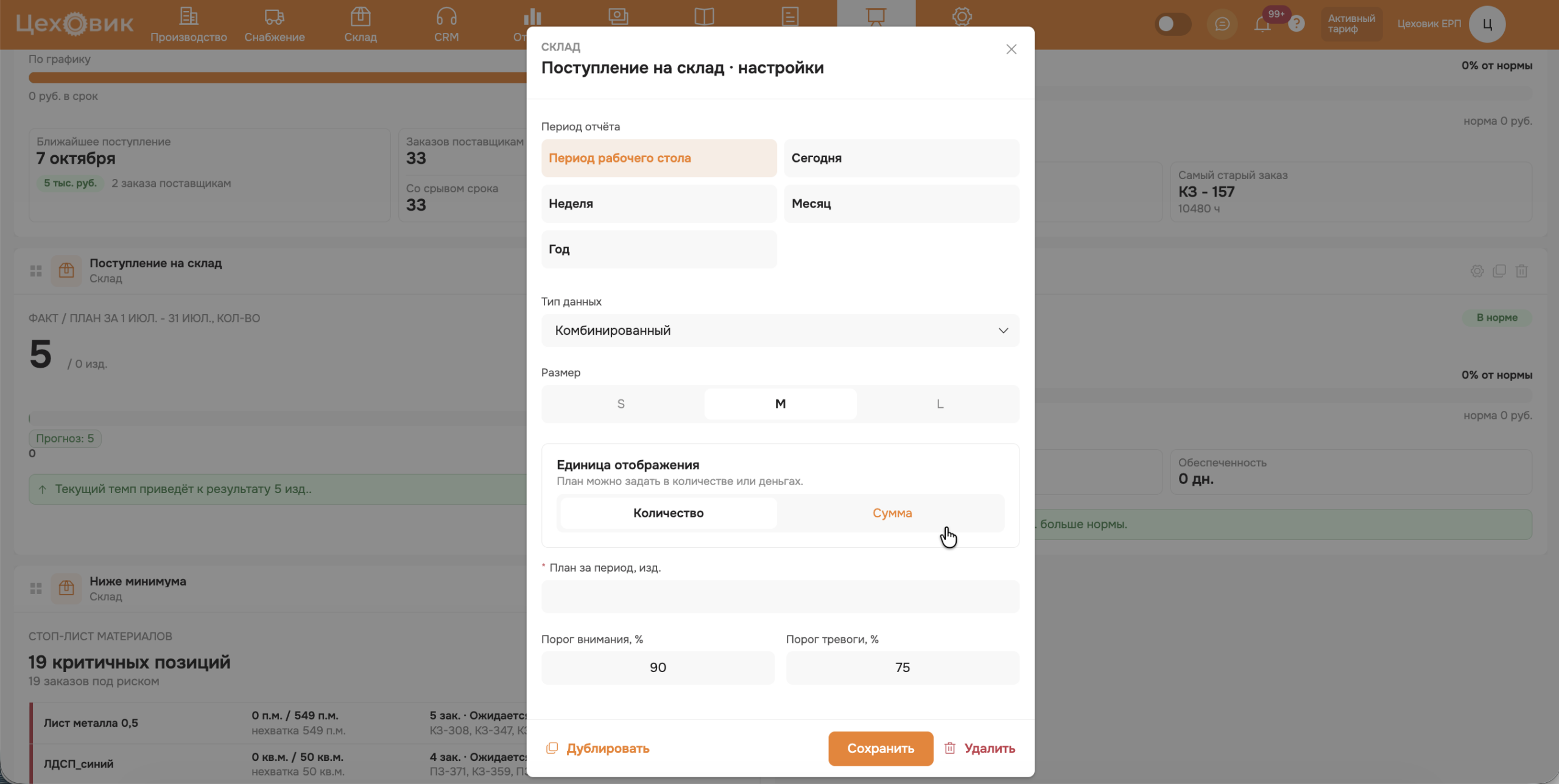
Все пороговые значения настраиваются индивидуально, поэтому система будет уведомлять только о действительно важных отклонениях.
Внешний вид виджетов #
Каждый виджет можно настроить так, чтобы информация отображалась наиболее удобным способом.
Доступны три варианта отображения:
- только числовое значение;
- график;
- комбинированное отображение.
Графики позволяют одновременно видеть фактические показатели, план и прогноз выполнения, благодаря чему можно быстро оценить текущую ситуацию. Также можно выбрать размер виджета. Компактное отображение доступно в размере S, а для графиков рекомендуется использовать размер L.
Информация, отображаемая в виджетах #
В зависимости от типа виджета на рабочем столе могут отображаться:
- текущее значение показателя;
- план и процент его выполнения;
- прогноз достижения плановых значений;
- цветовой статус («План выполняется», «Отставание», «Срыв плана»);
- дополнительные сведения, помогающие быстро определить причину отклонений.
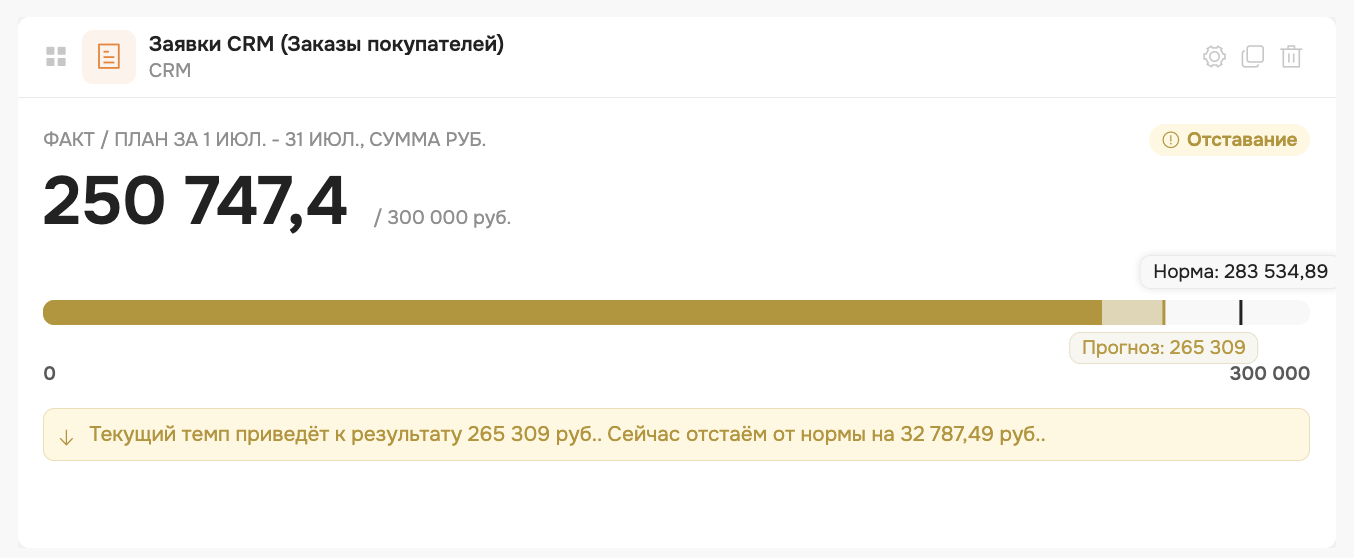
Благодаря этому руководителю не нужно открывать несколько отчетов — вся важная информация всегда находится перед глазами.
Копирование виджетов #
Если необходимо вывести один и тот же показатель в разных вариантах отображения, необязательно создавать новый виджет. Достаточно скопировать уже существующий и изменить его настройки.
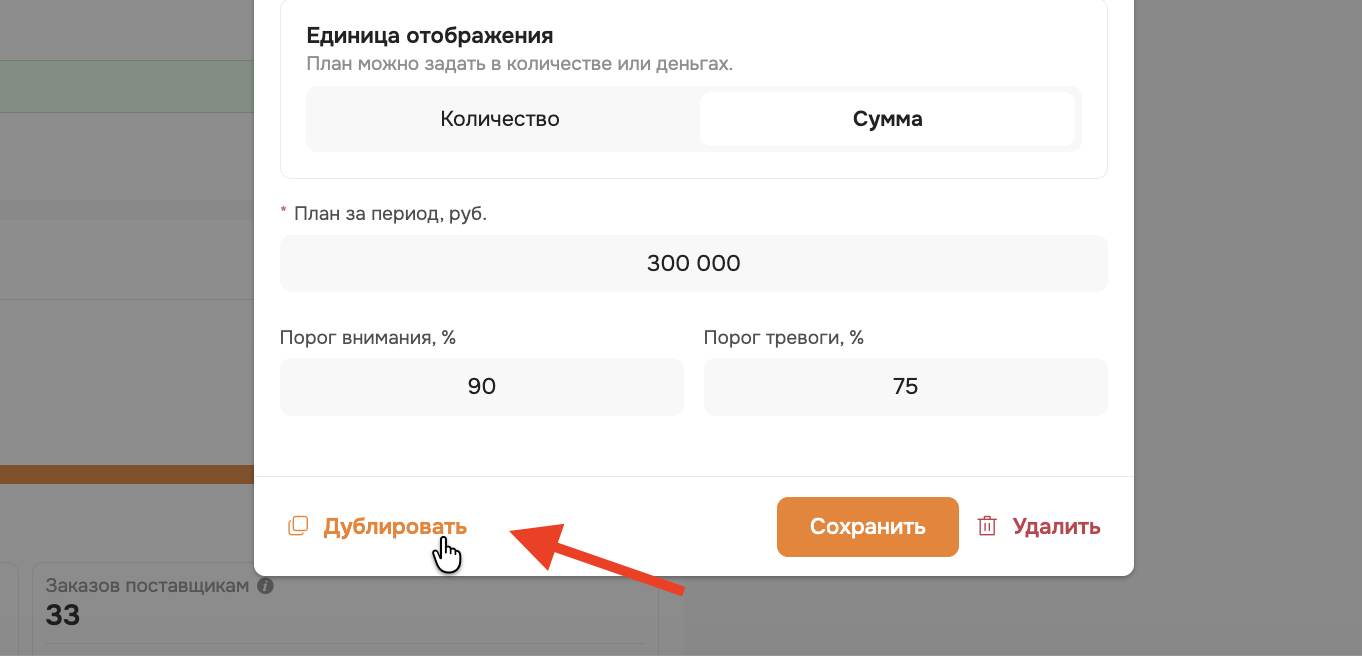
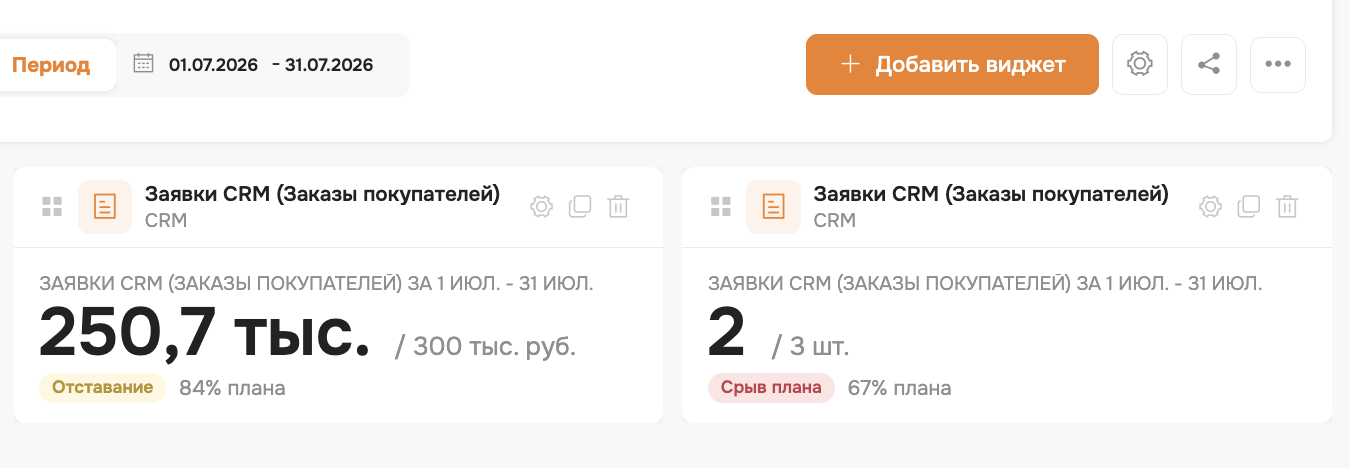
Например, один виджет может показывать сумму заказов за месяц, а второй — количество заказов или тот же показатель за другой период.
Каталог виджетов #
Все доступные виджеты находятся в каталоге, который открывается по кнопке «Добавить виджет».
Для удобства поиска они сгруппированы по направлениям работы предприятия: производство, CRM, склад, снабжение, финансы и другим разделам системы. Если виджет уже добавлен на текущий рабочий стол, рядом с ним отображается отметка «Есть».
На данный момент в ERP Цеховик доступно 16 виджетов. Их количество будет увеличиваться по мере развития системы и появления новых инструментов анализа.
Рекомендации по использованию #
Чтобы рабочие столы были максимально удобными и информативными, рекомендуем придерживаться нескольких простых правил:
- не перегружайте один рабочий стол большим количеством виджетов;
- создавайте отдельные рабочие столы для разных подразделений и должностей;
- используйте общий период отображения для сравнения показателей;
- закрепляйте только наиболее важные рабочие столы;
- предоставляйте сотрудникам доступ только к тем рабочим столам, которые необходимы им для работы.
Такой подход позволит быстрее ориентироваться в данных и сделает работу с системой более удобной.