
Модуль «Задачи» позволяет не только создавать отдельные задачи, но и планировать и контролировать большое количество работ на общей временной шкале.
Для этого используются фильтры, группировки, сортировка и диаграмма Ганта.
Фильтрация задач #
При большом количестве задач можно оставить на экране только нужные.
Доступна фильтрация:
- по исполнителю;
- по типу задачи;
- по части названия;
- по заказу;
- по назначению на себя.
Например, если нужно спланировать только монтажи, можно отфильтровать задачи по типу «Монтаж».
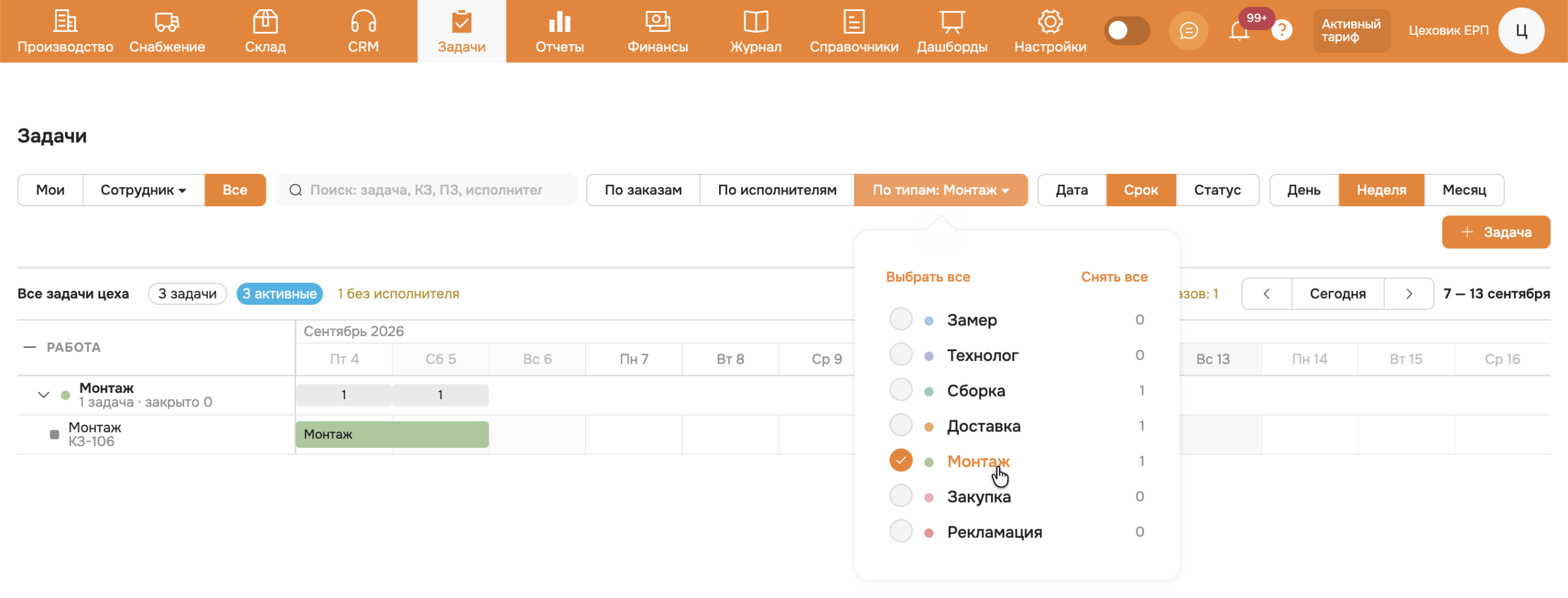
Также можно быстро посмотреть только:
- задачи в работе;
- просроченные;
- задачи без исполнителя;
- завершенные.
Группировка #
Задачи можно группировать:
- по исполнителям;
- по заказам;
- по типам задач.
По исполнителям #
Позволяет увидеть, какие задачи назначены каждому сотруднику.
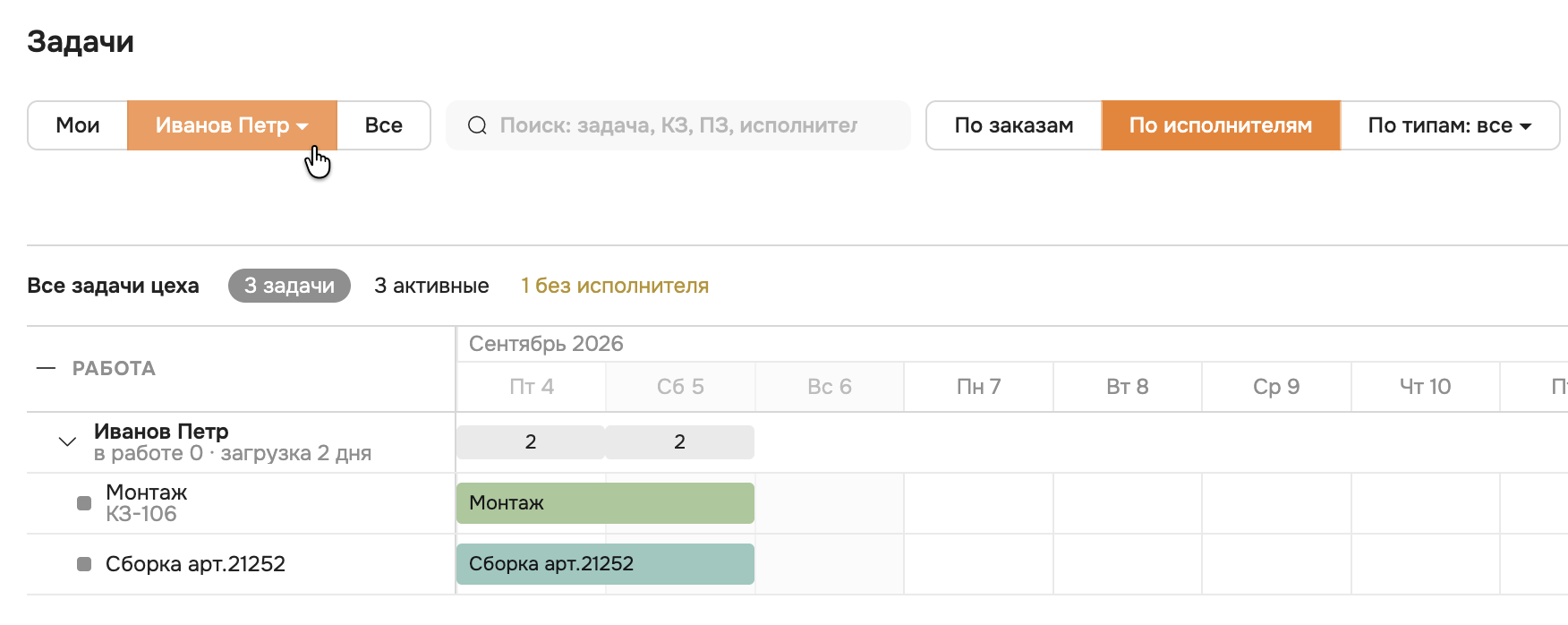
Это удобно, когда нужно оценить распределение работ между сотрудниками.
По заказам #
Задачи отображаются внутри соответствующих заказов. Можно увидеть все задачи, относящиеся к конкретным заказам.
По типам #
Позволяет объединить одинаковые виды работ.
Например, можно отдельно посмотреть все монтажи или все задачи технологов.
Задачи без привязки к заказу #
При группировке по заказам можно отдельно посмотреть задачи, которые не связаны ни с одним заказом.
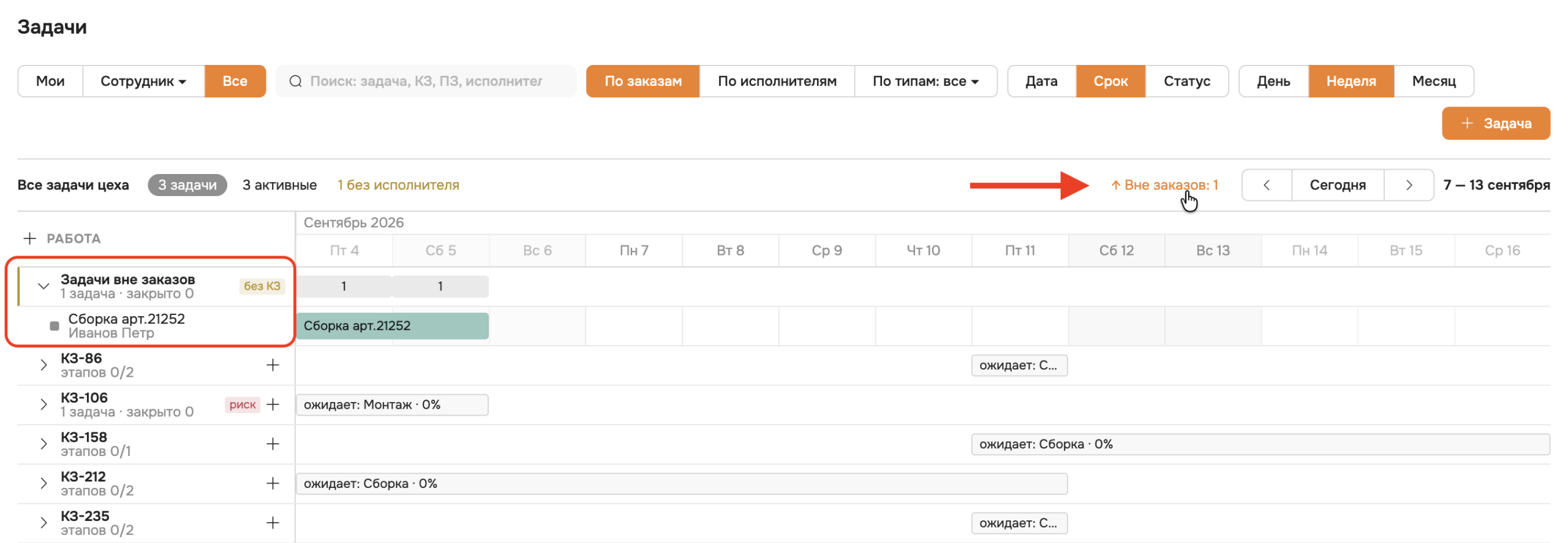
Это особенно актуально для внутренних задач и производств, которые работают на склад и не используют клиентские заказы.
Сортировка #
Задачи можно сортировать по разным параметрам, в том числе:
- по статусу;
- по исполнителю;
- по сроку;
- по дате.
При сортировке по сроку задачи автоматически располагаются в соответствии с их сроками.
Вручную перемещать задачу вверх или вниз в списке нельзя — порядок определяется выбранной сортировкой.
Диаграмма Ганта #
Для планирования задач используется временная шкала в формате диаграммы Ганта.
Доступны три масштаба:
- день;
- неделя;
- месяц.
На графике отображаются задачи и периоды их выполнения. Задачу можно перемещать по временной шкале, зажав ее курсором, изменяя ее период. Также можно увеличить или уменьшить ее срок, просто корректирую длину ячейки, зажав край курсора и протянув его в одну из сторон.
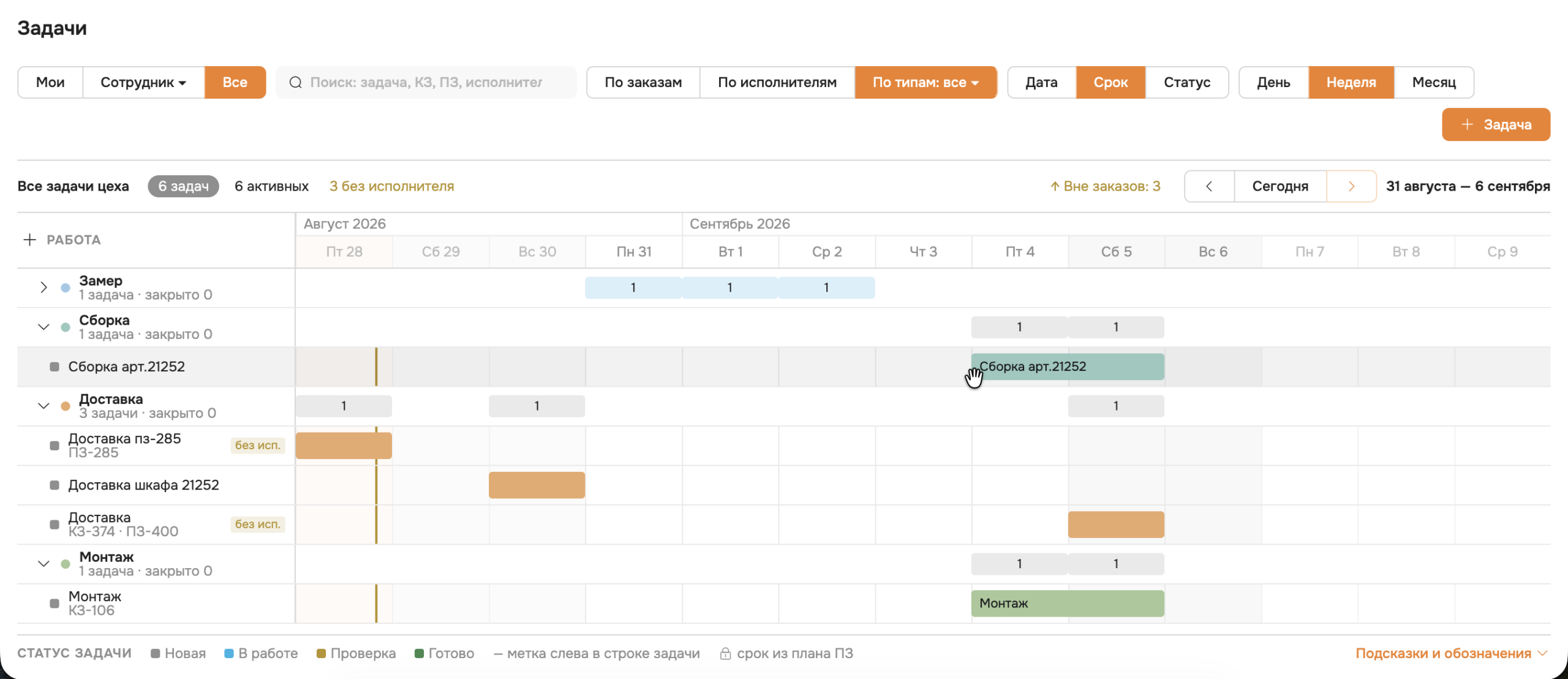
Для перемещения по временной шкале используются горячие клавиши.
Контроль просроченных задач #
В графике можно быстро определить задачи, которые уже просрочены. Для этого предусмотрен отдельный фильтр.
Также можно отфильтровать задачи без исполнителя — например, чтобы быстро назначить ответственных за все незакрепленные работы.
Планирование работ по исполнителям #
При группировке по исполнителям можно увидеть все задачи конкретного сотрудника.
Например, для монтажников можно посмотреть, какие монтажи назначены каждому сотруднику и на какие даты они запланированы.
По такому же принципу можно организовать работу водителей: создать тип задачи «Доставка», назначить задачи конкретным сотрудникам и просматривать их в группировке по исполнителям.
Диспетчеризация заказа #
Модуль можно использовать для контроля того, как заказ проходит через разные этапы.
Например:
Замер → Производство → Монтаж
На общей временной шкале можно увидеть производственные операции и дополнительные задачи, связанные с заказом.
У клиентского заказа также есть крайний срок.
Если запланированные работы выходят за этот срок, заказ должен определяться как находящийся в зоне риска.
Таким образом, диспетчер может сопоставить план работ с крайним сроком заказа и увидеть потенциальную просрочку.
Планирование буфера между этапами #
Задачи позволяют учитывать временной промежуток между этапами.
Например, если производство заканчивается 27 числа, монтаж можно запланировать на 28 число.
Так на графике будет видна последовательность:
Производство → Монтаж
и предусмотренный между ними временной буфер.
Для кого полезен модуль #
Планирование в модуле «Задачи» может использоваться:
- диспетчером;
- руководителем;
- менеджером по продажам;
- ответственным за отдельный участок работ.
Например, диспетчер может контролировать сроки заказов и распределение монтажей, а руководитель — смотреть загрузку сотрудников и просроченные задачи.