
Для работы интеграции Цеховика с 1С необходимо добавить внешнюю обработку в информационную базу 1С.
Внешняя обработка подключается через стандартный механизм «Дополнительные отчеты и обработки». После добавления файла обработку можно запускать из интерфейса 1С.
Инструкция подходит для:
- 1С:Бухгалтерии 8.3 (Бухгалтерия предприятия, редакция 3.0);
- 1С:Управление нашей фирмой (УНФ).
Важно: для разных конфигураций 1С используются разные файлы обработки. Используйте файл, предназначенный именно для вашей конфигурации.
1. Как добавить обработку в 1С:Бухгалтерия 8.3 #
Шаг 1. Откройте раздел «Администрирование» #
В 1С:Бухгалтерии перейдите в раздел:
Администрирование → Печатные формы, отчеты и обработки
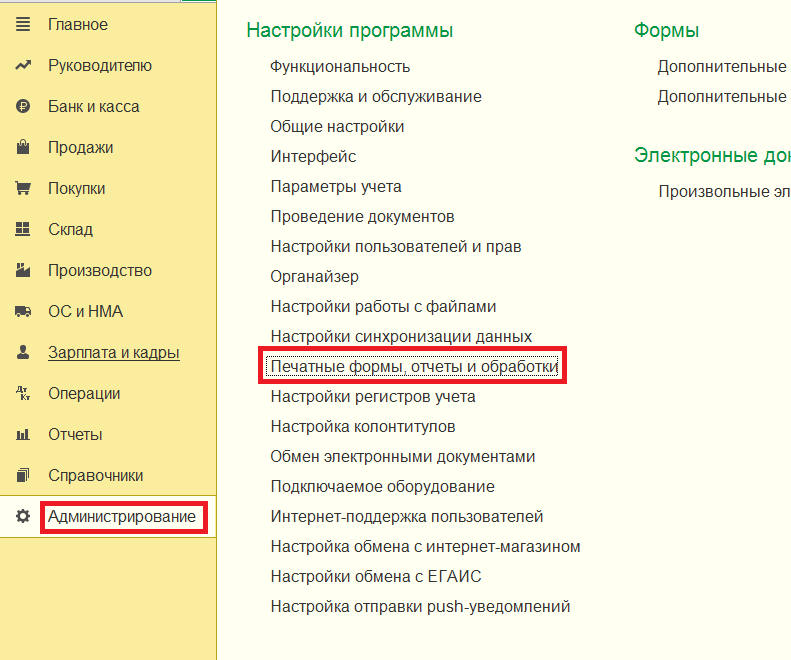
Шаг 2. Откройте «Дополнительные отчеты и обработки» #
В разделе «Печатные формы, отчеты и обработки» найдите пункт «Дополнительные отчеты и обработки».
Если пункт не отображается, установите флажок «Дополнительные отчеты и обработки», после чего нажмите на появившуюся ссылку с таким же названием.

Шаг 3. Добавьте обработку из файла #
В открывшемся списке нажмите «Добавить из файла».
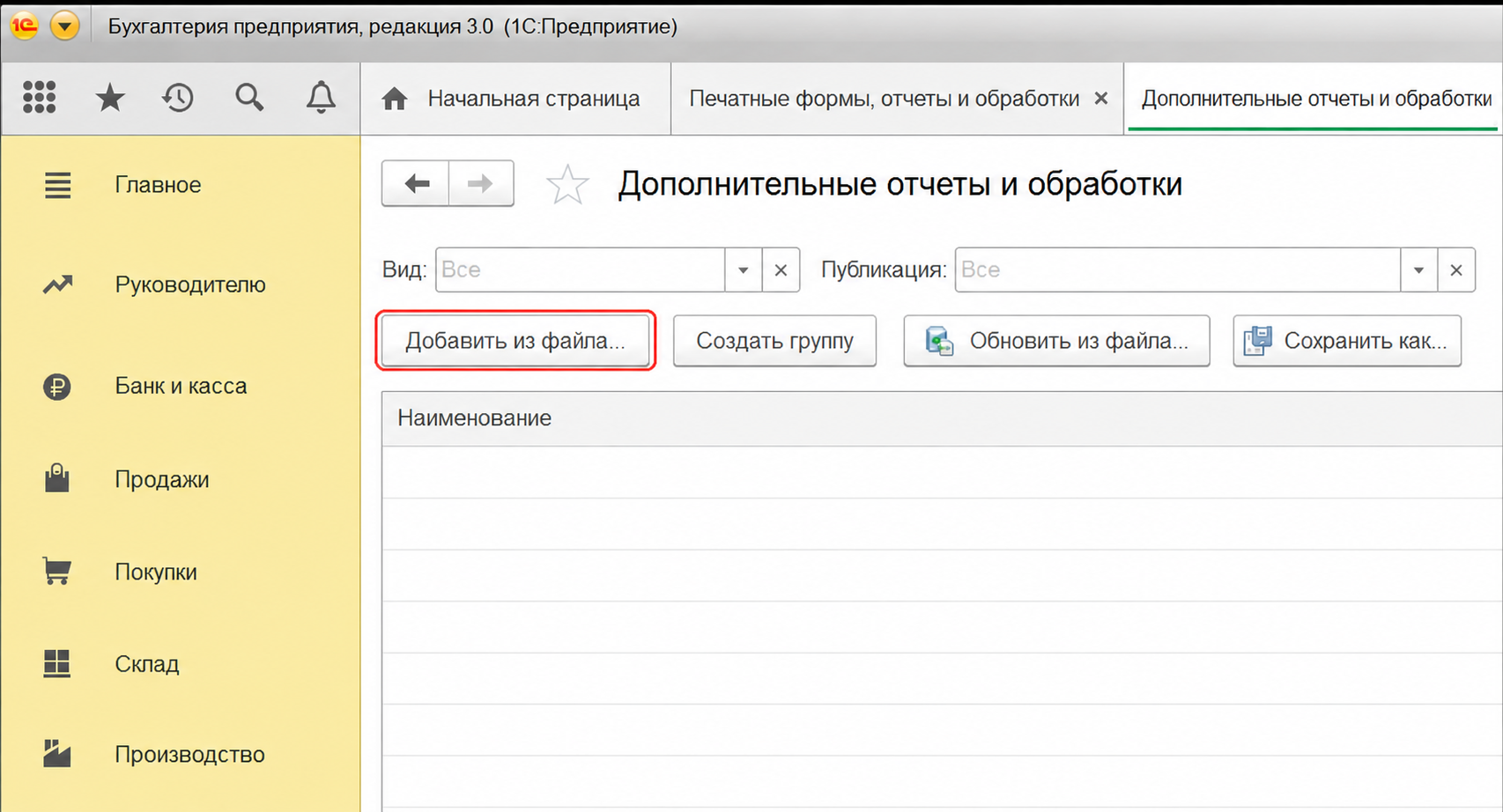
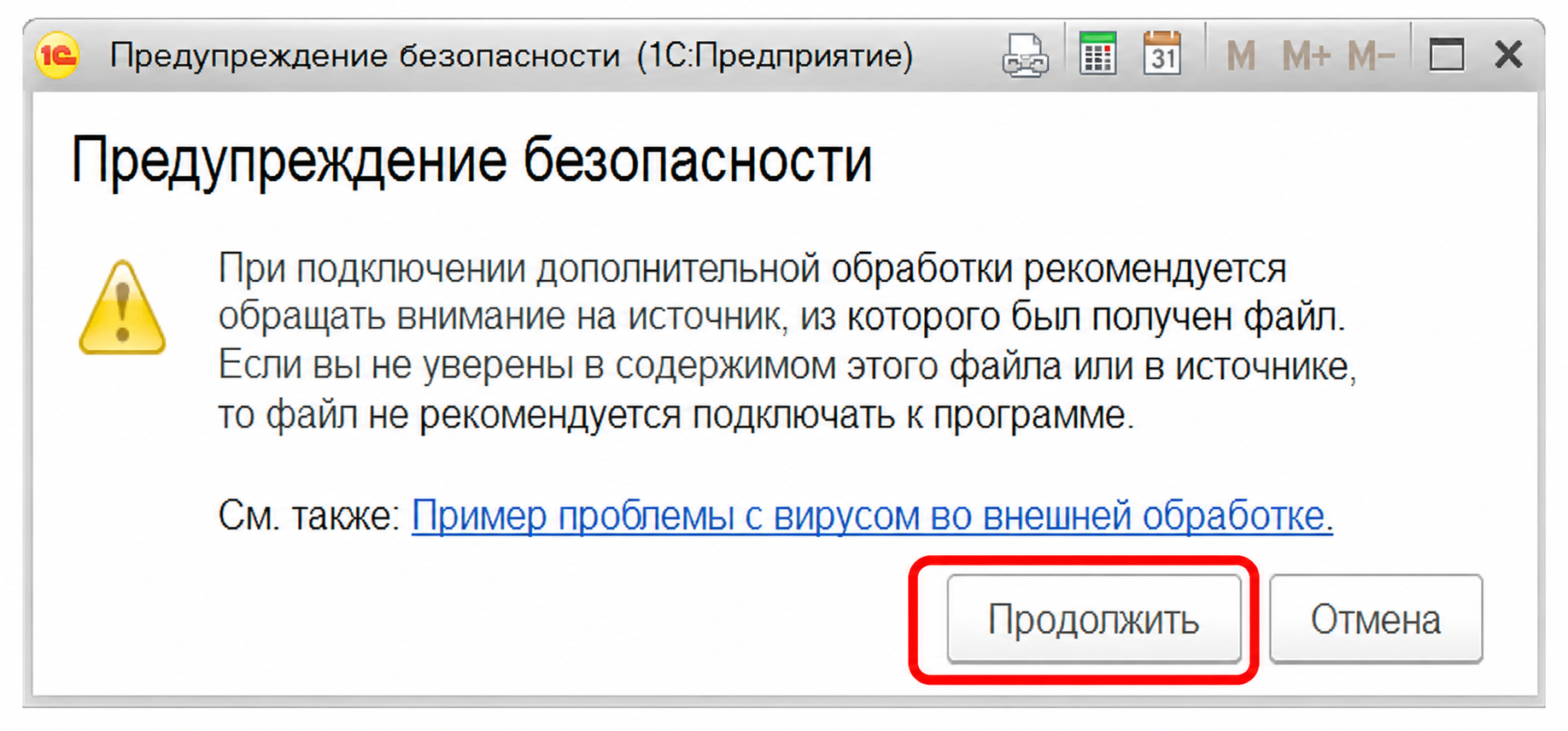
Если появится сообщение «Предупреждение безопасности», нажмите «Продолжить».
Загружайте только внешние обработки, полученные из доверенного источника.
После этого выберите на компьютере файл обработки Цеховика с расширением .epf.
Шаг 4. Настройте обработку #
После выбора файла откроется форма создания дополнительной обработки. В ней можно проверить название обработки и настроить, в каких разделах программы она будет доступна.
При необходимости настройте размещение обработки и доступ к ней для пользователей.
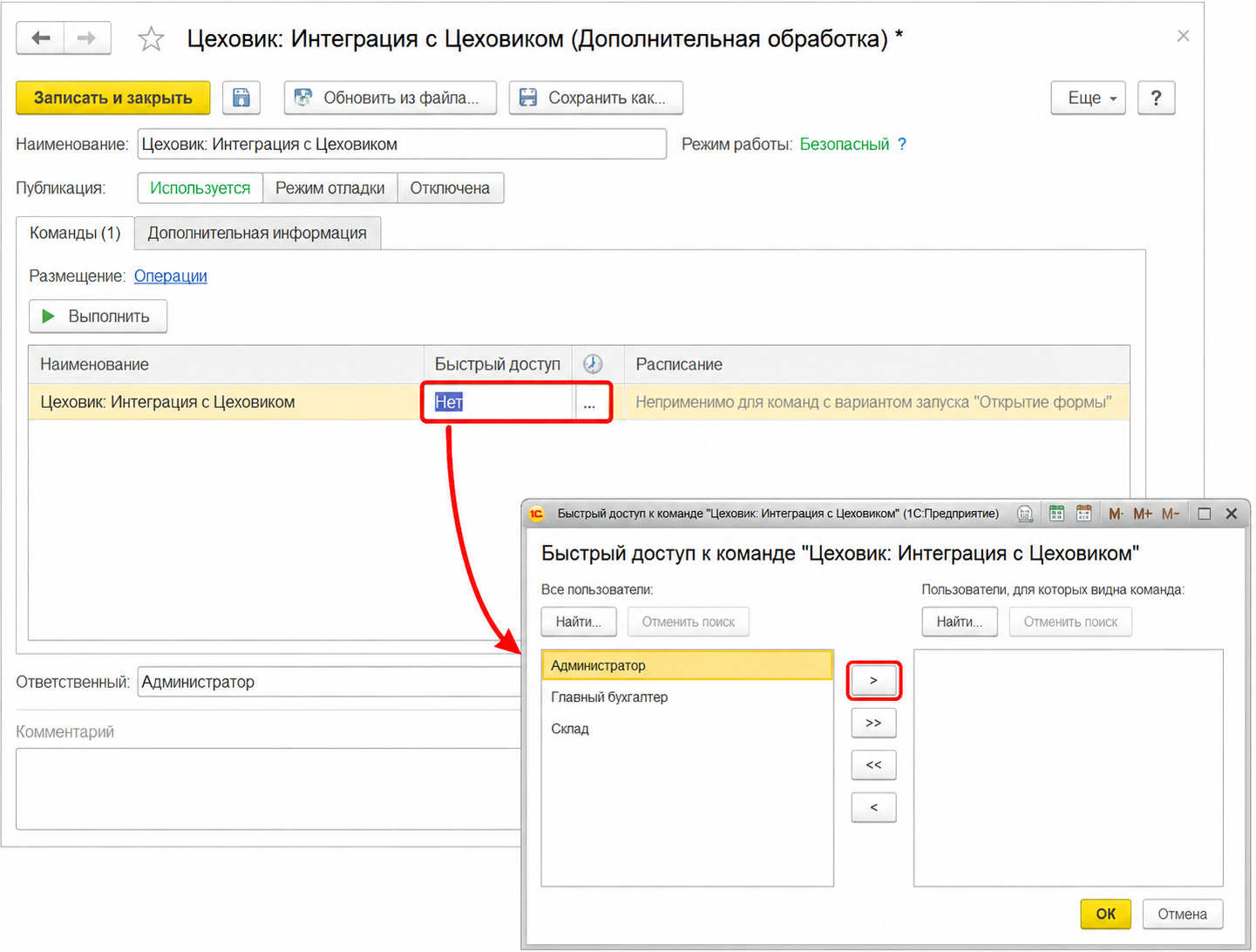
После настройки нажмите «Записать и закрыть».
В стандартном механизме 1С размещение обработки определяет, из каких разделов программы пользователь сможет её запускать.
Шаг 5. Запустите обработку #
После сохранения обработка будет доступна в выбранном месте интерфейса 1С для пользователей, которым предоставлен доступ.
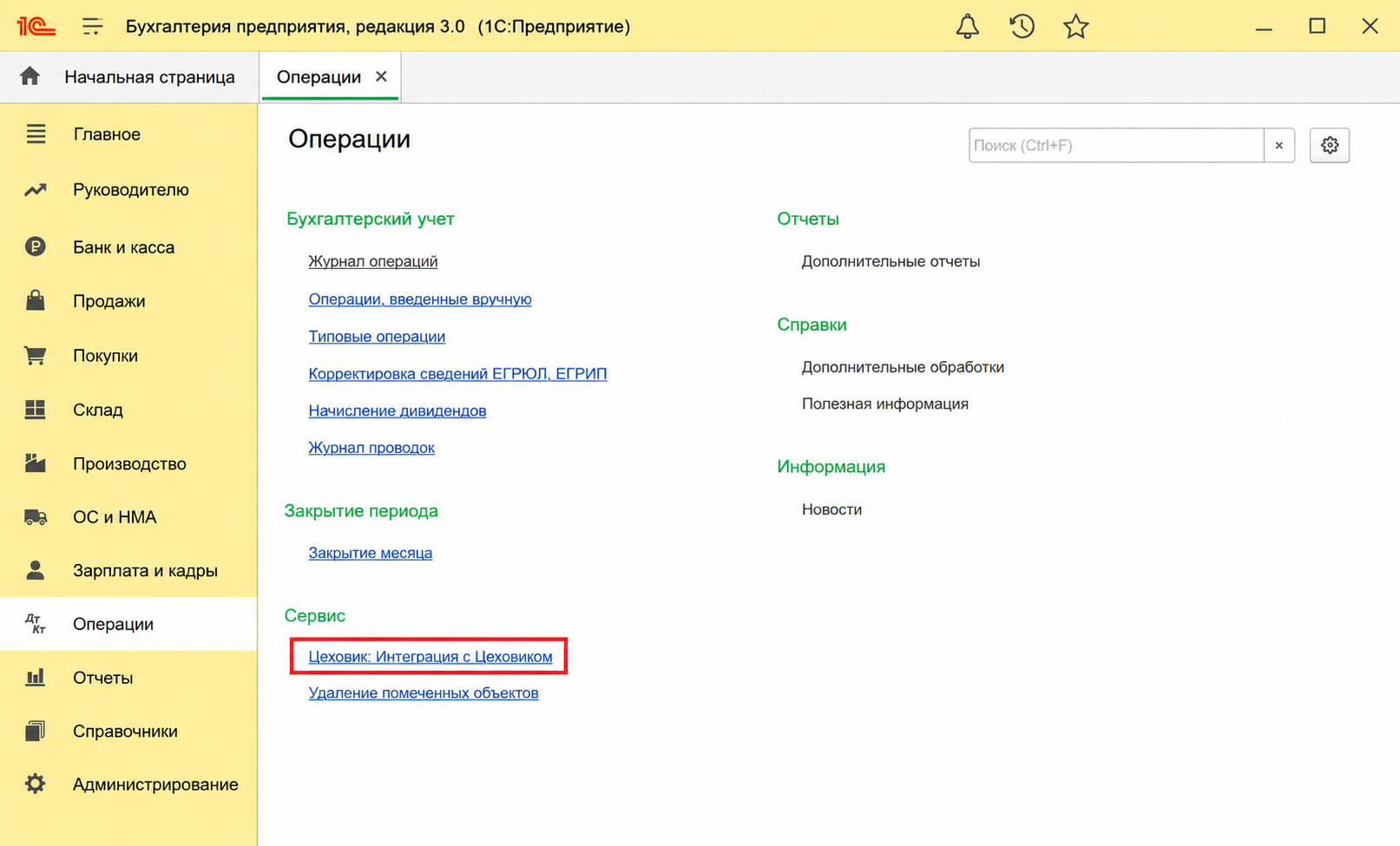
Откройте её и перейдите к настройке интеграции с Цеховиком.
2. Как добавить обработку в 1С:Управление нашей фирмой (УНФ) #
В УНФ внешняя обработка также подключается через «Дополнительные отчеты и обработки».
Шаг 1. Откройте настройки УНФ #
В интерфейсе 1С:УНФ перейдите в раздел:
Настройки → Администрирование → Печатные формы, отчеты и обработки
В некоторых версиях УНФ пункт «Печатные формы, отчеты и обработки» может отображаться непосредственно в разделе «Настройки».
Шаг 2. Откройте «Дополнительные отчеты и обработки» #
В открывшемся разделе выберите «Дополнительные отчеты и обработки».
Шаг 3. Добавьте обработку из файла #
Нажмите «Добавить из файла». На экране появится сообщение «Предупреждение безопасности», нажмите «Продолжить».
Затем выберите на компьютере файл обработки Цеховика с расширением .epf.
Шаг 4. Настройте размещение обработки #
После загрузки откроется форма дополнительной обработки. При необходимости укажите, в каком разделе УНФ должна быть доступна обработка. Например, обработку можно разместить в разделе, которым пользователь регулярно пользуется.
Затем проверьте пользователей, которым разрешено работать с обработкой.
После настройки нажмите «Записать и закрыть».
Шаг 5. Запустите обработку #
После сохранения обработка станет доступна в выбранном разделе УНФ. Откройте её и перейдите к настройке интеграции с Цеховиком.
3. Если обработка не отображается после добавления #
Если обработка была добавлена, но вы не можете её найти, проверьте настройки размещения. Обработка отображается в тех разделах программы, которые указаны в её настройках размещения.
Также проверьте, разрешено ли пользователю работать с этой обработкой.
В некоторых конфигурациях и версиях 1С внешний вид интерфейса и расположение команд могут отличаться.
4. Если 1С не позволяет добавить обработку #
В случае, если при загрузке файла появляется ошибка, сначала убедитесь, что:
- вы используете файл с расширением
.epf; - файл предназначен именно для вашей конфигурации 1С;
- версия конфигурации соответствует требованиям, указанным для обработки;
- у пользователя достаточно прав для добавления дополнительных отчетов и обработок.
Не продолжайте установку, если 1С сообщает, что обработка предназначена для другой версии программы. Обратитесь в поддержку Цеховика и укажите название и версию вашей конфигурации 1С.
Что делать после добавления обработки #
После успешного добавления обработки необходимо настроить подключение 1С к ERP Цеховик.
Подробные инструкции по настройке и работе интеграции приведены в статьях «Интеграция ERP Цеховик с 1С:Бухгалтерия» и «Интеграция с 1С:УНФ»