
В модуле «Задачи» можно работать не только с задачами, созданными пользователем, но и видеть производственные операции, связанные с заказами.
Привязка задачи к заказу #
При создании задачи ее можно связать с:
- клиентским заказом (КЗ);
- производственным заказом (ПЗ);
- заказом поставщику.
После привязки задача отображается вместе с другими работами по соответствующему заказу.
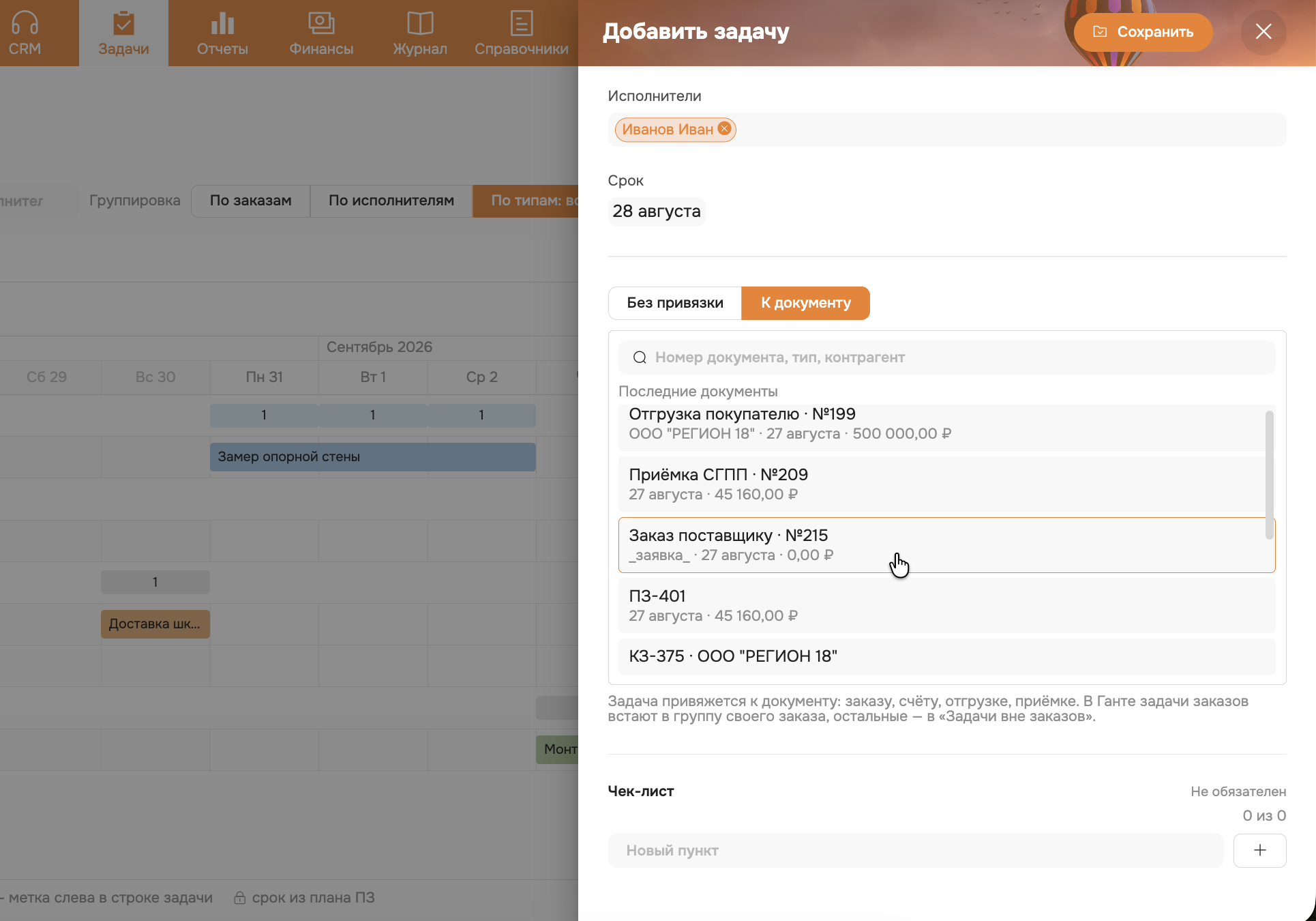
Например, задачу на монтаж можно добавить к клиентскому заказу или заказу поставщику.
Производственные операции #
Если у клиентского заказа есть производственный заказ, его производственные операции автоматически отображаются в модуле. При этом производственные операции отличаются от обычных задач.
Их сроки и порядок определяются:
- планом производства;
- очередью заказов.
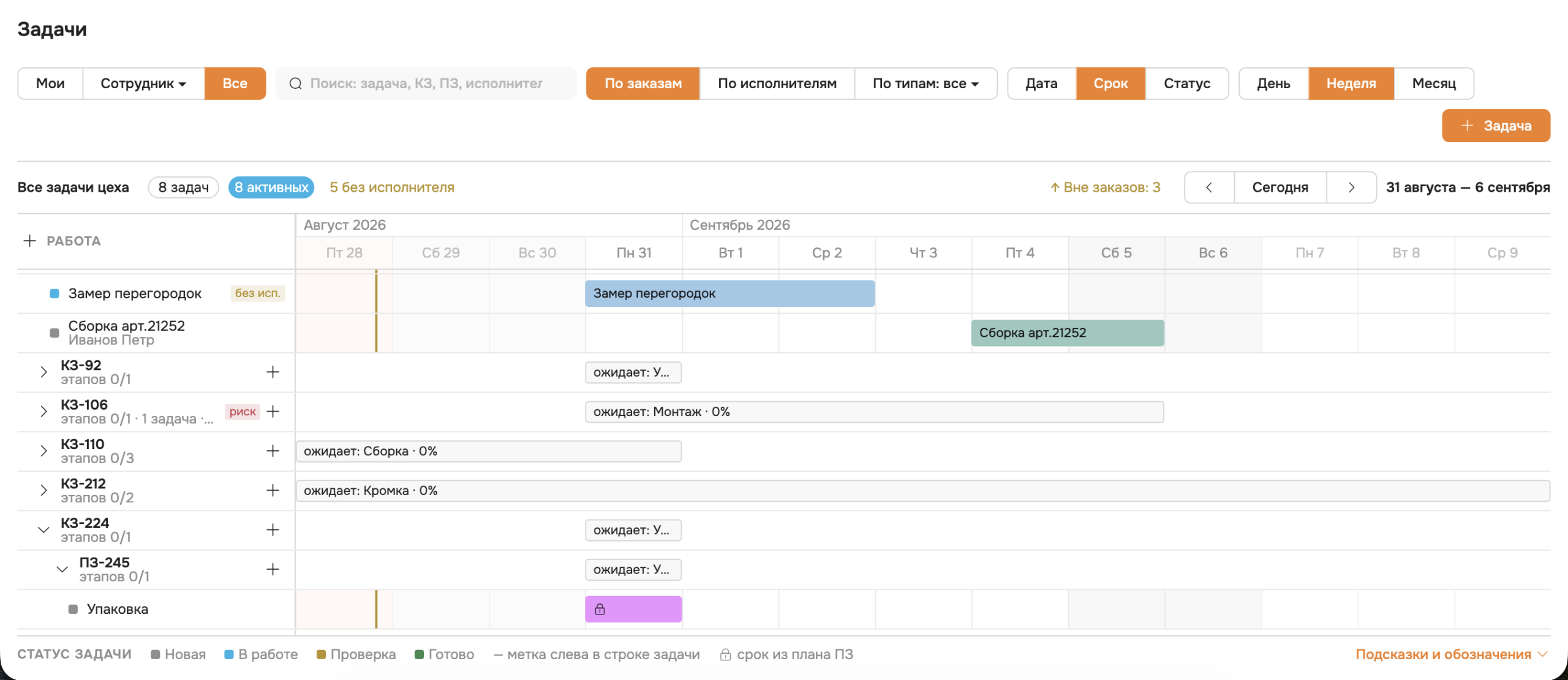
Поэтому в модуле задач их нельзя произвольно перемещать или менять их порядок.
Что можно сделать с производственной операцией #
Производственную операцию можно открыть и посмотреть ее карточку.
В ней доступны отдельные действия, например:
- посмотреть или оставить комментарий;
- посмотреть информацию об операции;
- посмотреть данные о бригаде;
- посмотреть цену операции.
При этом сама производственная операция продолжает управляться через производственный план.
Как задачи дополняют производственный план #
Обычные задачи позволяют добавить к производственным операциям работы, которые происходят до или после производства.
Например, последовательность заказа может выглядеть так:
Замер → Производство → Монтаж
Замер и монтаж могут быть обычными задачами, а производственные этапы между ними — операциями производственного заказа. В результате в модуле Задачи можно увидеть весь процесс в рамках одного заказа.
Контроль срока заказа #
Для клиентского заказа отображается его крайний срок.
На графике можно сопоставить этот срок с запланированными работами.
Например:
- производственные операции заканчиваются до крайнего срока;
- монтаж запланирован после производства;
- крайний срок заказа отображается отдельно.
Если запланированная работа выходит за крайний срок заказа, система должна определить такой заказ как находящийся в зоне риска.
Это позволяет использовать модуль для диспетчеризации и контроля сроков.
Пример: технологическая задача #
К клиентскому заказу уже может быть создан производственный заказ, но при этом технологу требуется выполнить дополнительную работу.
Например:
Рассчитать конструкцию
Для этого создается отдельная задача:
- указывается название;
- выбирается тип «Технолог»;
- назначается технолог;
- при необходимости добавляется чек-лист;
- задача сохраняется.
При создании задачи из карточки заказа привязка к заказу может произойти автоматически.
После этого задача отображается в общем списке и доступна назначенному исполнителю.
Задачи без привязки к ПЗ #
Задача может существовать и без производственного заказа.
Например, если заказу требуется только отдельная работа сотрудника, ее можно создать и привязать непосредственно к клиентскому заказу.
Таким образом, наличие ПЗ не является обязательным условием для создания задачи.
Общая временная шкала #
При работе с заказами модуль позволяет видеть связанные работы на одной временной шкале.
Это помогает сопоставлять:
- задачи;
- производственные операции;
- сроки заказа.
За счет этого можно увидеть не только отдельную задачу, но и ее место в общем процессе выполнения заказа.