
Материалы — это всё сырьё, которое вы закупаете у поставщиков и используете в производственном процессе. К материалам также относятся товары, которые вы не производите самостоятельно, а закупаете и перепродаёте.
Пример:
Если у вас мебельное производство, и вы изготавливаете гримерные столы, а к ним в комплект добавляете стулья, купленные у поставщика, — такие стулья тоже относятся к материалам. Вы их не производите, но для выполнения заказа закупаете у поставщика и перепродаете в составе изделия.
То есть, помимо основного сырья, к материалам относятся:
- фурнитура, которая идет в комплекте, но в производстве не участвует;
- аксессуары к изделиям, которые мы производим;
- инструменты, используемые на производстве.
Как добавлять материалы в справочник? #
В ERP «Цеховик» предусмотрено три способа пополнения справочника материалов:
- Ручное добавление — если номенклатура небольшая, вы можете заполнить материалы вручную. Для этого нажмите кнопку «Добавить», заполните карточку изделия и сохраните.
- Импорт через шаблон XLS — вы можете выгрузить из, например, Базиса, всю смету материалов, перенести их в шаблон и импортировать его в систему.
- Автоматическое добавление — если вы производите изделия на заказ, при создании в системе новых спецификаций (через импорт) все использованные материалы автоматически попадают в справочник.
Где и как материалы используются в системе? #
Материалы списываются для нужд производства автоматически, либо в начале производственного процесса, либо в конце — это определяется настройкой.
Материал в любой момент можно списать, оприходовать, провести его инвентаризацию, приемку, контролировать анализ остатков. Также вы можете поддерживать минимальный остаток — система отслеживает минимальные остатки, и если какой-то материал заканчивается, присылает уведомление об этом.
Группы и подгруппы #
Материалы удобно организовывать по группам и подгруппам — например, по типу, размеру или цвету. Структура в виде дерева папок отображается слева от таблицы.
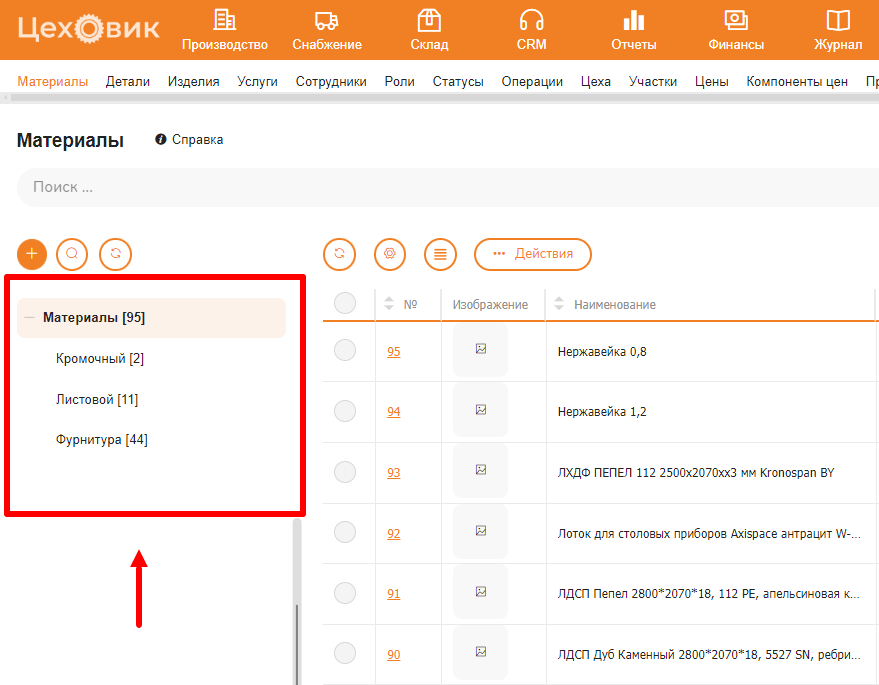
Если вы впервые заполняете раздел, начните с создания групп:
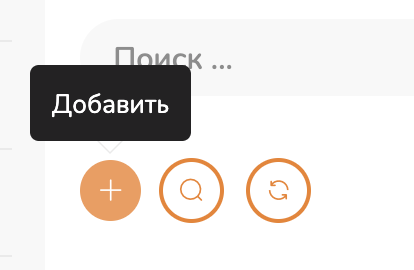
Как создать группу:
- Нажмите кнопку «Добавить».
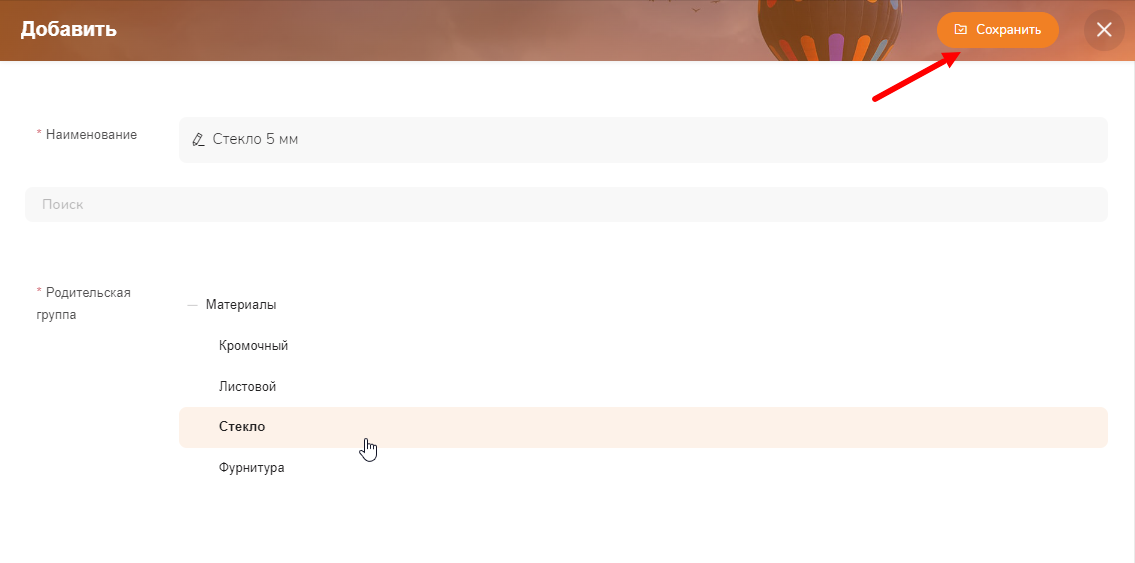
- Заполните всплывающую форму. Укажите наименование, например, «Стекло». В поле «Родительская группа» выберите «Материалы».
- Нажмите «Сохранить».

Как создать подгруппу:
- Укажите наименование, например, «Стекло 5 мм».
- В качестве родителя выберите группу «Стекло».
- Сохраните.
Заполнение карточки материала #
После создания структуры можно добавлять материалы и распределять их по уже готовым группам и/или подгруппам.
В каждой карточке вы можете прописать всю необходимую информацию о материале.
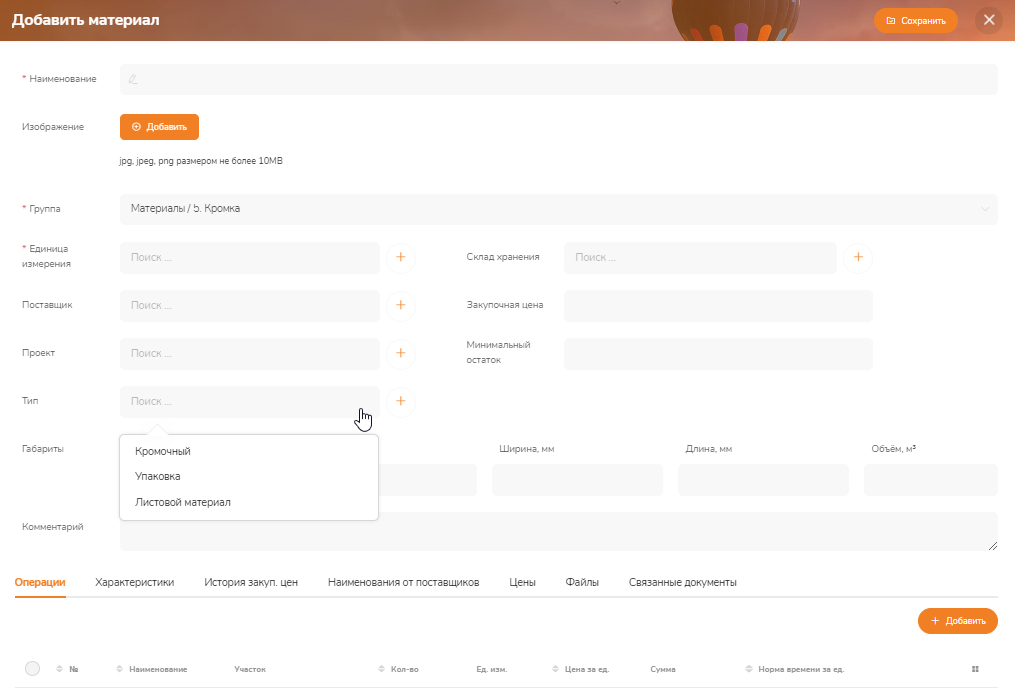
При этом склад хранения и закупочную цену заполнять не нужно. Закупочная цена обновляется автоматически при каждой новой закупке в момент приемки от поставщика. На вкладке «История закупочных цен» в карточке материала вы можете отследить все изменения.

Если при заполнении характеристики в выпадающем списке нет нужного значения — нажмите «+» справа от поля, чтобы добавить его вручную.
пример
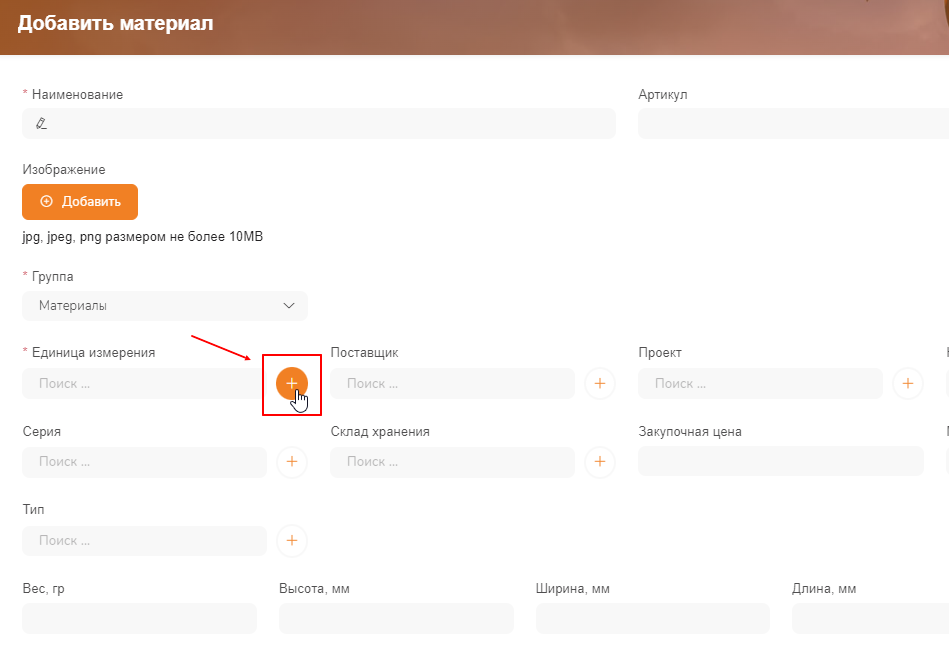
В дальнейшем по всем заполненным пунктам будет осуществляться поиск и сортировка материалов внутри ERP-системы и сводной таблицы.
В нижней части формы при необходимости можно добавить дополнительные характеристики, цены, прикрепить файлы и создать штрихкод.
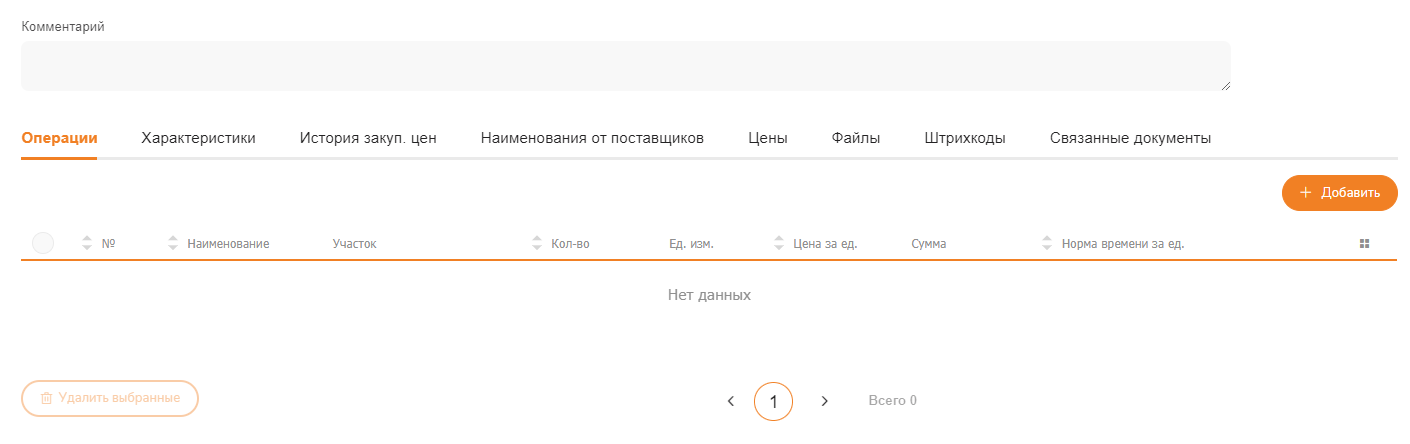
Для сохранения карточки достаточно заполнить обязательные поля, отмеченные звёздочкой.
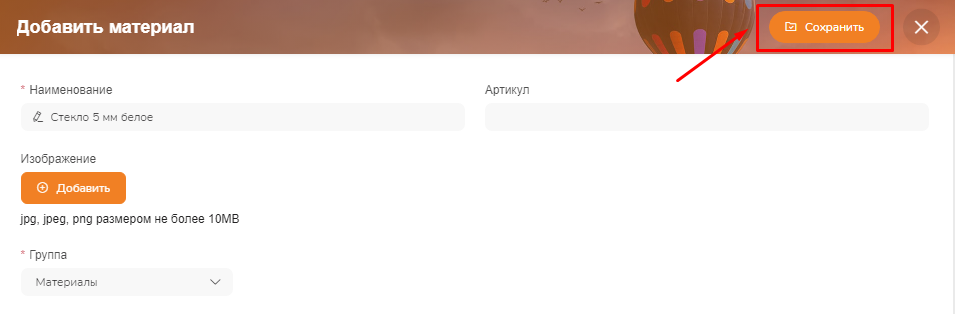
В любое время вы можете добавить новый материал или отредактировать уже имеющийся.
Импорт в XLS #
Новые данные также можно импортировать из уже готового документа в формате .XLS. Для этого необходимо сначала скачать форму документа для импорта, нажав правой кнопкой мыши на родительскую группу Материалы и выбрав Экспорт XLS. Предварительно нужно добавить пару материалов вручную в систему, чтобы сформировалась таблица-шаблон для экспорта.
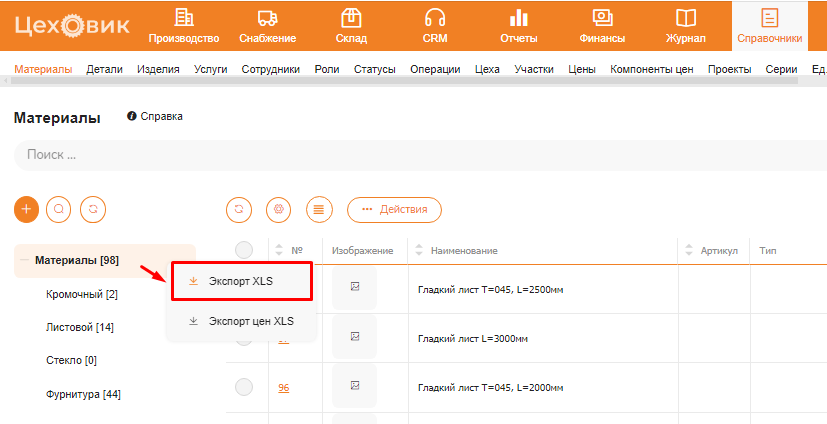
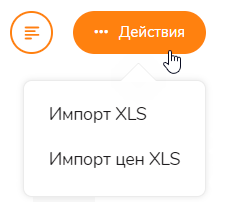
Далее заполнить форму документа для импорта и загрузить в систему через кнопку Действия → Импорт XLS.
Совет: Вы можете сначала загрузить материалы, а потом распределить их по группам.
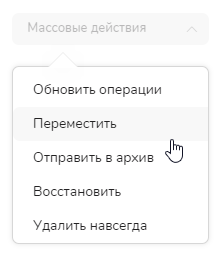
Для всех материалов доступны массовые действия, которые вы можете найти в конце страницы: обновить операции, переместить, отправить в архив, восстановить или удалить навсегда. Выделите определенные материалы и примените к ним нужное действие при необходимости.
На этом загрузка материалов в систему завершена, следующий шаг — добавление деталей.
Подробнее о заполнении и работе со справочником.