
Все статусы для всех этапов и модулей в ERP Цеховик.
Присвоить статус можно:
- клиентским заказам
- заказам на производстве
- заказам, счетам и приемкам от поставщиков
- финансовым операциям
- отгрузкам готовых изделий покупателям
- заявкам технологу на разработку изделия
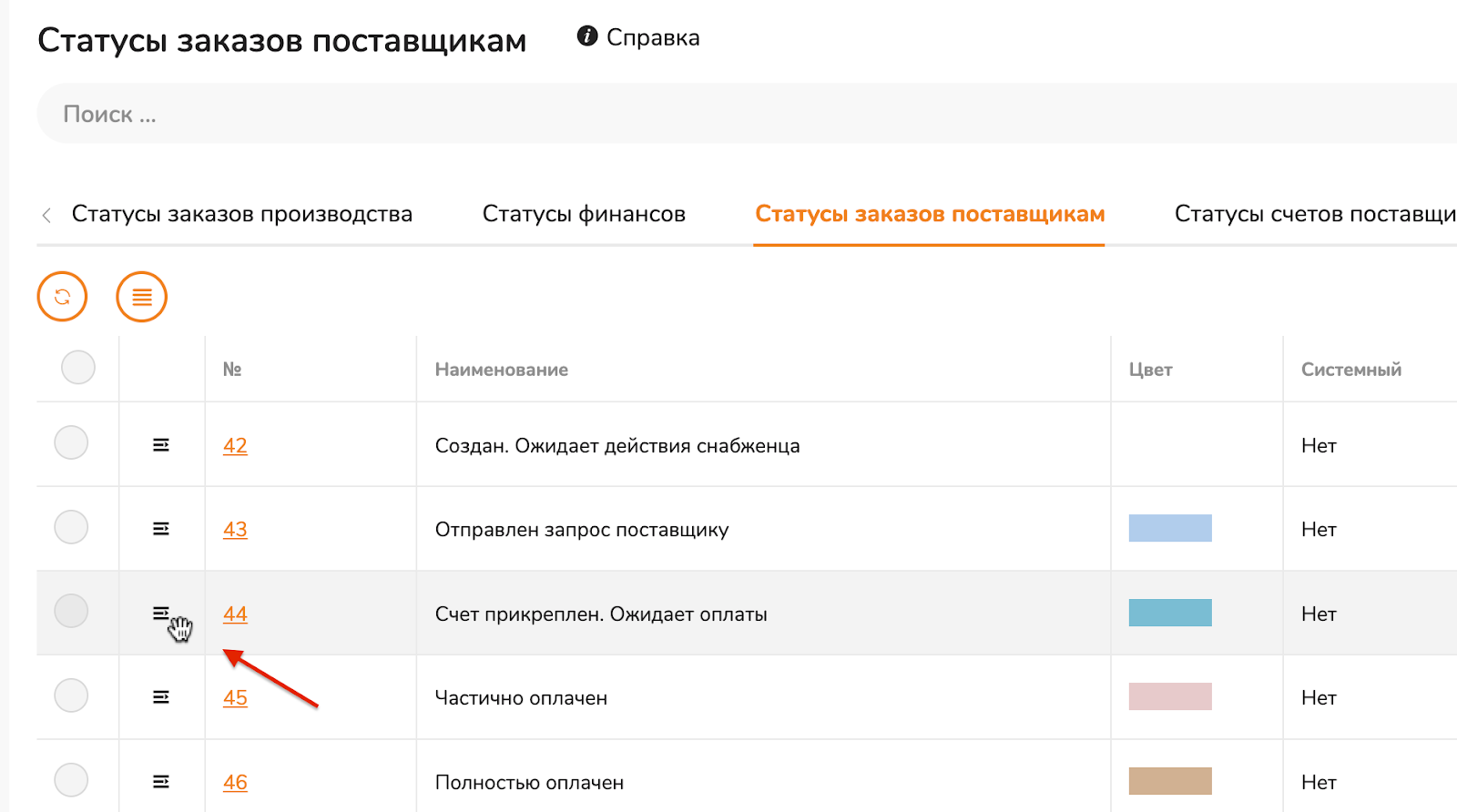
Также статусы можно добавлять, изменять, удалять (за исключением системных статусов, которые отмечены в соответствующем столбце).
Примеры видов статусов в зависимости от этапов производства, которые вы можете завести в систему:

Статусы можно выстроить последовательно по ходу процесса. Переместить статус выше или ниже текущей позиции можно, зажав строку левой кнопкой мыши.
Как добавить статус? #
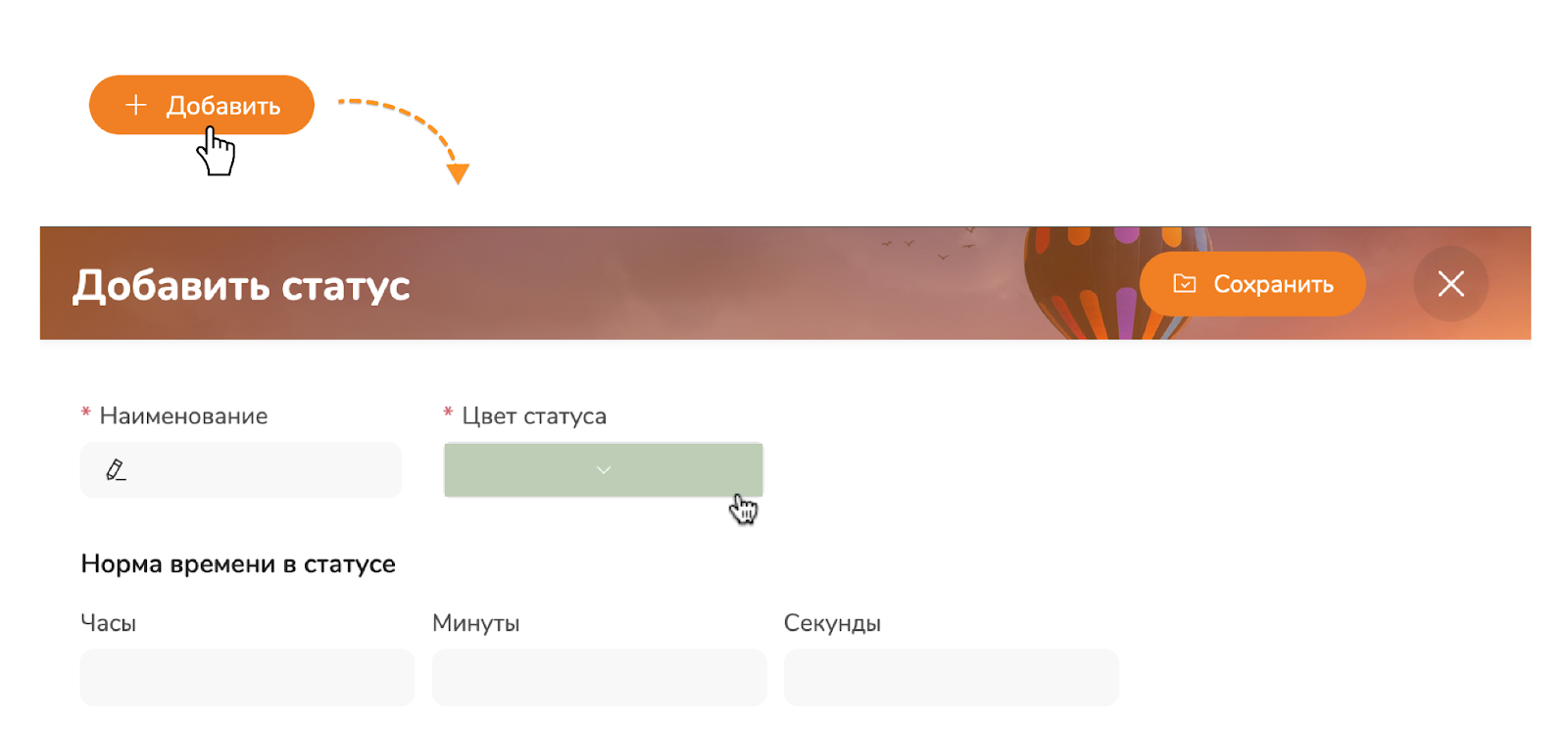
Для добавления нового статуса в раздел нажмите кнопку “Добавить” в правой части экрана, впишите его наименование, определите любой цвет статуса. Также вы можете указать норму времени в статусе для последующего анализа и контроля времени работы с заказом, выполнения задачи. Для завершения нажмите “Сохранить”.
Системные статусы заказов производства #
В производстве есть системные статусы — их нельзя удалить или редактировать, они требуются самой системе для работы, вот как они работают:
- Новый — это статус ставится производственному заказу (ПЗ) при его создании или передачи из клиентского заказа. ПЗ с этим статусом считается черновиком и не участвует в производстве или планировании, пока руководитель производства не поставит ПЗ в производство.
- В производстве — рук производства ставит этот статус, чтобы отправить ПЗ на участки — после этого его смогут увидеть операторы в своем моб приложении.
- Изготовлен — ставится автоматически, когда последняя операция будет выполнена
- Принят СГПП — ставится автоматически, когда выполнены приемки всех изделий в заказе
- Выполнен — ставится рук. производства, означает, что все работы по ПЗ завершены. Влияет на тип начисления ЗП оператору, если выбран «Заработано».
Заведение сценария #
Статусы можно использовать при заведении сценария. При связке документа и статуса система позволяет настроить уведомления.

Подробнее о работе сценариев.
Для работы с таблицей доступны массовые действия. Выделив несколько статусов, через кнопку “Массовые действия” внизу страницы, вы можете их отправить в архив, восстановить или удалить навсегда.
Подробнее о заполнении и работе со справочником.