
Для анализа заработка сотрудников теперь предусмотрен отдельный отчет «Зарплата». Он позволяет посмотреть заработок за выбранный период, отдельно по производственным операциям и задачам.
Ранее показатели по сдельной оплате отображались в отчете «Операторы». Он по-прежнему доступен и используется для просмотра данных о выполненных производственных операциях.
Как открыть отчет по зарплате #
Откройте раздел «Отчеты» → «Зарплата».
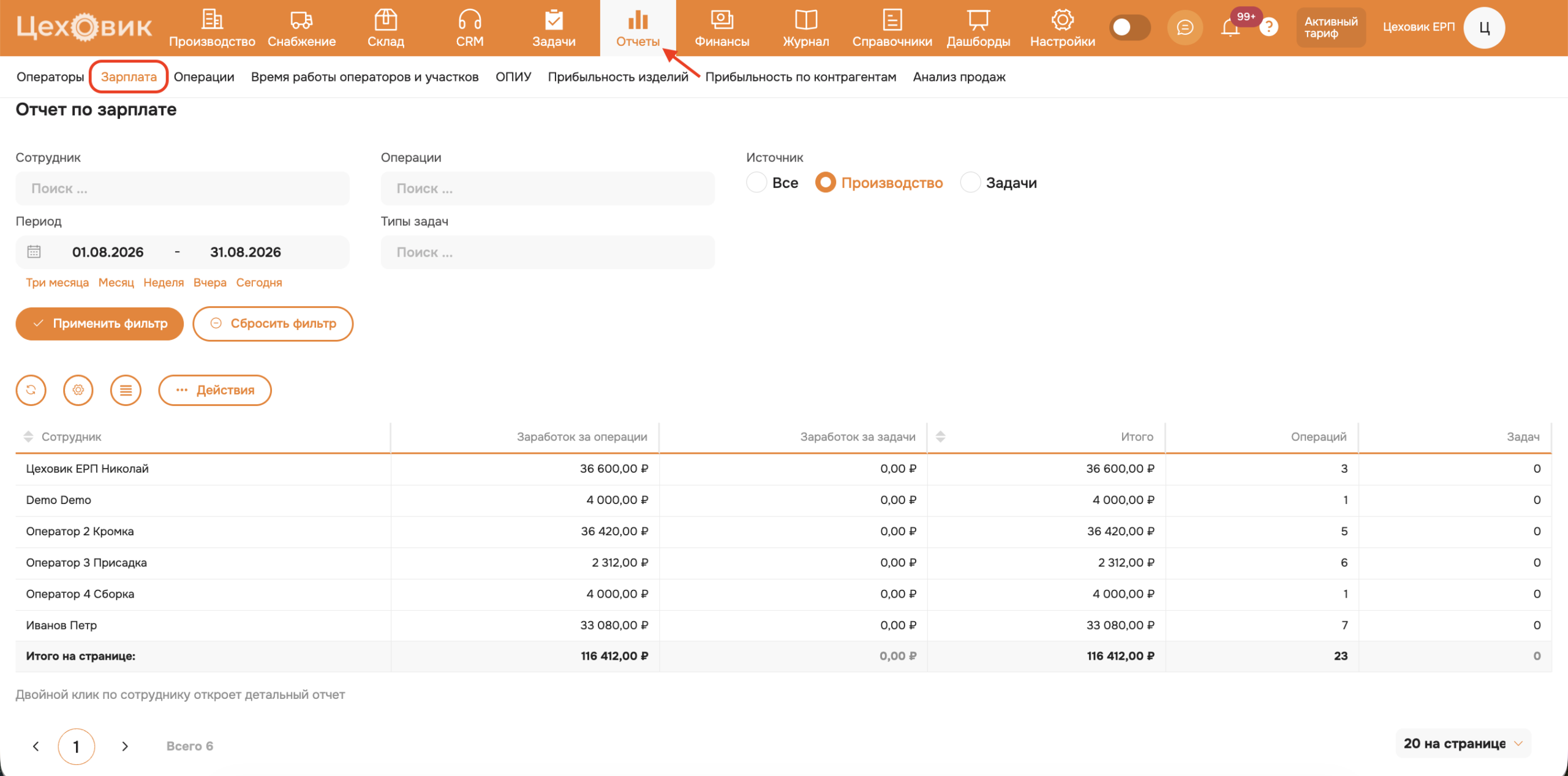
В отчете можно задать период и использовать фильтры, чтобы получить данные только по нужным сотрудникам, операциям или задачам.
Фильтры отчета #
Сотрудник #
В поле «Сотрудник» можно выбрать конкретного сотрудника. Это позволяет посмотреть только его заработок за выбранный период.
Если сотрудник не выбран, в отчете отображаются данные по всем сотрудникам.
Операции #
В поле «Операции» можно выбрать конкретные производственные операции.
В списке отображаются названия и номера операций, например:
- №1 Распил;
- №3 Кромка;
- №4 Присадка;
- №5 Сборка;
- №6 Упаковка.
Это удобно, если нужно посмотреть заработок сотрудников по определенному виду производственной работы.
Источник #
Фильтр «Источник» позволяет выбрать, из какого направления системы учитывать данные о заработке сотрудников:
- Все — учитывается заработок как за производственные операции, так и за непроизводственные задачи;
- Производство — учитывается заработок сотрудников за выполненные производственные операции;
- Задачи — учитывается заработок за выполненные непроизводственные задачи, созданные в разделе «Задачи».
Непроизводственные задачи могут включать, например, замер, доставку, монтаж и другие работы, которые не относятся непосредственно к производственным операциям.
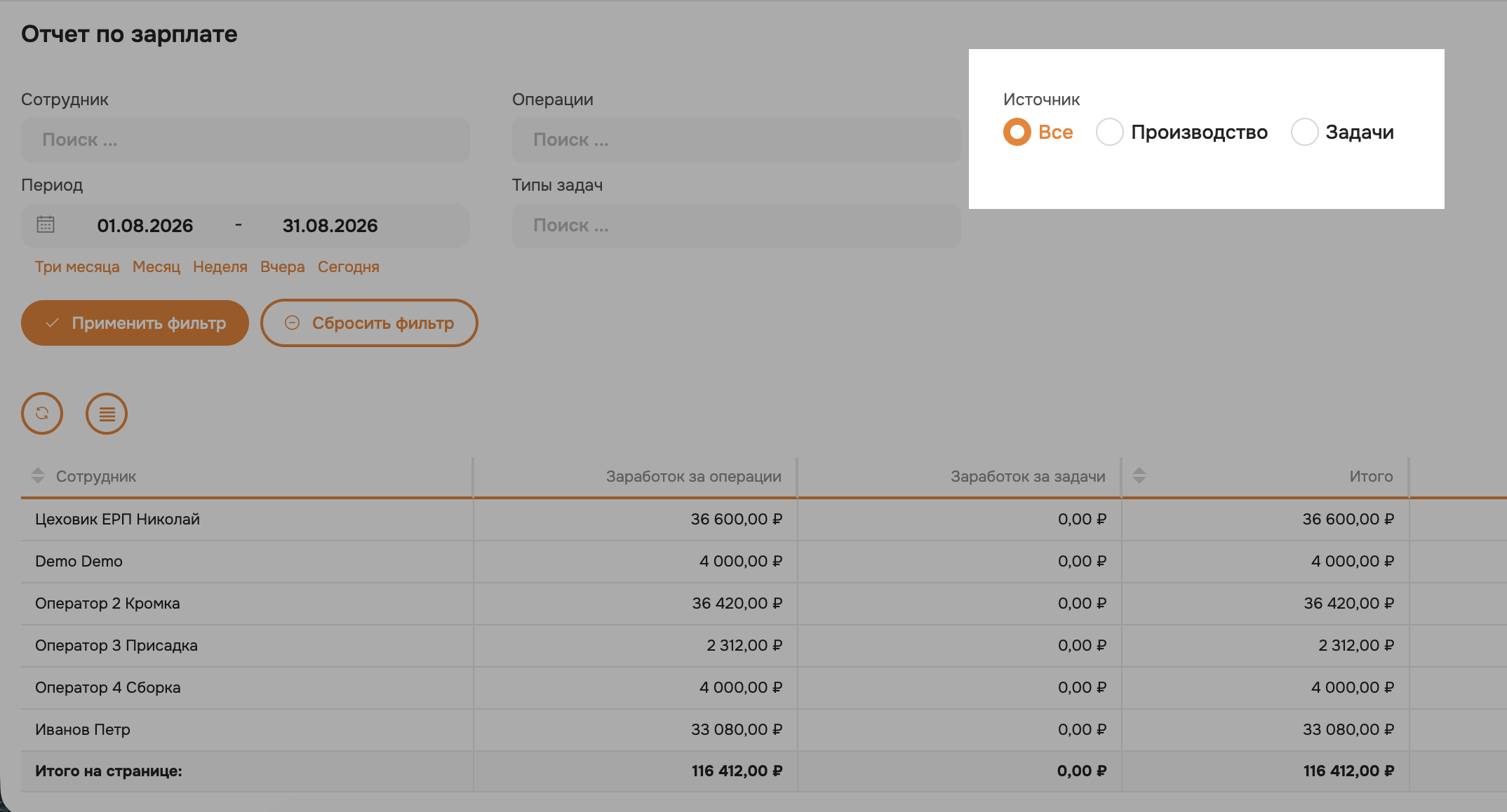
Таким образом, отчет «Зарплата» позволяет учитывать заработок сотрудников как производственного направления, так и сотрудников, выполняющих непроизводственные задачи.
Период #
В поле «Период» укажите даты, за которые нужно посмотреть заработок.
Для быстрого выбора периода доступны варианты:
- Три месяца;
- Месяц;
- Неделя;
- Вчера;
- Сегодня.
Типы задач #
Если в качестве источника выбран «Задачи», можно дополнительно отфильтровать данные по типу непроизводственной задачи.
В списке отображаются созданные в системе типы задач, например:
- №1 Замер;
- №2 Технолог;
- №3 Сборка;
- №4 Доставка;
- №5 Монтаж;
- №6 Закупка;
- №7 Реклама.
Это позволяет посмотреть заработок отдельно по определенным видам непроизводственных задач.
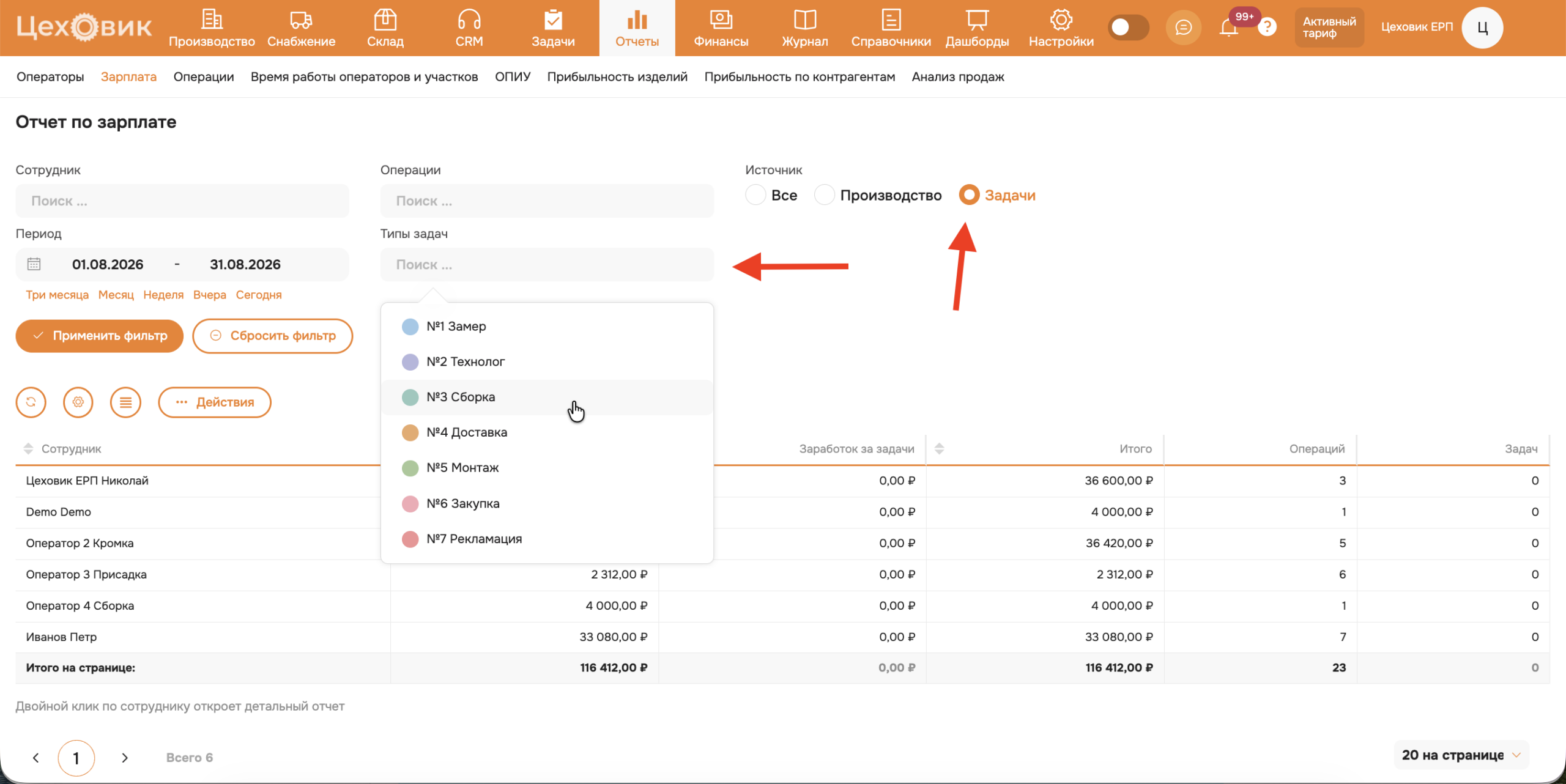
После настройки фильтров нажмите «Применить фильтр». Чтобы вернуть исходные настройки, нажмите «Сбросить фильтр».
Какие данные показывает отчет #
После применения фильтров в таблице отображается информация по сотрудникам.
Основные показатели:
| Показатель | Что показывает |
|---|---|
| Сотрудник | Работник, по которому отображаются данные |
| Заработок за операции | Сумма заработка сотрудника за выполненные производственные операции |
| Заработок за задачи | Сумма заработка за выполненные задачи |
| Итого | Общая сумма заработка |
| Операций | Количество выполненных операций |
| Задач | Количество выполненных задач |
Внизу таблицы отображается итоговая сумма по данным на странице.
Чем отчет «Зарплата» отличается от отчета «Операторы» #
Отчет «Операторы» никуда не исчез — он по-прежнему доступен в разделе «Отчеты».
Его основная задача — показать информацию о работе операторов и выполненных ими производственных операциях.
Отчет «Зарплата» предназначен непосредственно для анализа заработка. В нем можно увидеть заработок сотрудника отдельно за производственные операции и за задачи, а также общую сумму.
Таким образом, для анализа кто, сколько и за что заработал удобнее использовать отчет «Зарплата», а для просмотра информации о выполненных производственных операциях — отчет «Операторы».
Система сводит в одном месте два источника заработка — производство и непроизводственные задачи.
Да. По скриншоту в отчете есть два варианта выгрузки: «Экспорт XLS» и «Подробный отчет PDF». Я бы добавила в статью отдельный небольшой раздел ближе к концу — после описания фильтров/таблицы.
Экспорт отчета #
Данные из отчета «Зарплата» можно выгрузить для дальнейшей работы.
Для этого нажмите «Действия» над таблицей и выберите нужный вариант:
- «Экспорт XLS» — выгрузка данных отчета в формате Excel;
- «Подробный отчет PDF» — формирование подробного отчета в формате PDF.
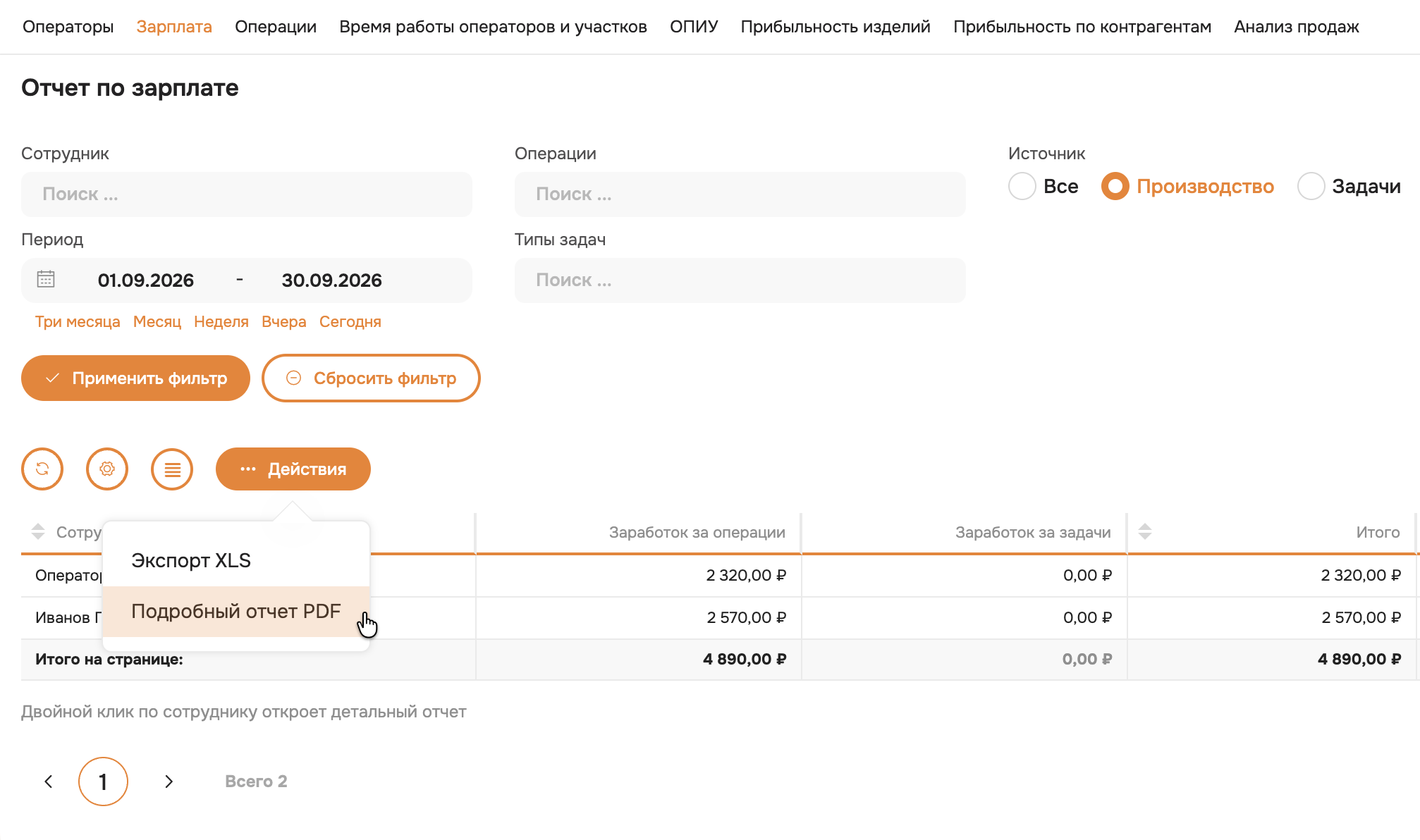
Перед экспортом можно настроить нужный период, выбрать сотрудников, операции, типы задач и источник данных. В выгрузку попадут данные с учетом примененных фильтров.
Также сотрудника в таблице можно открыть двойным кликом, чтобы перейти к его подробному отчету.
Пример #
Допустим, нужно узнать, сколько заработал сотрудник за август.
- Откройте «Отчеты → Зарплата».
- Укажите период 01.08–31.08.
- При необходимости выберите конкретного сотрудника.
- Выберите источник данных — «Производство», «Задачи» или «Все».
- Нажмите «Применить фильтр».
- Посмотрите показатели «Заработок за операцию», «Заработок за задачи» и «Итого».
Так можно быстро получить информацию о заработке сотрудников за нужный период и при необходимости детализировать её по видам работ.