
Производственные процессы требуют точности, удобства и высокой скорости обработки данных. Контроль за всеми этапами производства наиболее удобно проводить в режиме Канбан доски.
Переходим в модуль производства — Панель производства — выбираем режим «тех.карты». Открывается таблица, где слева мы видим все заказы, а справа — Канбан доску, где отображаются все цеха, участки и операции к ним.
Очередь производственных заказов #
В левой части панели производства расположена очередь производственных заказов. Она позволяет быстро оценить текущее состояние заказов, найти нужный производственный заказ, изменить его приоритет и перейти к его выполнению.
Для удобства работы доступны поиск, фильтрация и сортировка списка заказов.
Поиск заказов #
В верхней части очереди находится строка поиска.
Поиск выполняется по номеру производственного заказа или наименованию изделия, что позволяет быстро найти нужный заказ даже при большом количестве документов.
Сортировка заказов #
Порядок отображения заказов можно изменить с помощью кнопки «Сортировка».
Доступны два варианта сортировки:
- по приоритету;
- по крайнему сроку выполнения.
Для каждого варианта можно выбрать порядок отображения:
- по возрастанию;
- по убыванию.
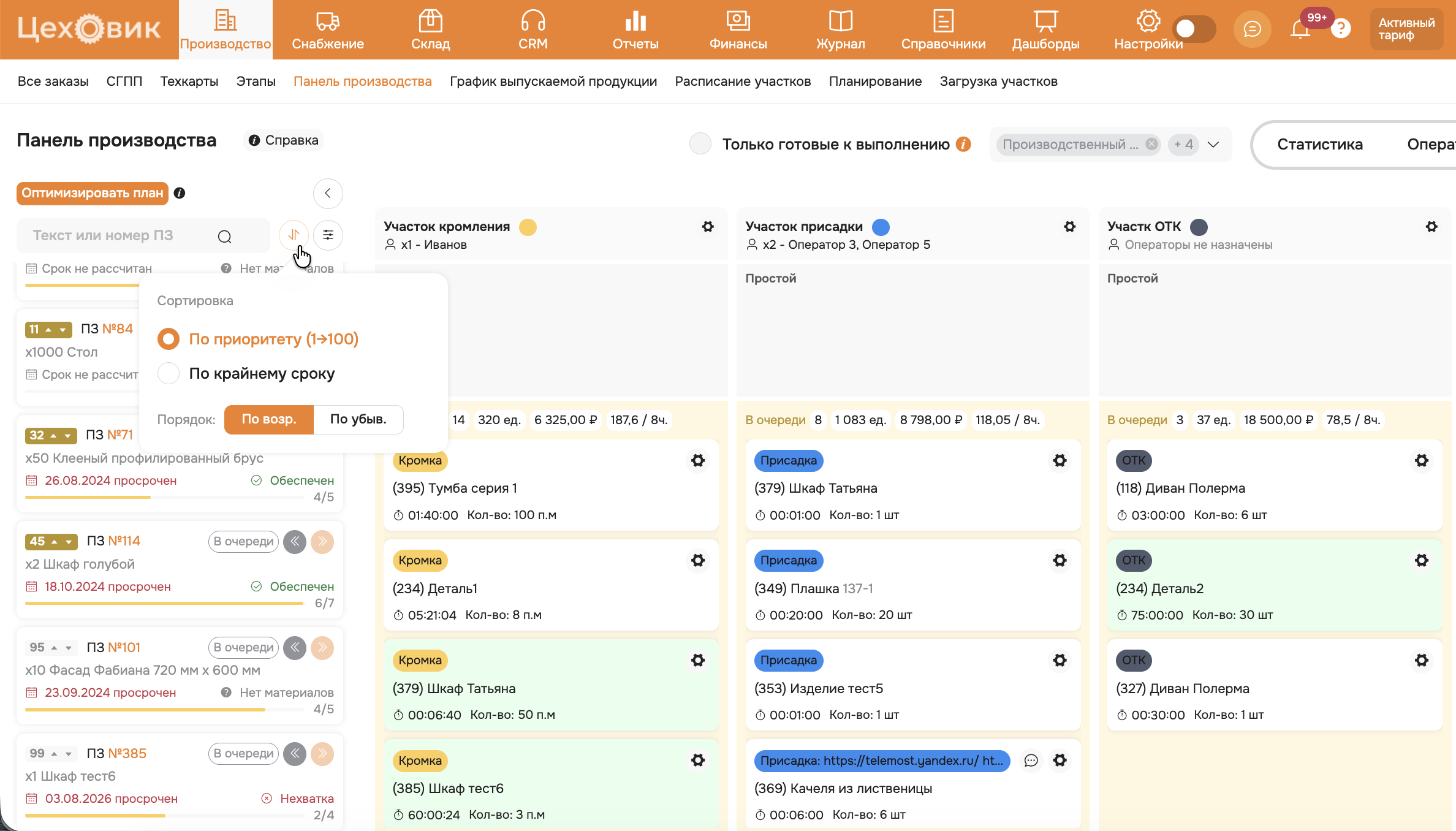
Это позволяет быстро вывести в начало списка наиболее важные или самые срочные производственные заказы.
Фильтрация заказов #
Для отбора производственных заказов используйте кнопку «Фильтр».
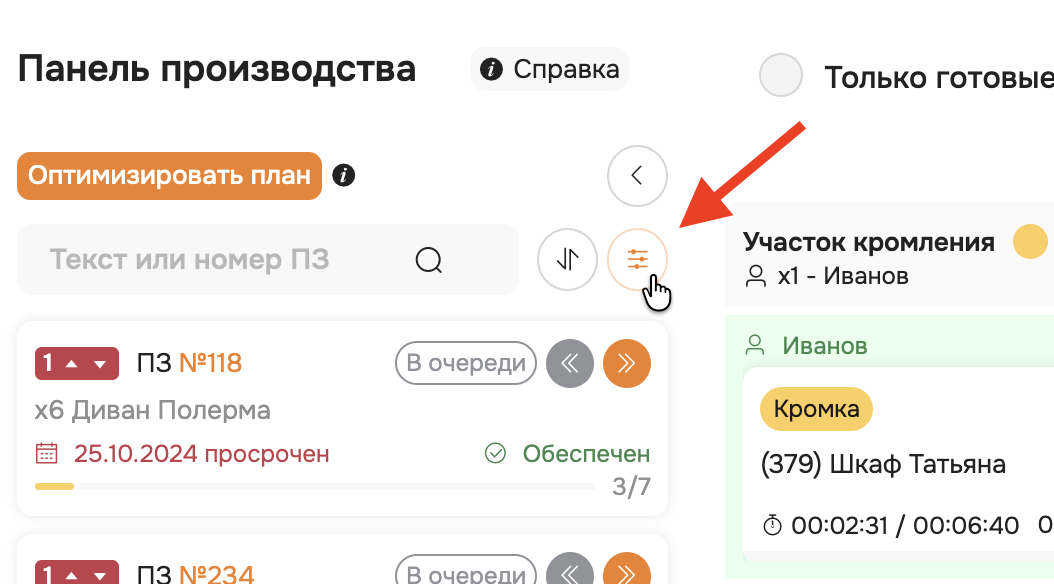
Можно выбрать сразу несколько условий отображения. После выбора параметров нажмите «Применить». Для возврата полного списка используйте кнопку «Сбросить».
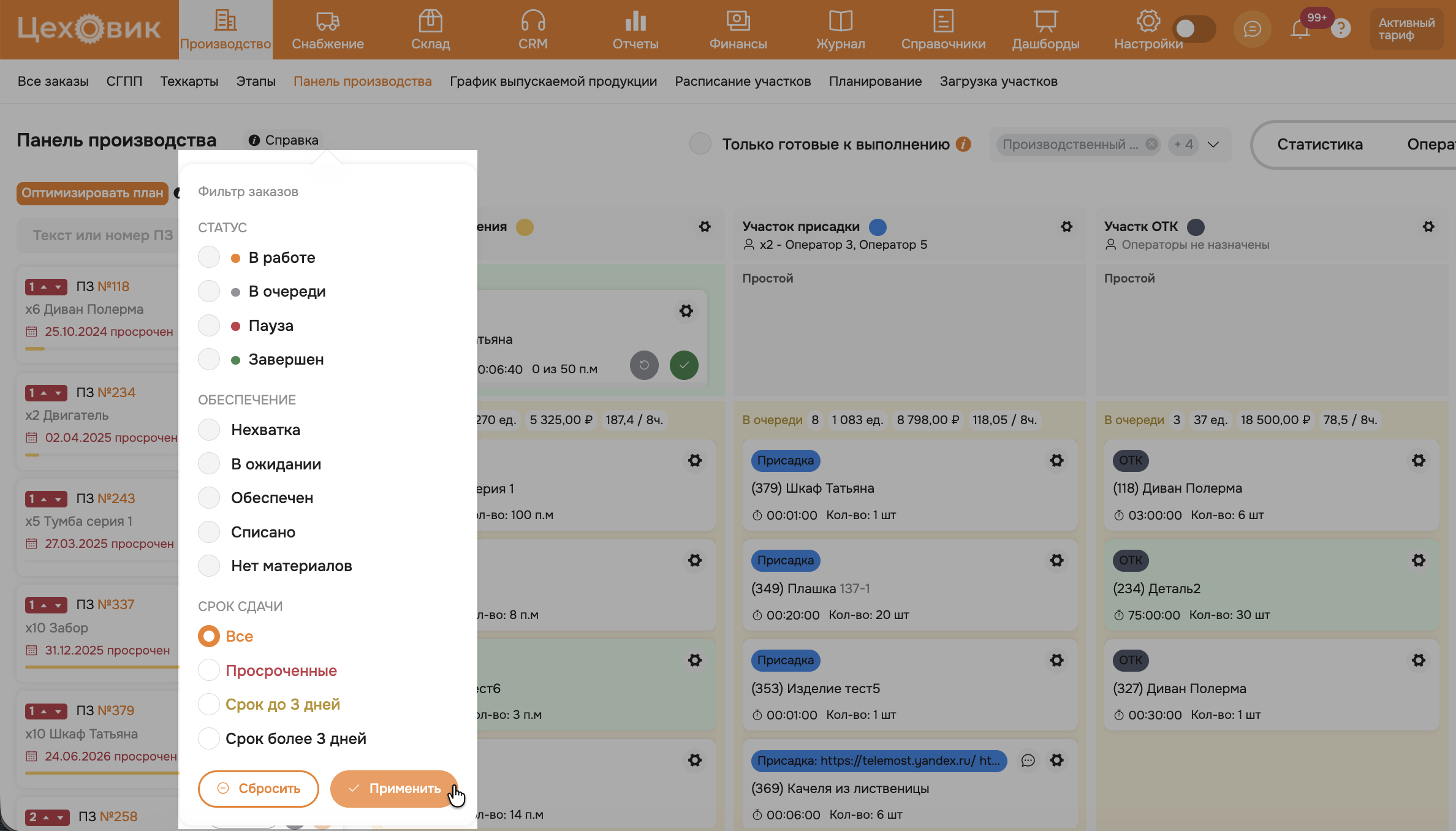
Кликнув по номеру заказу, можно перейти в его карточку. Для удобства работы с номенклатурой в карточке отображается артикул (если он был заполнен в карточку изделия изначально). Это особенно полезно при больших заказах с множеством деталей и позиций.
Обозначением «х100» показывается количество изделий в заказе. Кликнув на эту строчку, вы развернете подробнее список всех производственных операций выбранного заказа и их актуальный статус.
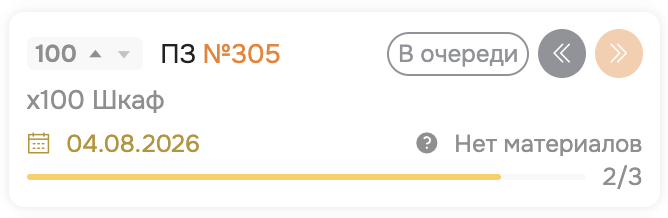
Оранжевая стрелка (вправо) позволяет одним кликом распределить все этапы заказа по производственным участкам. Серая стрелка (влево) поможет вернуть этапы с участков, то есть снять заказ с производственной линии.
Блок с заказами можно скрывать и раскрывать нажатием на стрелку.
Как устроена Канбан доска #
На канбан доске по порядку отображаются все производственные этапы. Цеха делятся на участки, а на каждом участке отображены операции.
Работа с операциями #
Операции имеют два статуса:
В работе
Означает, что в данный момент оператор участка занимается выполнением операции. Фон карточки такой операции подсвечивается зеленым цветом.
В очереди
Означает, что операцию можно взять в работу, как только освободится оператор. У операций в очереди также есть 2 цветовых индикатора. Если карточка подсвечивается зеленым, она готова к работе, то есть все предыдущие операции по тех.карте завершены. Это даёт операторам и руководителям производства мгновенное понимание, какие задачи уже доступны.
Если карточка белая — предыдущие операции еще НЕ завершены.
Возможность брать белые карточки в работу определяется настройками каждого участка. Нажмите на шестеренку справа от названия участка и проставьте нужные настройки.

- Строгое выполнение операций — теперь можно задать выполнение операций исключительно в предписанном порядке. Это снижает вероятность пропуска важных этапов и обеспечивает последовательность технологического процесса.
- Выполнение заблокированных операций — можно выбрать, разрешать или запрещать выполнение заблокированных операций, что поможет избежать ошибок на производстве.
- Фильтрация карточек — оператор может выбрать, какие карточки отображать: только готовые к выполнению или все операции участка. Это сокращает время на поиск актуальных задач.

Оптимизация плана производства #
Этапы производства можно также автоматически распределить по участкам с учетом приоритета заказов. Достаточно нажать кнопку «Оптимизировать план» на панели производства, и система равномерно распределит загрузку по доступным участкам.
При этом сохраняется полный контроль над планированием. Вы можете закрепить любой этап на нужной позиции, чтобы система не изменяла его при оптимизации. Это позволяет гибко сочетать автоматическое и ручное планирование.
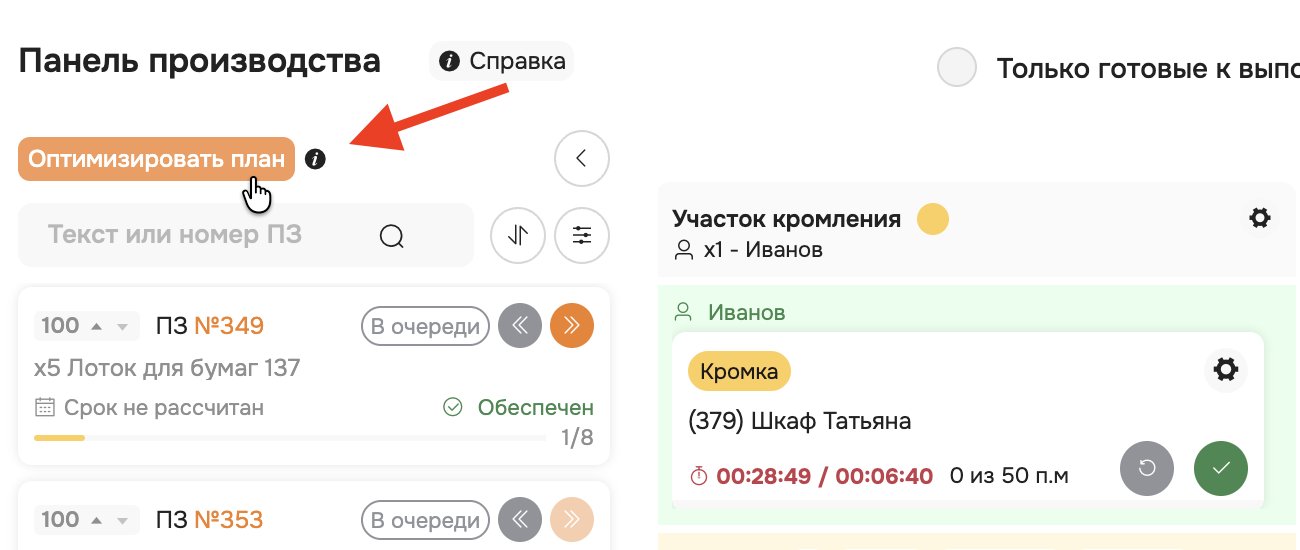
Например, если заказ с высоким приоритетом вы сознательно разместили не первым на участке (по любым причинам), вы можете закрепить этот этап. При повторной оптимизации он останется на своём месте, система перераспределит только остальные операции.
Карточка операции #
Каждая карточка операции содержит название операции, наименование позиции, время исполнения и количество. Также карточку можно вернуть в очередь или завершить.
Нажатие на шестеренку открывает тех.карту изделия, к которому относится выбранная операция.

Операции можно перетаскивать мышкой с одного участка на другой. Если на участке не назначен оператор, вы не сможете перетащить на него операцию. Система выдаст ошибку. В этом случае нужно поставить оператора на участок в режиме Операторы.
Выбор цеха #
Вы можете выбрать отображение участков со всех цехов или одного определенного.
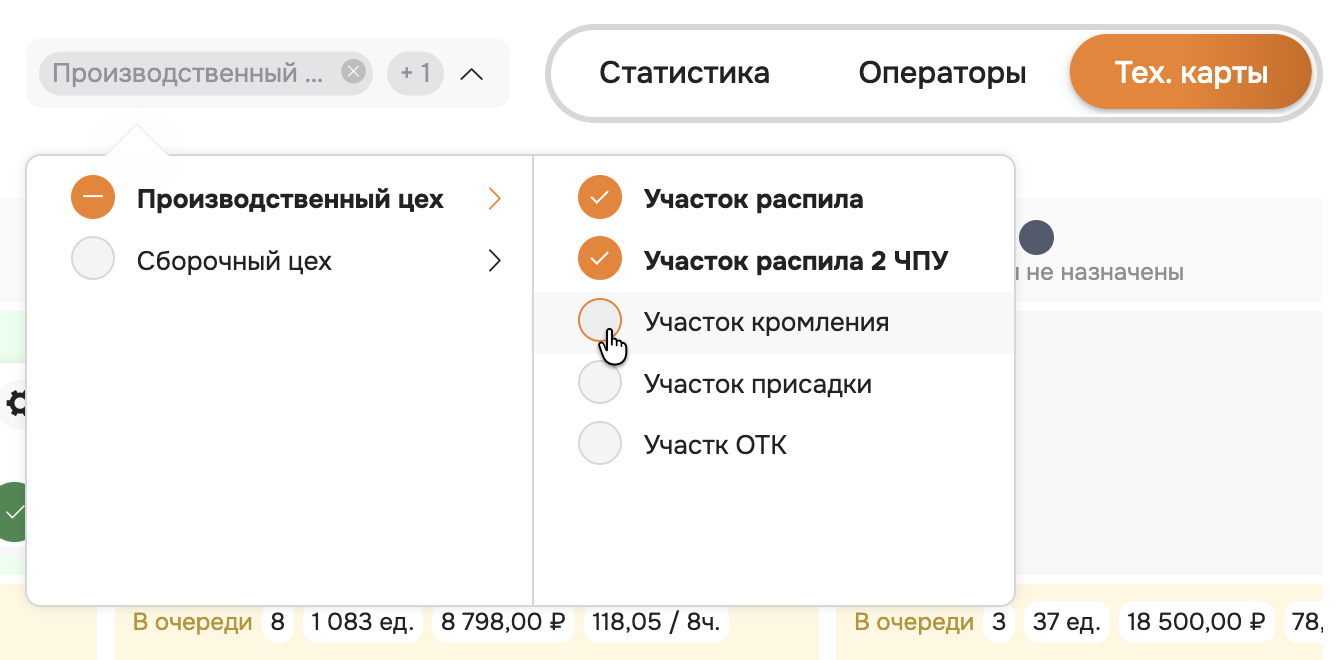
При необходимости в режиме Канбан можно добавить новый участок. Пролистайте все участки вправо и нажмите на пустое поле с надписью «Добавить участок». Заполните карточку и сохраните.