
Модуль «Задачи» предназначен для постановки и контроля работ сотрудников. В нем можно создавать задачи, назначать исполнителей, устанавливать сроки, привязывать задачи к заказам и другим документам, отслеживать статусы и получать уведомления об изменениях.
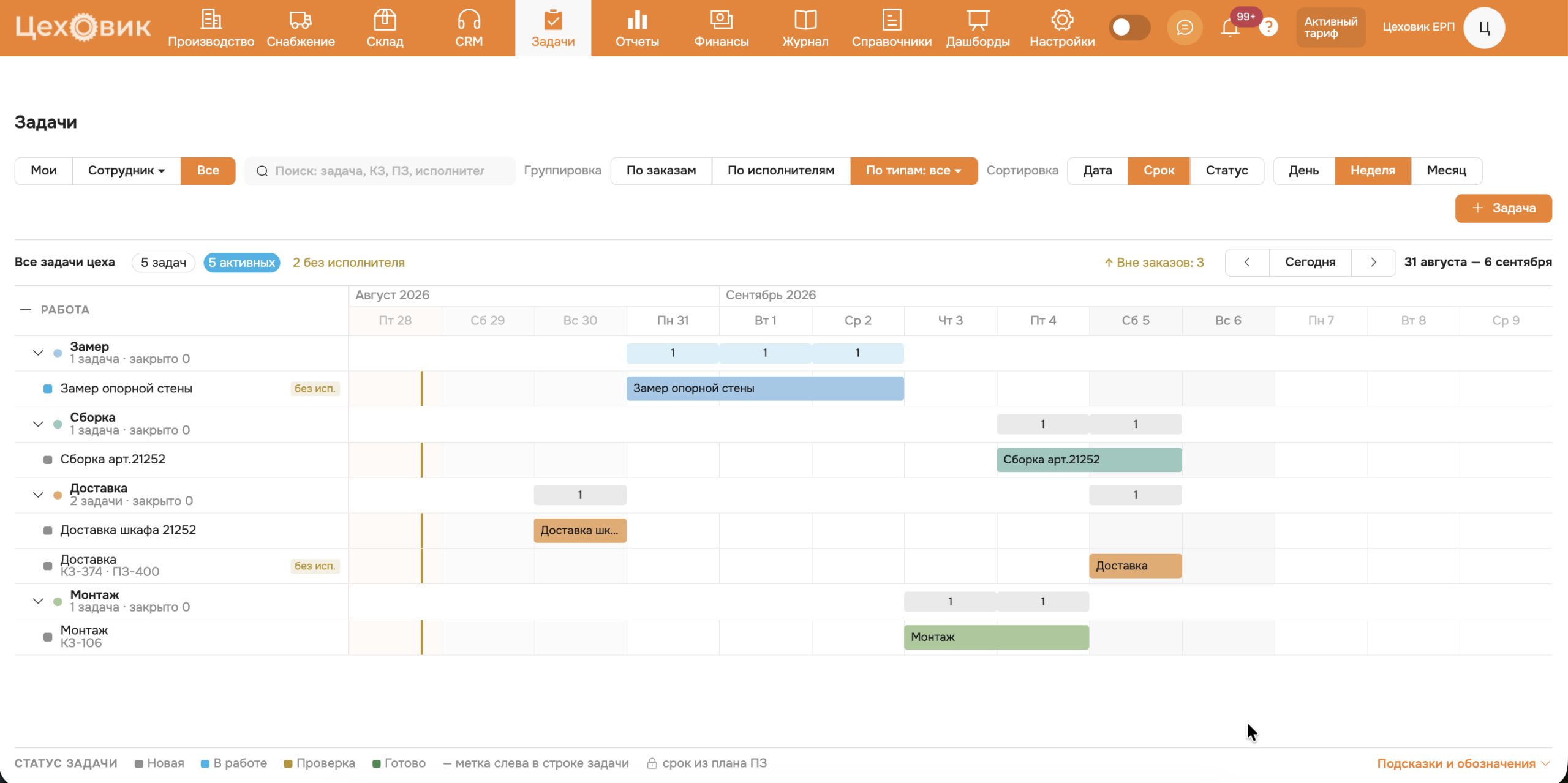
Задачи можно использовать для разных процессов: например, для работы технолога, замера, сборки, монтажа или доставки.
Создание задачи #
Чтобы создать задачу, нажмите на + Задача в правой части экрана и укажите:
- название;
- тип задачи;
- описание;
- исполнителя;
- срок выполнения.
Исполнителей может быть один или несколько.
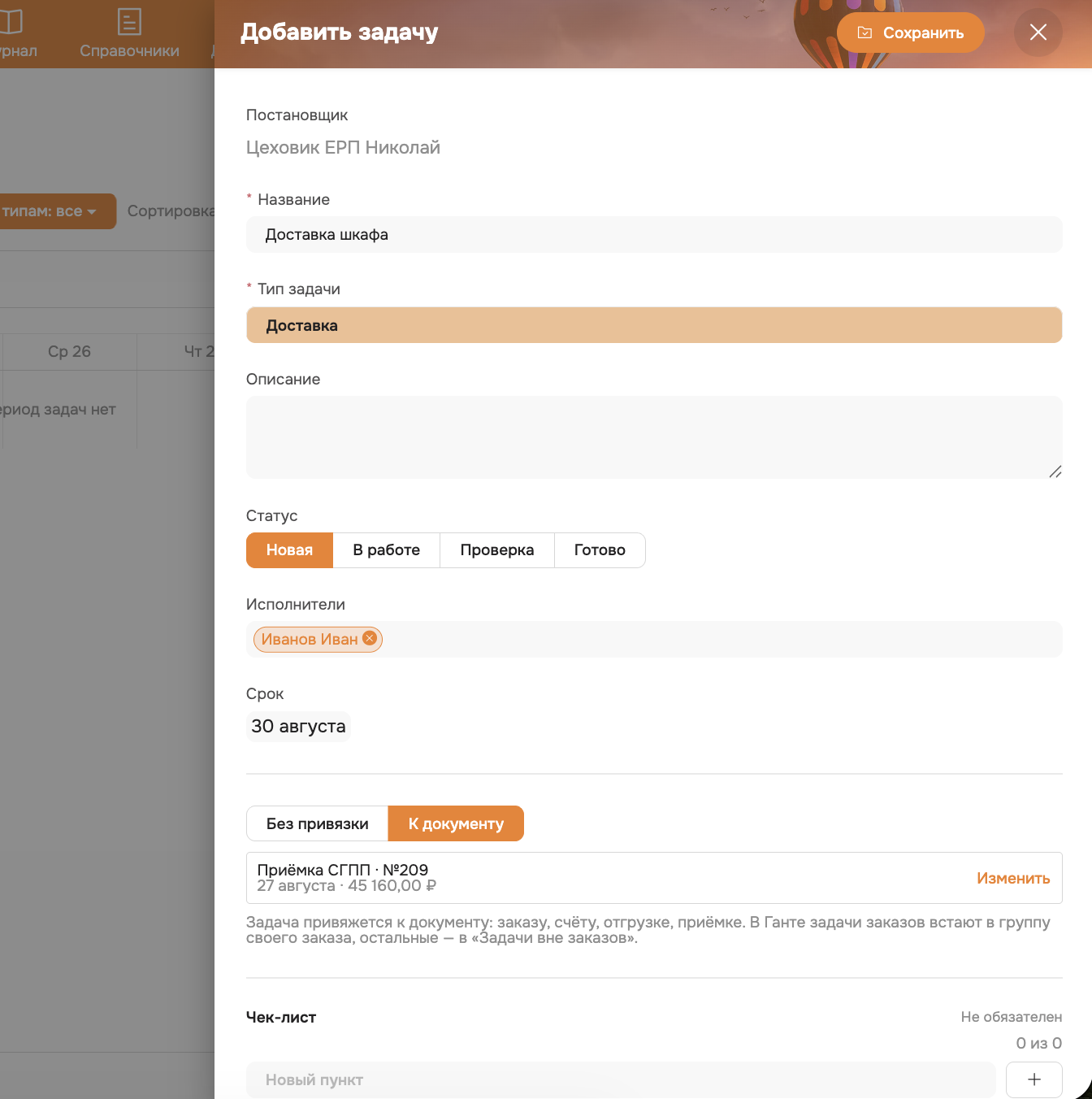
При необходимости задачу можно привязать к документу и добавить чек-лист.
Тип задачи #
Типы задач создаются пользователем самостоятельно в справочнике «Типы задач». Предустановленного набора типов нет.
Например, можно создать типы:
- Замер;
- Технолог;
- Монтаж;
- Сборка;
- Доставка.
Каждому типу задачи нужно задать собственное название и цвет, который нужен только для удобной навигации и визуального разделения задач.
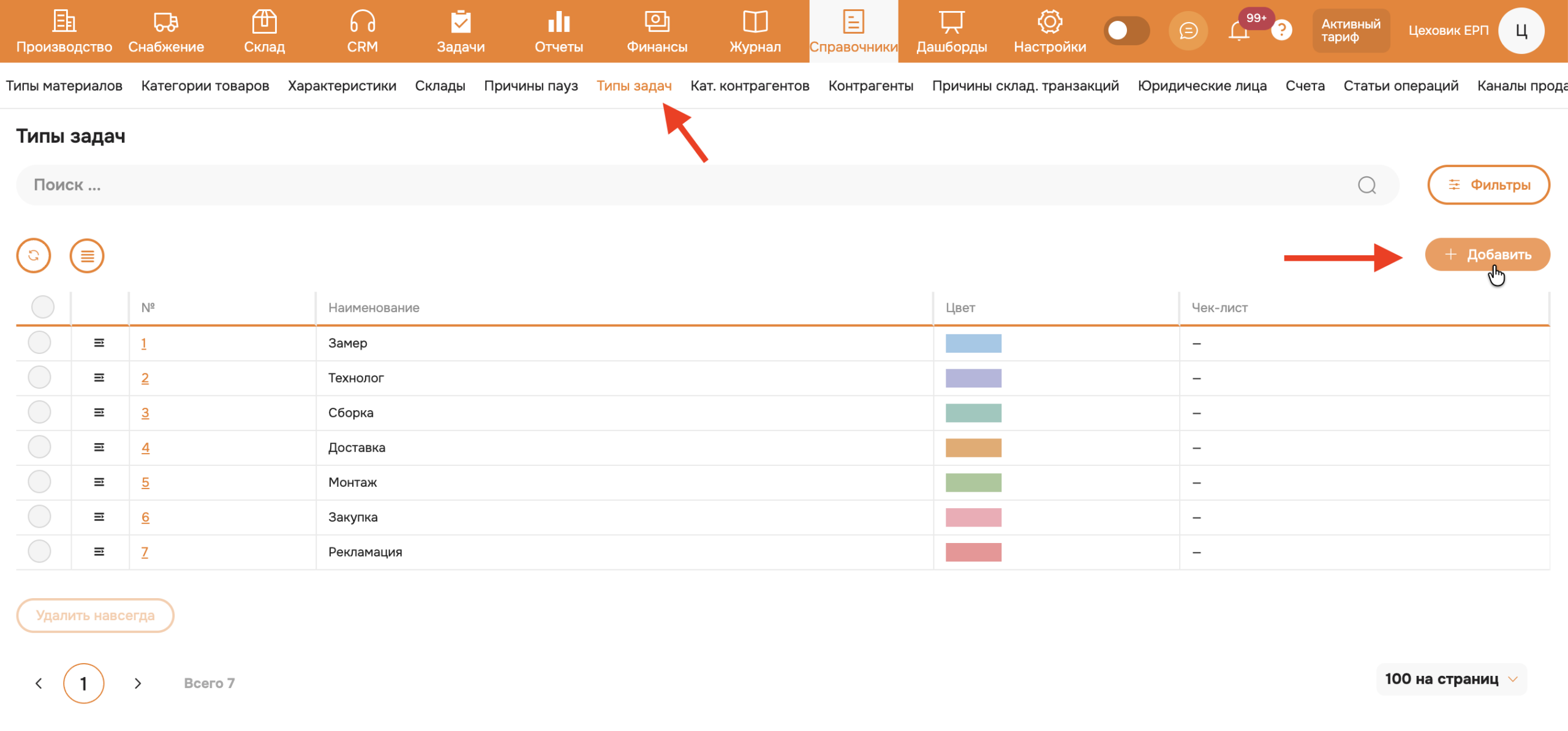
Тип задачи не определяет обязательный сценарий работы и не ограничивает выбор исполнителя.
Привязка задачи к документу #
Задачу можно создать:
- без привязки к документу;
- с привязкой к клиентскому заказу (КЗ);
- с привязкой к производственному заказу (ПЗ);
- с привязкой к заказу поставщику.
Если задача не относится к конкретному заказу, ее можно оставить самостоятельной.
Это удобно, например, для внутренних работ или для производства, которое изготавливает продукцию на склад и не работает с клиентскими заказами.
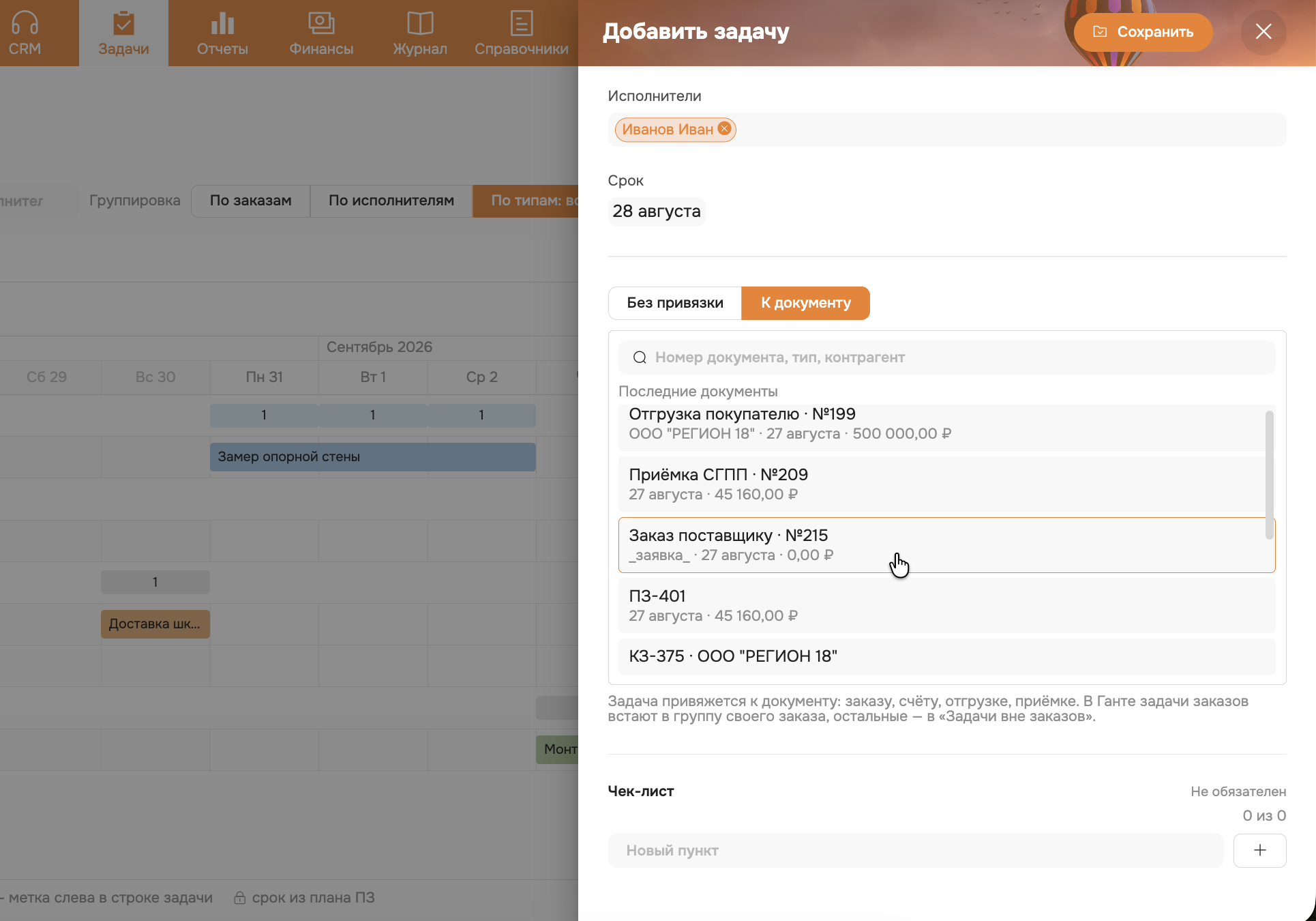
При выборе документа можно воспользоваться поиском — найти его по номеру или контрагенту.
Срок выполнения #
Для задачи можно указать дату начала и дату окончания.
При этом дату начала можно не указывать: задача может быть создана только с дедлайном.
Если задача привязана к клиентскому заказу, срок можно задавать относительно крайнего срока КЗ. Например, задачу можно запланировать за несколько дней до срока заказа или непосредственно к его крайнему сроку.
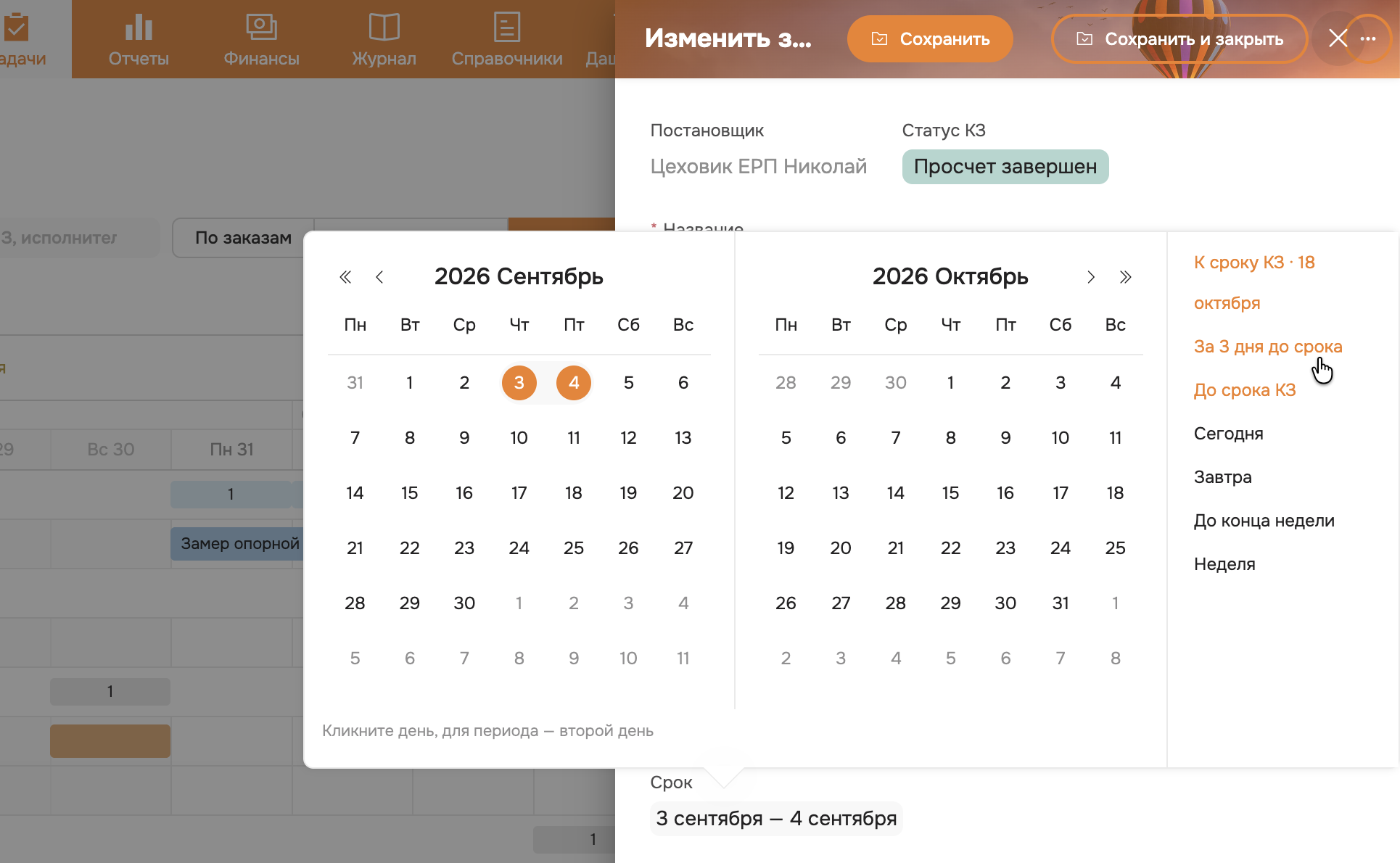
Это позволяет привязывать выполнение отдельных работ к срокам заказа.
Статусы задач #
В процессе работы задача проходит через статусы:
Новая → В работе → Проверка → Готово
Статус можно изменить непосредственно в карточке задачи.
Отдельно можно отфильтровать задачи:
- в работе;
- просроченные;
- без исполнителя;
- завершенные.
Это позволяет быстро найти задачи, которые требуют внимания.
Исполнители #
При создании задачи можно выбрать одного или нескольких исполнителей.
В списке исполнителей отображаются сотрудники компании. Тип задачи сам по себе не ограничивает список доступных исполнителей.
Например, задачу на доставку можно создать и назначить сотруднику, который будет отвечать за ее выполнение.
Чек-листы #
К задаче можно добавить чек-лист и разбить работу на отдельные пункты. Чек-лист используется для удобства выполнения последовательных действий. При отметке всех пунктов статус задачи автоматически не меняется.
Комментарии и файлы #
В карточке задачи можно:
- оставить комментарий;
- прикрепить файл;
- посмотреть историю изменений.
История позволяет увидеть, кто работал с задачей и какие изменения в ней происходили.
Уведомления #
В модуле предусмотрены уведомления об изменении статусов задач.
Например:
- Постановщик создает задачу и назначает исполнителя.
- Исполнитель получает уведомление о новой задаче.
- Исполнитель берет задачу в работу.
- Постановщик получает уведомление об изменении статуса.
- После выполнения исполнитель меняет статус задачи.
- Постановщик получает уведомление и может проверить результат.
Настройки уведомлений находятся в разделе «Мои настройки → Уведомления», где предусмотрена отдельная вкладка для задач.
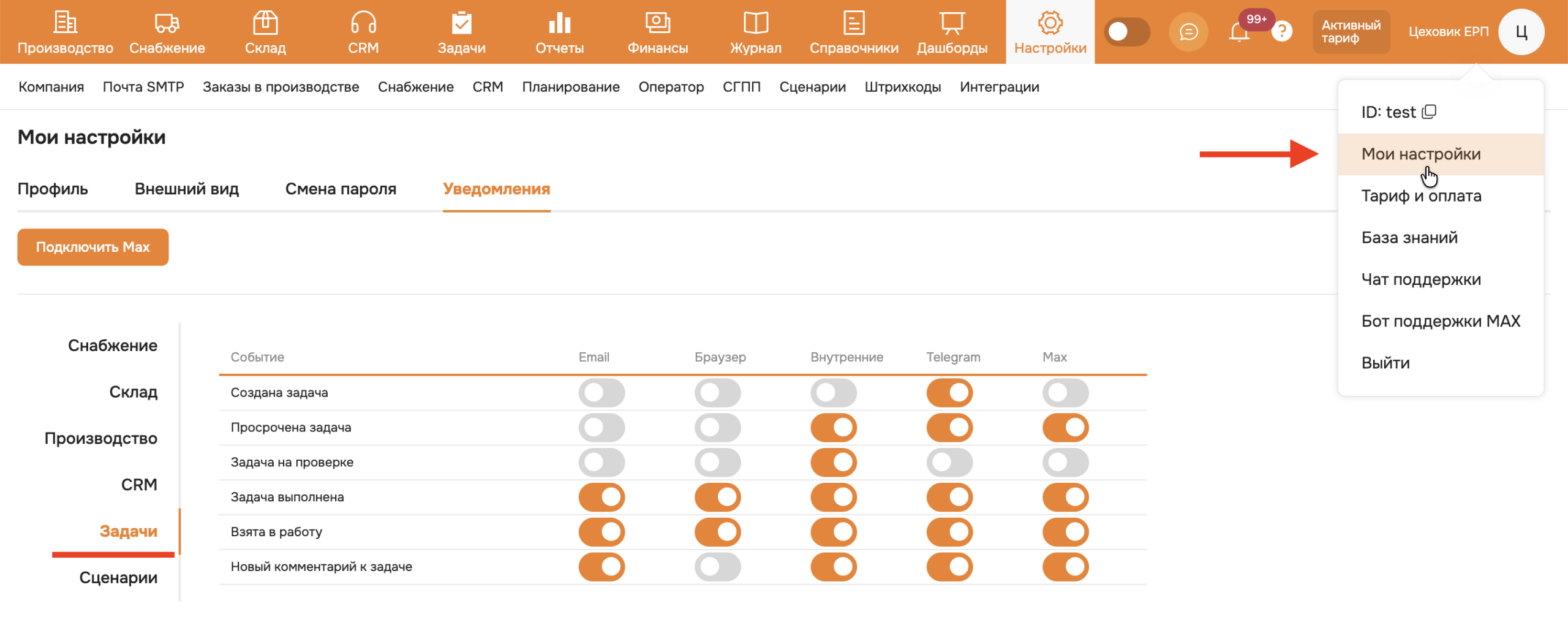
Уведомления могут приходить в том числе через Telegram и Max.
Где использовать задачи #
Задачи подходят для работ, которые не являются непосредственно производственными операциями.
Например:
- замер — поставить задачу сотруднику до начала производства;
- технолог — поручить расчет конструкции или ее доработку;
- монтаж — запланировать работу после производства;
- сборка — назначить исполнителя и срок;
- доставка — распределить работу между водителями.
Задачи могут существовать самостоятельно или быть связаны с конкретным заказом.
Мобильное приложение #
Исполнители могут работать с назначенными задачами в мобильном приложении оператора.
В приложении можно открыть карточку задачи, посмотреть ее данные, чек-лист, фотографии и прикрепленные файлы, а также взять задачу в работу и завершить ее.
Подробнее о работе исполнителя — в статье «Мобильное приложение оператора: работа с задачами».