Где найти: Настройки в верхнем меню. Настройки общие для всего аккаунта, их делает владелец или администратор.
Перед настройками заведите статусы, операции, участки и склад по шагу 2 «Быстрого старта»: статусы из него понадобятся ниже. Сокращения ПЗ, СГПП и другие объяснены в словаре терминов.
Скриншоты в статье сняты в 2024 году. В текущей версии программы вкладок больше, например «Снабжение» и «CRM», о них — в конце статьи.
Заказы в производстве
Настройки → Заказы в производстве. Здесь система узнаёт, какие статусы означают, что производственный заказ (ПЗ) в работе. Это нужно для отчётов, поэтому вкладку не пропускайте.
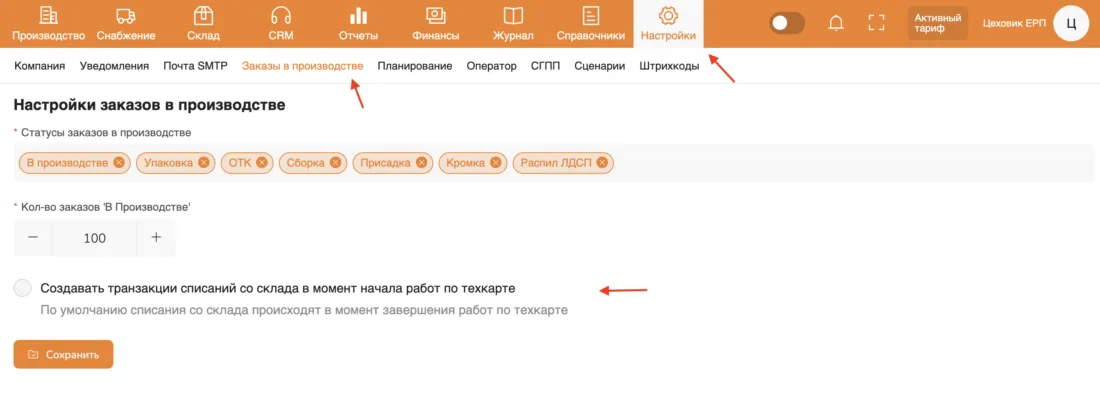
- В поле «Статусы заказов в производстве» выберите из списка статусы, в которых ПЗ находится в работе: «В производстве» и статусы ваших этапов. На скриншоте это «Упаковка», «ОТК», «Сборка», «Присадка», «Кромка», «Распил ЛДСП»; в «Быстром старте» — Распил, Кромка, Присадка, Сборка, Упаковка.
- Поле «Кол-во заказов ‘В Производстве’» обязательное, на скриншоте в нём 100.
- Галочка «Создавать транзакции списаний со склада в момент начала работ по техкарте» решает, когда списываются материалы. Галочка снята — материалы списываются, когда работы по техкарте завершены. Это вариант по умолчанию, и в нашем примере мы его оставляем. Галочка стоит — материалы списываются, как только первую операцию взяли в работу.
- Галочка «Распределять этапы по участкам при установке статуса заказа ‘В Производстве’»: если она стоит, этапы ПЗ сами распределяются по участкам, как только заказ переводят в статус «В производстве». Снимите её, если хотите распределять этапы вручную в панели производства. Как это выглядит, показано в статье «Этапы производства в ERP Цеховик».
- Нажмите «Сохранить».
Оператор
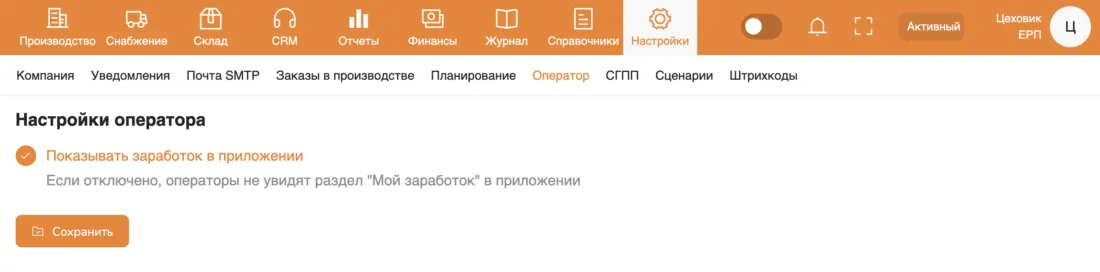
Настройки → Оператор. Здесь одна галочка — «Показывать заработок в приложении». Если она включена, оператор видит в мобильном приложении раздел «Мой заработок» со своей сдельной оплатой. Если её снять, раздела не будет.
Как считается сдельная оплата, описано в шаге 8 «Быстрого старта».
СГПП
Настройки → СГПП. СГПП — склад готовой продукции производства. В поле «Статусы заказов в СГПП» выбираются статусы ПЗ, которые относятся к приёмке готовых изделий на склад. На скриншоте это «Принят СГПП», «Изготовлен» и «Упаковка».
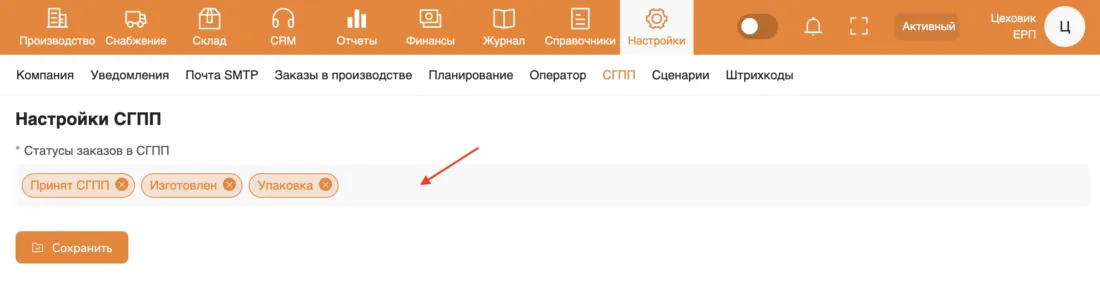
Приёмка на СГПП не обязательна. Она проверяет изделия и зачисляет их на склад. Без неё остатки готовой продукции не меняются, поэтому для полноценного учёта и последующего списания изделий при отгрузке приёмку лучше проводить. На старте эту вкладку можно не менять. Как провести приёмку, показано в шаге 6 и в статье «СГПП».
Снабжение
Настройки → Снабжение. Здесь задаётся порог в процентах: если при приёмке закупочная цена материала изменится больше чем на эту величину, система пришлёт уведомление. На скриншотах 2024 года это поле было на вкладке «Уведомления». Как работает уведомление и как проверить цену, описано в статье «Проверка изменения закупочной цены на материал».
Остальные вкладки
Их можно настроить позже, когда понадобятся:
- Почта SMTP — подключение вашей почты, чтобы отправлять заказы поставщикам прямо из программы. Подробнее — в статье «Отправка заказа поставщику».
- CRM — напоминание о крайнем сроке клиентского заказа (КЗ): в поле «Статусы КЗ завершенные» выбирают статусы, по которым напоминать не нужно, и указывают, за сколько дней до срока присылать уведомление. Подробнее — в статье «Как настроить уведомления».
- Планирование — три галочки модуля планирования: «Обновлять план при передаче ПЗ в производственный статус», «Включить сменно-суточные задания в панели производства» и «Включить буфер между участками +1 день». Подробнее — в статье «Планирование».
- Сценарии — автоматические действия по событиям, например смена статуса заказа после отгрузки. Их настраивают в конце, когда основная работа уже идёт. Подробнее — в статье «Сценарии».
- Штрихкоды — нужны в основном серийному производству. Производству на заказ на старте можно пропустить.
Личные уведомления каждого сотрудника (почта, Telegram, Max, внутренние под колокольчиком в верхней панели) настраиваются не здесь, а в Мои настройки → Уведомления. Подробнее — в статье «Как настроить уведомления».
Вернуться к шагу 2 «Быстрого старта».