Отгрузка — этап, на котором готовое изделие уходит со склада к покупателю. В Цеховик ERP её оформляют документом «Отгрузка покупателю». Отгружать можно любым способом: самовывозом, через транспортную компанию, своим транспортом или через подрядчика.
Отгрузка — последний шаг заказа покупателя (клиентского заказа, КЗ). После неё остаётся получить доплату и перевести заказ в итоговый статус. На сквозном примере весь путь показан в шаге 9 «Быстрого старта».
Откуда на складе изделие
Отгрузка списывает изделия со склада, указанного в поле «Склад отгрузки». На склад готовой продукции изделие попадает после приёмки на СГПП (склад готовой продукции производства) — подробнее в статье «СГПП».
Приёмка на СГПП не обязательна. Но без неё остатки готовой продукции не меняются, и отгружать со склада будет нечего. Для полноценного учёта готовых изделий приёмку лучше проводить.
Все движения изделия — приёмка, отгрузка — видны в отчёте «Обороты», текущий остаток — в «Анализе остатков».
Как оформить отгрузку
Удобнее всего создавать отгрузку из заказа покупателя: покупатель, юр. лицо, склад отгрузки, состав и цены подставятся сами.
Из таблицы заказов. В CRM → Заказы покупателей нажмите правой кнопкой мыши на строку заказа и выберите «Создать отгрузка покупателю».
Из карточки заказа. Откройте заказ покупателя, перейдите на вкладку «Связанные документы» и нажмите «Добавить» → «Отгрузка покупателю».
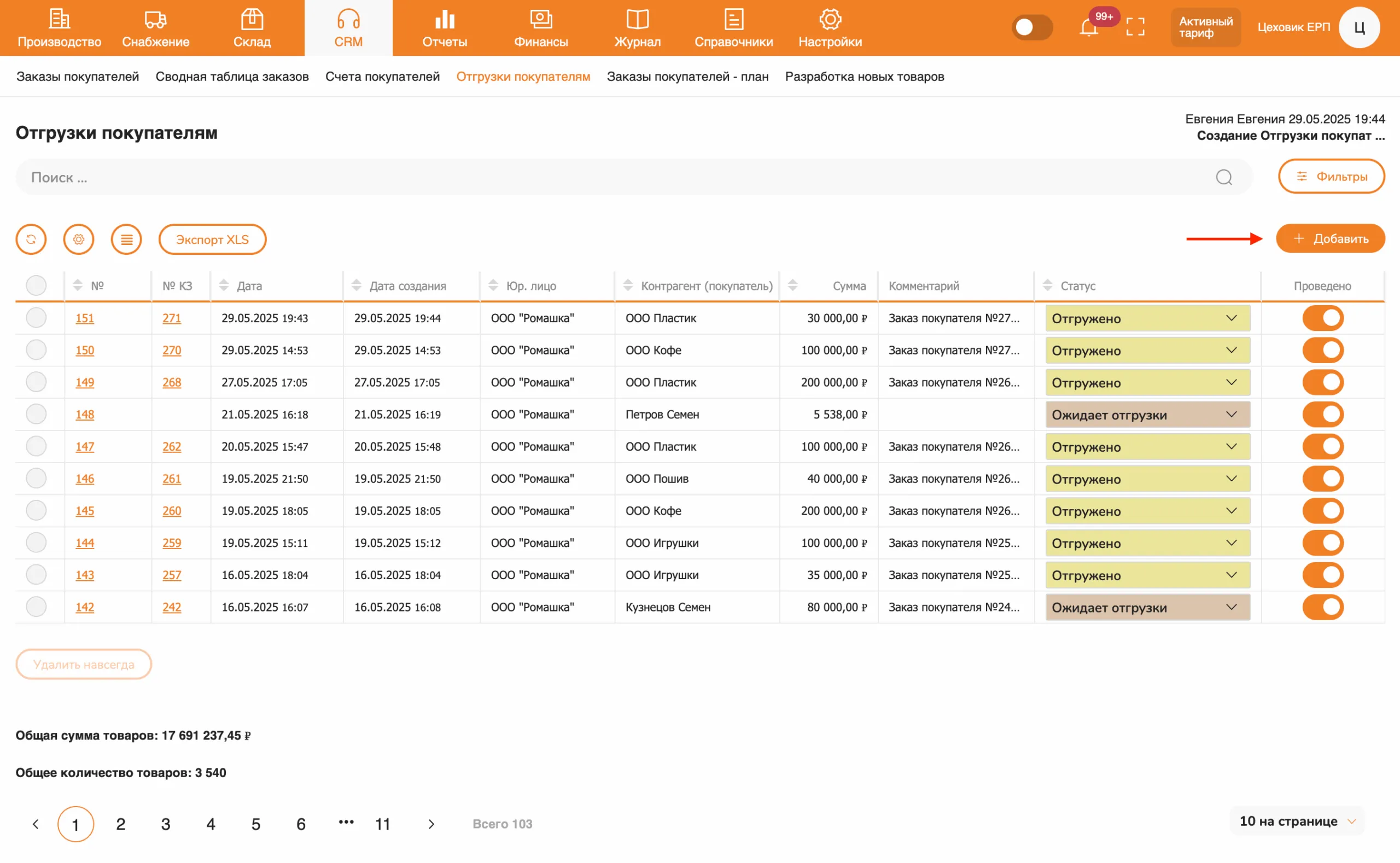
Из таблицы отгрузок. Откройте CRM → Отгрузки покупателям и нажмите «Добавить». В этом случае форма пустая: обязательные поля нужно заполнить самому.
Что заполнить в форме
Обязательные поля отмечены звёздочкой:
- Статус — статус отгрузки (см. ниже);
- Юр. лицо — ваша организация, от имени которой идёт отгрузка;
- Контрагент (покупатель);
- От — дата и время отгрузки;
- Склад отгрузки — склад, с которого спишутся изделия, обычно склад готовой продукции.
Необязательные поля: контакт для связи, тип доставки, адрес, тип оплаты, проект, дата доставки, комментарий. При создании из заказа в комментарий подставляется номер и дата заказа покупателя.
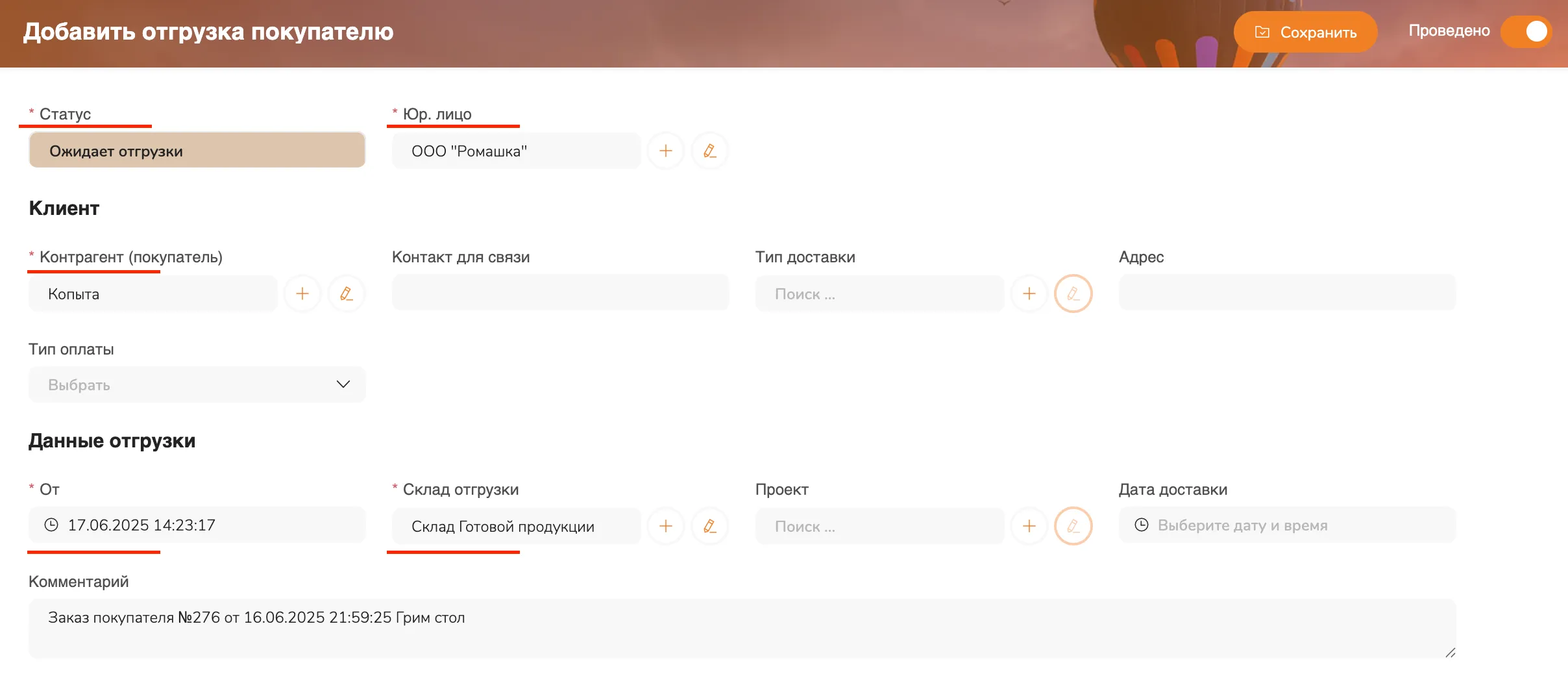
Ниже формы есть вкладки «Состав», «Связанные документы», «Файлы», «Печать» и «История изменений». На вкладке «Состав» проверьте, какие изделия и в каком количестве отгружаются. Проверьте данные и нажмите «Сохранить».
Статусы отгрузки
Статус ставится в карточке отгрузки или прямо в таблице отгрузок, в колонке «Статус». Стандартный набор:
- Ожидает отгрузки;
- Частично отгружено — покупатель получил не всё;
- Отгружено;
- Просрочено.
Статусы можно добавить или переименовать в справочнике «Статусы».
Печатные документы
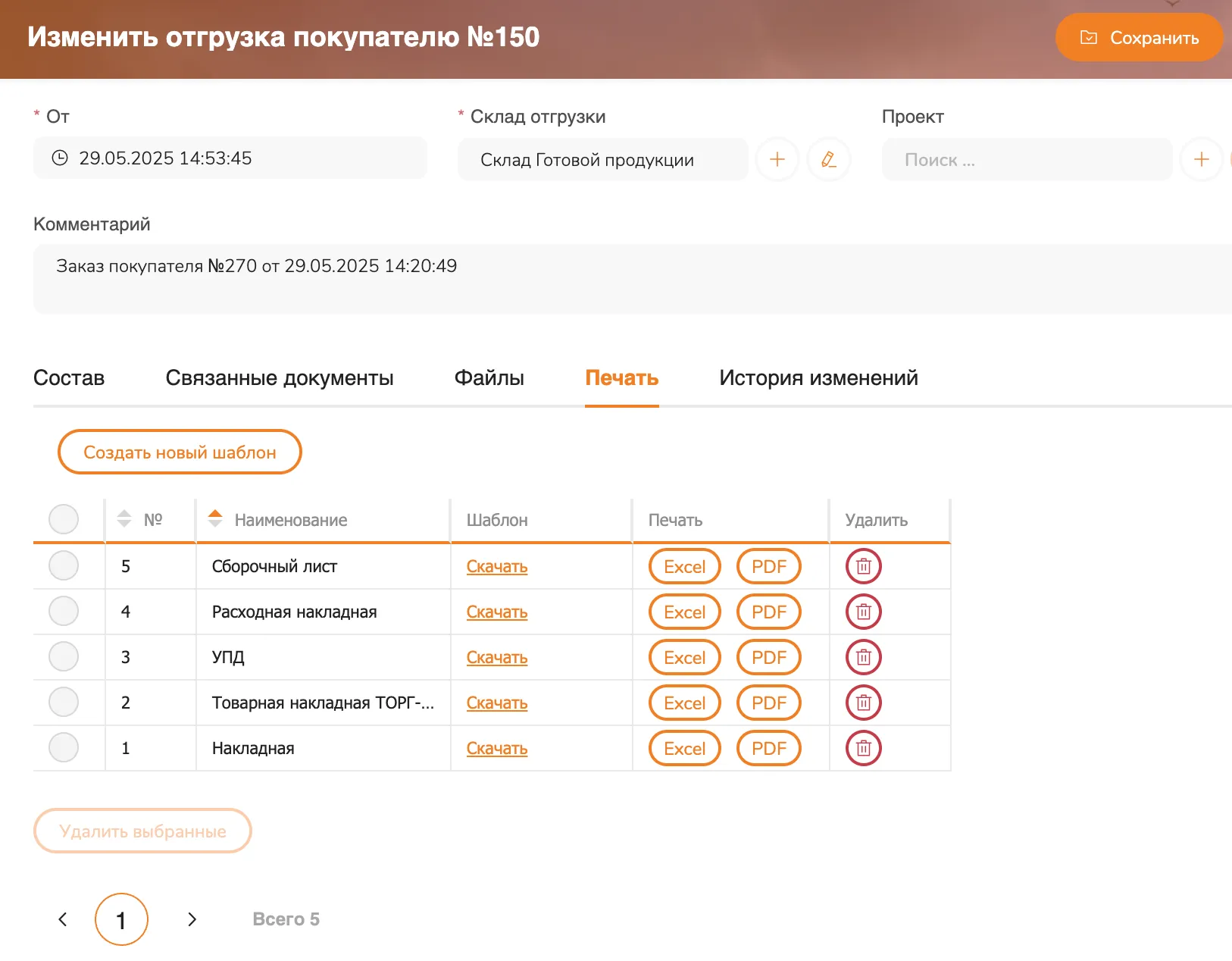
На вкладке «Печать» собраны печатные формы отгрузки: сборочный лист, расходная накладная, УПД, товарная накладная ТОРГ-12, накладная. Каждую можно скачать в Excel или PDF.
Стандартные шаблоны поставляются с системой. Кнопка «Создать новый шаблон» добавляет свой шаблон, если стандартных не хватает. Если нужного шаблона нет и сделать его самостоятельно не получается, команда Цеховика поможет. Подробнее — в статье «Шаблоны документов».
Свои файлы для покупателя, например инструкцию по сборке, прикрепляют на вкладке «Файлы».
Доплата и закрытие заказа
Отгрузка сама по себе заказ не закрывает. После неё:
- Примите доплату. Если покупатель вносил предоплату, остаток оформляют входящим платежом из заказа: правой кнопкой мыши по строке заказа → «Создать входящий платеж». Когда заказ оплачен полностью, шкала оплаты в таблице заказов становится зелёной. Подробнее — в статье «Как отразить предоплату по заказам?».
- Переведите заказ покупателя в итоговый статус вашего набора, например «Успешно реализовано». Статус меняют вручную в заказе или настраивают сценарий: условие — отгрузка получила статус «Отгружено», действие — сменить статус связанного заказа покупателя.