В мобильном приложении оператора есть раздел «Задачи». В нём сотрудник видит назначенные ему работы, открывает карточку задачи с материалами и меняет её статус. Задачи ставят в модуле «Задачи» основной системы, см. статью «Задачи: создание и работа с задачами».
Как оператору получить логин и пароль, установить приложение и войти, описано в разделе «Как оператор входит в приложение».
Какие задачи бывают в приложении
Оператор работает с обычными задачами, которые ему назначены, не только с производственными операциями. Например:
- монтаж;
- сборка;
- доставка;
- другие задачи, созданные в системе.
Производственные операции по заказам выполняются в том же приложении на экране «Операции», см. статью «Работа с операциями в мобильном приложении».
Раздел «Задачи»
Вверху раздела — сводка «Мои задачи»: сколько задач активно, сколько просрочено и какая сумма причитается за задачи со сдельной оплатой. Ниже — календарь по неделям и поиск по названию или описанию задачи.
Задачи сгруппированы по срокам:
- просроченные;
- на сегодня;
- те, что нужно выполнить позже.
Переключатель «Показывать выполненные» добавляет в список завершённые задачи.
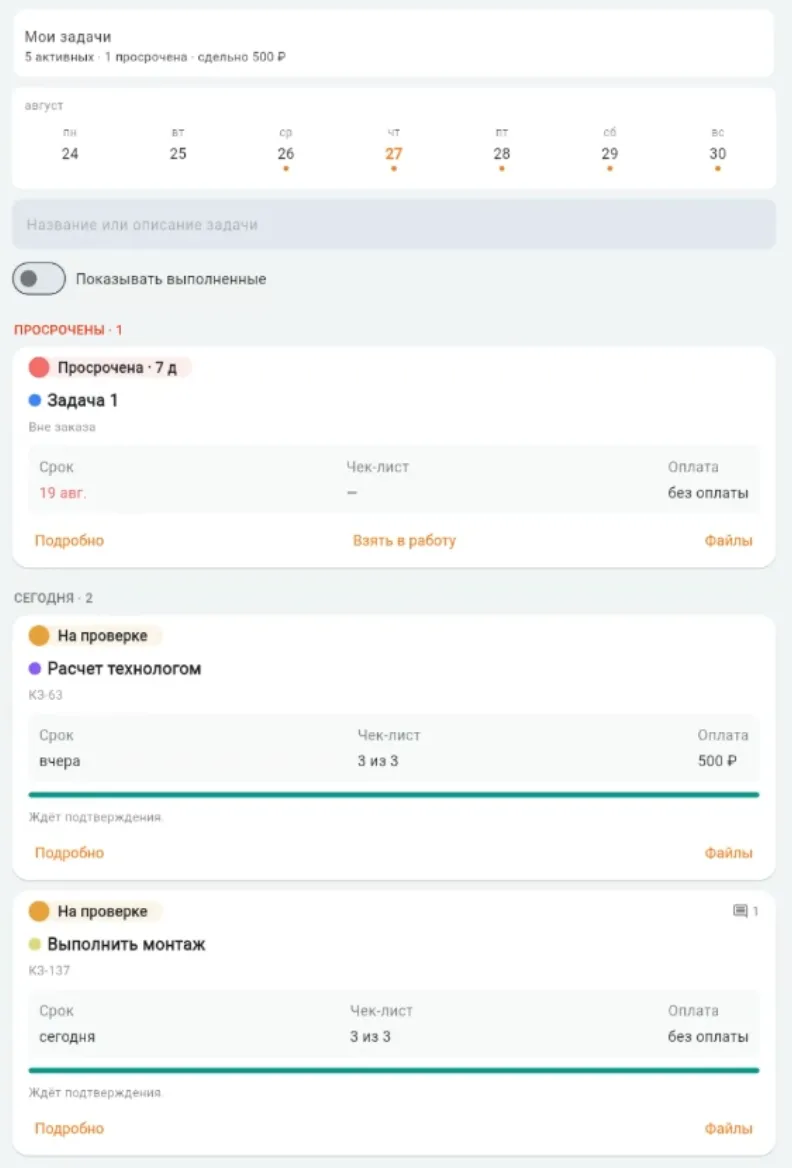
В карточке задачи в списке видны:
- Срок;
- Чек-лист — сколько пунктов отмечено, например «3 из 3»;
- Оплата — сумма за задачу или «без оплаты».
Внизу карточки — кнопки «Подробно», «Взять в работу» и «Файлы».
Карточка задачи
По кнопке «Подробно» открывается задача целиком. В ней доступны:
- чек-лист — пункты, которые помогают выполнить работу по порядку;
- фотографии и прикреплённые файлы — например, перед монтажом исполнитель открывает прикреплённые к задаче материалы;
- комментарии — к задаче можно оставить комментарий.
Отметка всех пунктов чек-листа сама по себе не переводит задачу в другой статус — статус меняется отдельно.
Как оператор выполняет задачу
- Открывает задачу и нажимает «Взять в работу». Задача переходит в статус «В работе».
- Выполняет работу, отмечает пункты чек-листа, при необходимости оставляет комментарий.
- Нажимает «Завершить работу».
- Задача переходит в статус «На проверке» с пометкой «Ждёт подтверждения». Постановщик получает уведомление и может проверить результат.
В основной системе задача проходит статусы «Новая → В работе → Проверка → Готово».
Выполненные задачи с оплатой попадают в «Отчёт по зарплате» вместе с выполненными операциями.
Уведомления постановщику
Каждая смена статуса приходит постановщику уведомлением. Например:
- Руководитель создаёт задачу и назначает оператора.
- Оператор получает уведомление о новой задаче.
- Оператор открывает её в мобильном приложении.
- Нажимает «Взять в работу».
- Постановщик получает уведомление о том, что исполнитель начал работу.
- После выполнения оператор завершает задачу.
- Постановщик получает уведомление, проверяет результат и переводит задачу в «Готово».
Руководителю не нужно вручную проверять список задач, чтобы узнать, начал ли исполнитель работу и закончил ли её.