Фиксированная цена не зависит от себестоимости: вы сами вписываете её каждому изделию, и она не меняется, когда дорожают материалы или работа. Чтобы такая цена сама подставлялась в заказ покупателя, её настраивают через компонент цены и отдельный тип цены. Общая логика цен описана в статье «Цены», здесь — готовый рецепт.
Шаг 1. Создайте компонент цены
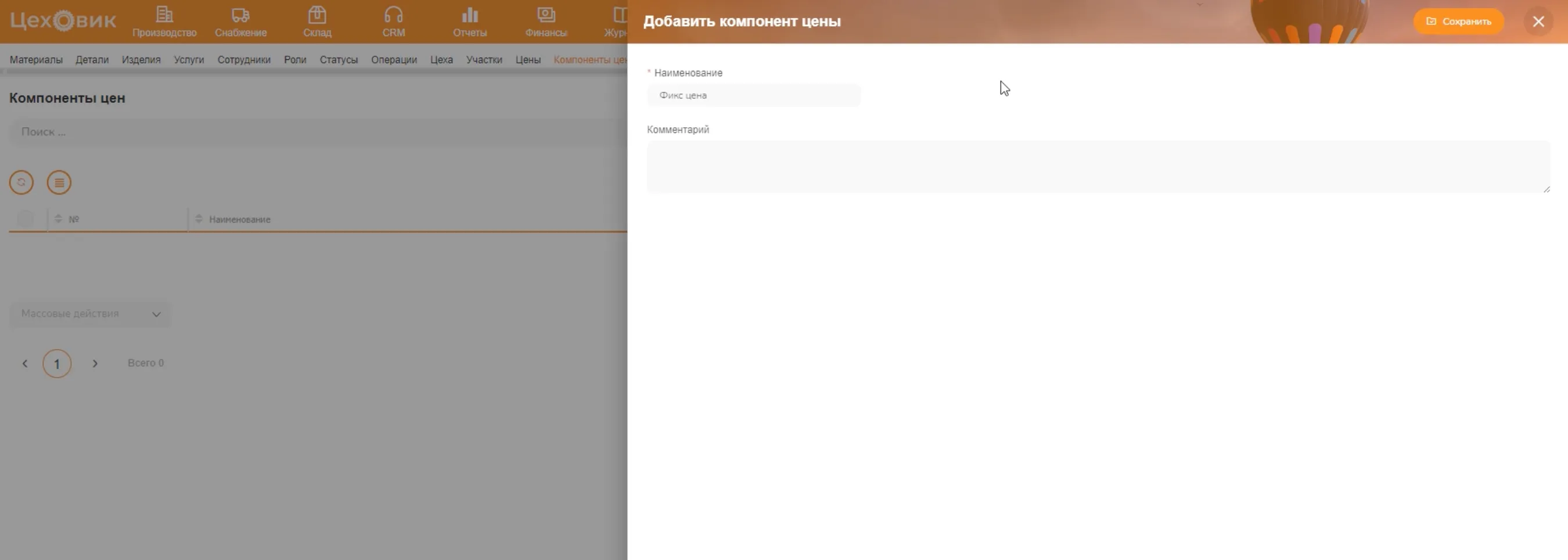
- Откройте Справочники → Компоненты цен.
- Нажмите «Добавить» и в поле «Наименование» впишите название компонента, например «Фикс цена».
- Нажмите «Сохранить».
Шаг 2. Создайте тип цены
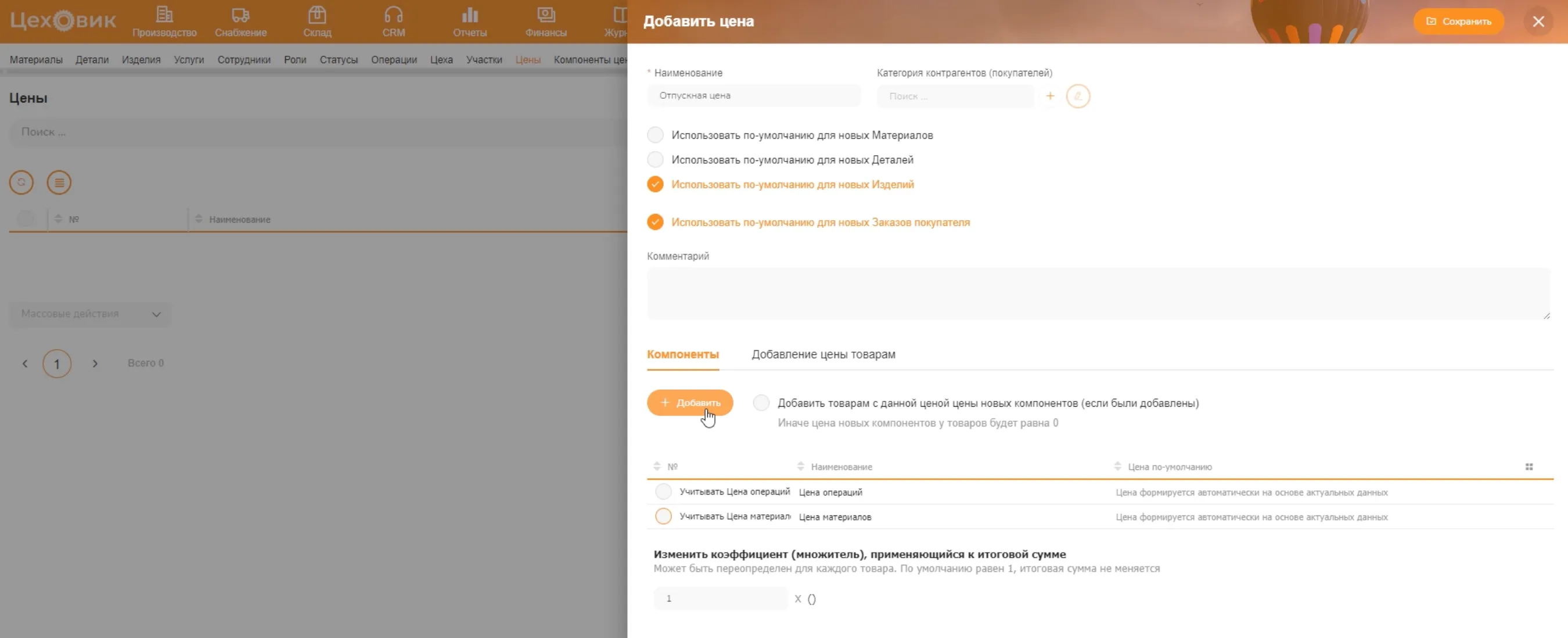
- Откройте Справочники → Цены и нажмите «Добавить».
- В поле «Наименование» впишите название, например «Отпускная цена».
- Отметьте флажки «Использовать по-умолчанию для новых Изделий» и «Использовать по-умолчанию для новых Заказов покупателя». Тогда цена будет добавляться новым изделиям и сама подставляться в новые заказы покупателя.
- На вкладке «Компоненты» снимите флажки «Учитывать Цена операций» и «Учитывать Цена материалов»: фиксированная цена не должна зависеть от себестоимости.
- Там же нажмите «Добавить» и выберите компонент «Фикс цена».
- В колонке «Цена по-умолчанию» у компонента впишите начальную сумму, например 1 ₽. Настоящую цену каждого изделия вы впишете на шаге 4.
- Коэффициент оставьте равным 1, чтобы цена не менялась.
Шаг 3. Назначьте цену изделиям
- В той же форме перейдите на вкладку «Добавление цены товарам».
- В строке «Добавить текущую цену Изделиям» откройте список «Выбрать» и отметьте корневую папку «Изделия», чтобы назначить цену всем изделиям, или нужную вложенную папку.
- Нажмите «Сохранить».
Все выбранные изделия получат тип цены «Отпускная цена» с суммой «Фикс цена» 1 ₽.
Шаг 4. Впишите цену каждому изделию
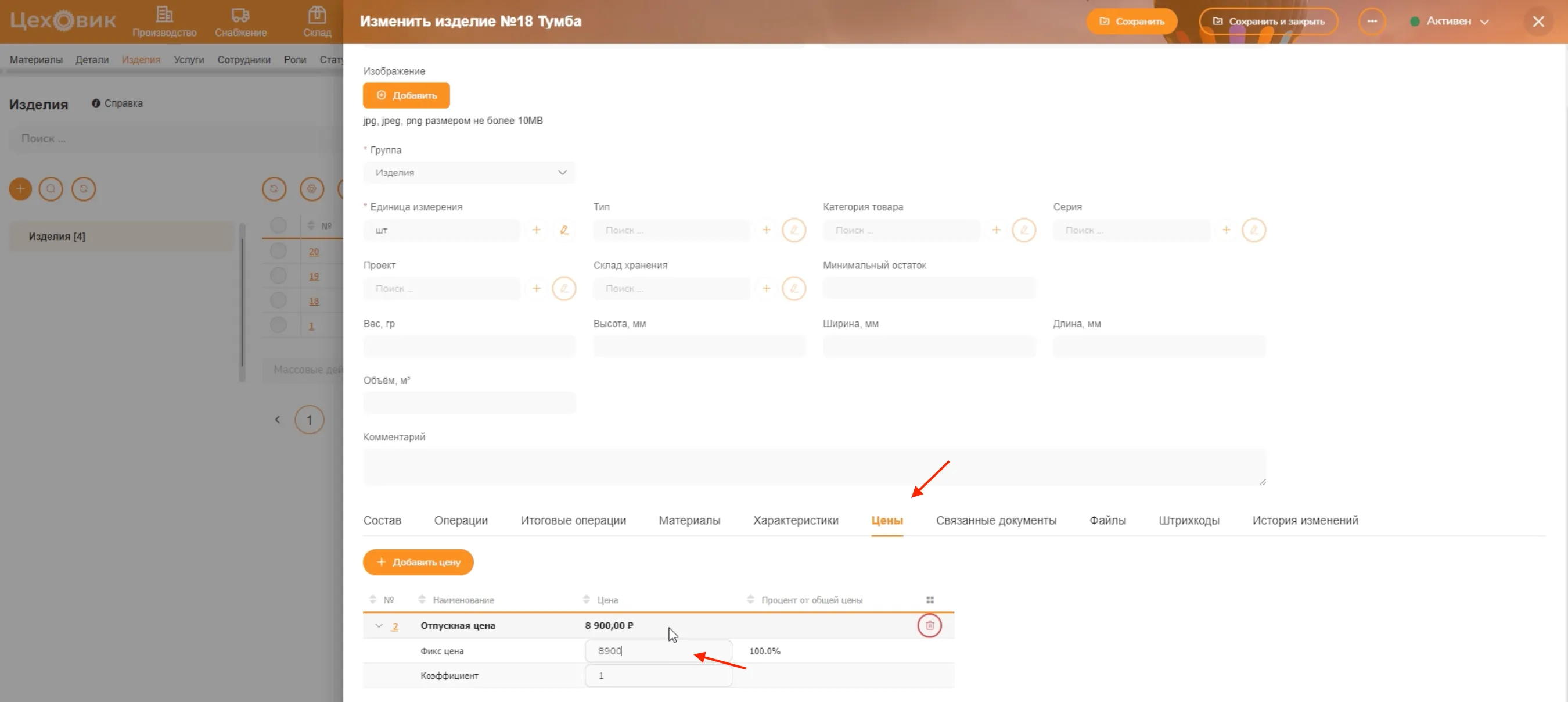
- Откройте Справочники → Изделия и откройте карточку изделия.
- Перейдите на вкладку «Цены» и раскройте строку «Отпускная цена».
- В поле «Фикс цена» впишите цену изделия, например 8 900. Коэффициент оставьте 1.
- Нажмите «Сохранить».
Если изделий много, вписывать цену в каждую карточку долго. Удобнее сделать это в Excel, как описано ниже.
Шаг 5. Проверьте цену в заказе покупателя
- Создайте новый заказ покупателя.
- На вкладке «Состав» добавьте изделие. В колонке «Тип цены» подставится «Отпускная цена», а в колонке «Цена, руб» — сумма, которую вы вписали на шаге 4.
Как вписать цены сразу всем изделиям через Excel
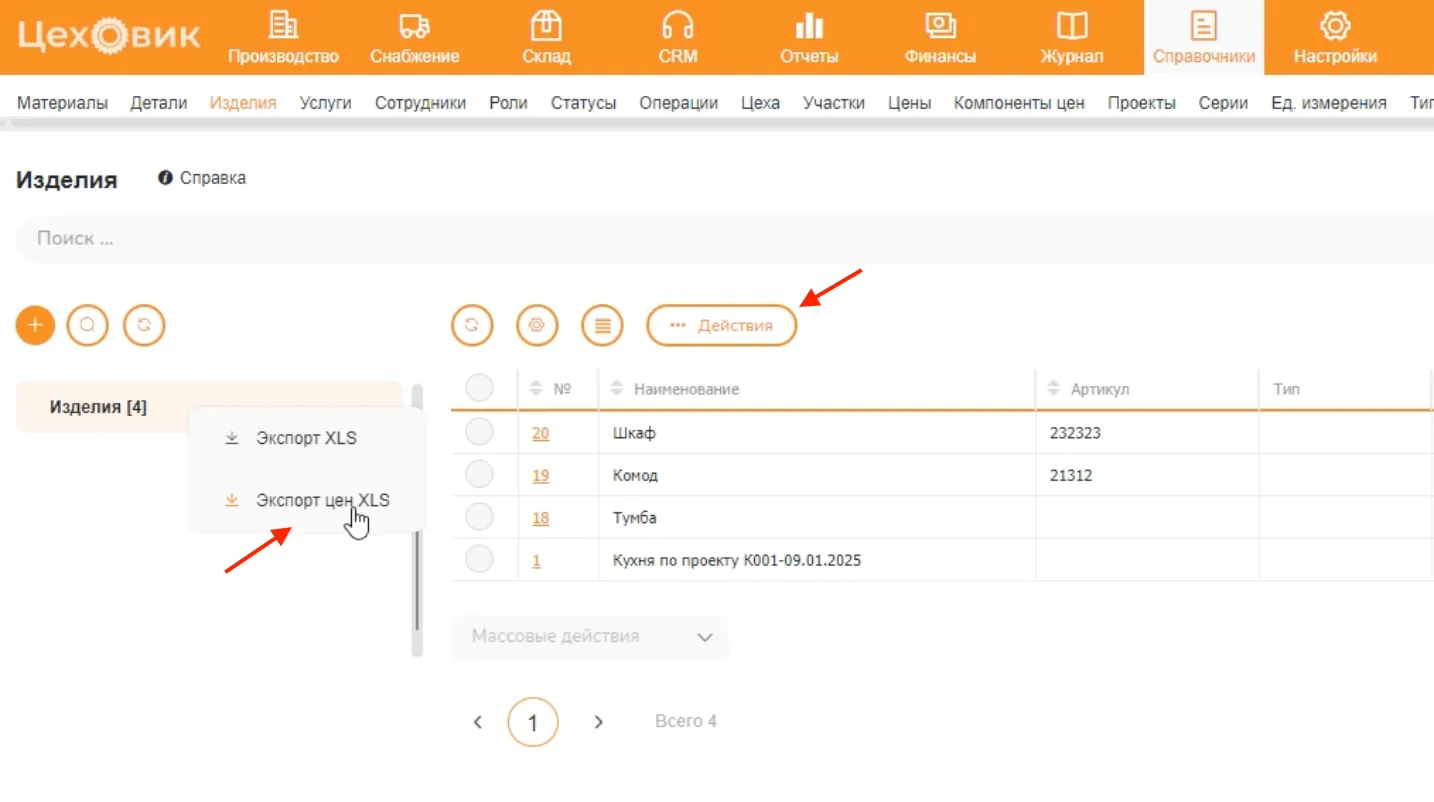
- Откройте Справочники → Изделия.
- В левом меню нажмите правой кнопкой мыши на группу «Изделия» и выберите «Экспорт цен XLS».
- В скачанном файле впишите фиксированные цены и сохраните его.
- Над таблицей изделий нажмите «Действия» → «Импорт цен XLS» и загрузите файл.
После импорта обновлённые цены появятся в таблице изделий.