Брак в Цеховике отмечает сам оператор, прямо в мобильном приложении во время работы над операцией. Отметка сразу видна в системе, а ответственные получают уведомление. Что делать с бракованным изделием, решает уже человек: система сама ничего не переделывает и не списывает.
Как оператор отмечает брак
Кнопка «Брак» находится в мобильном приложении оператора, внизу карточки операции, которую он взял в работу (статус «В работе»), рядом с кнопками «Файлы» и «Обновить». Как оператор входит в приложение и берёт операцию, описано в статье «Работа с операциями в мобильном приложении».
- Оператор нажимает «Брак» внизу карточки операции.
- Откроется окно «Сообщить о браке».
- В поле «Подробно опишите причину» оператор пишет, что случилось. Например: «Поломка инструмента», «Царапина на корпусе».
- В поле «Количество» указывает, сколько единиц ушло в брак.
- Нажимает «Подтвердить». Надпись «Брак» в карточке операции станет красной: брак по этой операции отмечен.
Дальше оператор продолжает работу как обычно: если брак не мешает, завершает операцию кнопкой «Завершить».
Где посмотреть брак
Все этапы с браком
- Откройте Производство → Этапы (подробнее о таблице — в статье «Этапы производства»).
- Нажмите «Фильтры».
- Отметьте «Показать этапы с браком» и нажмите «Применить фильтр».
В таблице останутся только этапы, на которых оператор отметил брак. Такой фильтр удобно сохранить кнопкой «Сохранить выбор», см. «Настройка внешнего вида таблиц».
Брак и причина в техкарте
- В той же таблице нажмите на номер в столбце «№ тех. карты».
- Откроется техкарта заказа на вкладке «Этапы производства».
- Найдите столбец «Брак»: в нём количество брака по каждой операции. Рядом с ненулевым числом есть значок — наведите на него курсор, чтобы увидеть причину, которую написал оператор.
Уведомления о браке
Чтобы узнавать о браке сразу, включите уведомление. Каждый сотрудник включает его у себя.
- Нажмите на своё имя в правом верхнем углу и выберите «Мои настройки».
- Перейдите на вкладку «Уведомления», слева выберите раздел «Производство».
- В строке «Брак» включите нужные каналы: «Email», «Внутренние» (уведомление под колокольчиком в верхней панели) или «Telegram». Уведомления приходят также в Max.
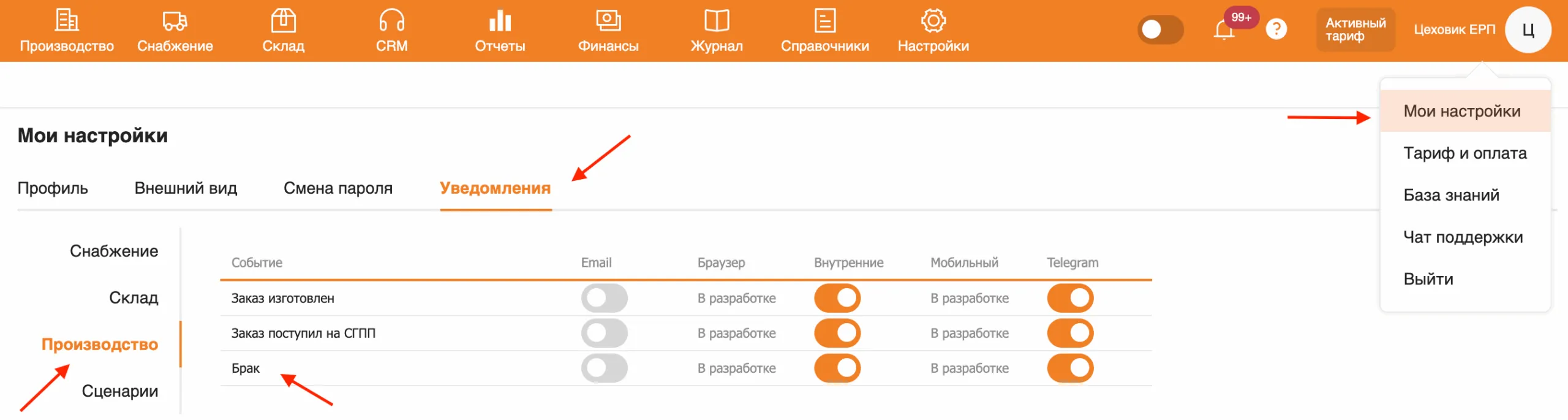
Столбцы «Браузер» и «Мобильный» на скриншоте 2024 года — старый вид экрана, по ним уведомления не настраивают.
Как подключить Telegram, описано в статье «Как настроить уведомления».
Что делать с бракованным изделием дальше
Отметка о браке ничего не меняет автоматически: не создаёт новых операций и не списывает материал. На разных производствах с браком поступают по-разному, поэтому решение принимает ответственный: мастер, технолог или начальник производства.
Что можно сделать в системе:
- Переделать или доработать. Добавьте в техкарту заказа нужную операцию: техкарта → вкладка «Этапы производства» → «Добавить». Как править операции в заказе, который уже в работе, описано в статье «Как редактировать заказ, который уже отправлен в производство».
- Списать испорченный материал. Создайте документ «Списание» с причиной «Брак».
- Оценить, во что обошёлся брак. Перерасход материалов виден в рентабельности клиентского заказа.
Заодно стоит оценить, как брак повлияет на сроки заказа.