Создание заказа
Переходим в CRM → Заказы покупателей и нажимаем кнопку «Добавить».
Заполняем поля заказа. Обязательные отмечены звёздочкой:
- Статус — для нового заказа «Новая заявка».
- Контрагент (покупатель) — в нашем примере «Иванова М.И.». Если покупателя ещё нет в справочнике, нажмите «+» рядом с полем и создайте его прямо здесь.
- Юр. лицо — подставится само, если в шаге 2 вы отметили юрлицо «По умолчанию».
- Склад отгрузки — склад, с которого заказ уйдёт покупателю, в нашем примере «Основной склад».
🔎 Подробнее о назначении полей читайте здесь: Создание заказа клиента
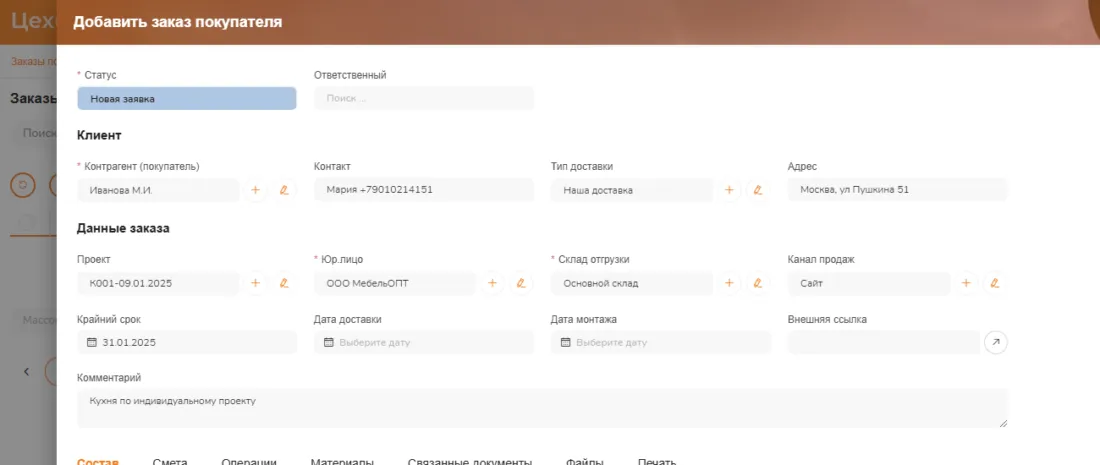
После заполнения, нажимаем «Сохранить». Созданный заказ появится в общей таблице заказов.
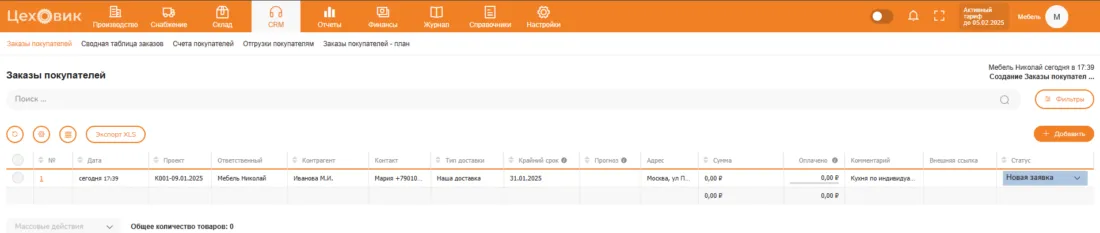
Каждый сотрудник может настроить таблицу под себя. Подробнее читайте в статье: Настройка внешнего вида таблиц
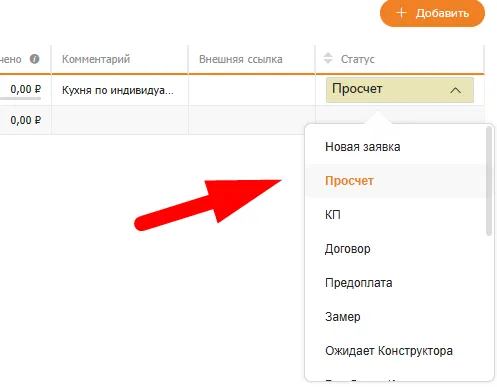
Статус заказа можно сменить прямо из таблицы. Передадим заказ на предварительный расчёт: выбираем статус «Просчет».
Добавляем изделие в заказ
Теперь добавим в состав заказа первое изделие.
- Открываем карточку заказа (двойной клик по строке заказа или клик по номеру).
- Переходим на вкладку «Состав».
Нажимаем «Создать новый товар» → выбираем «Изделие».
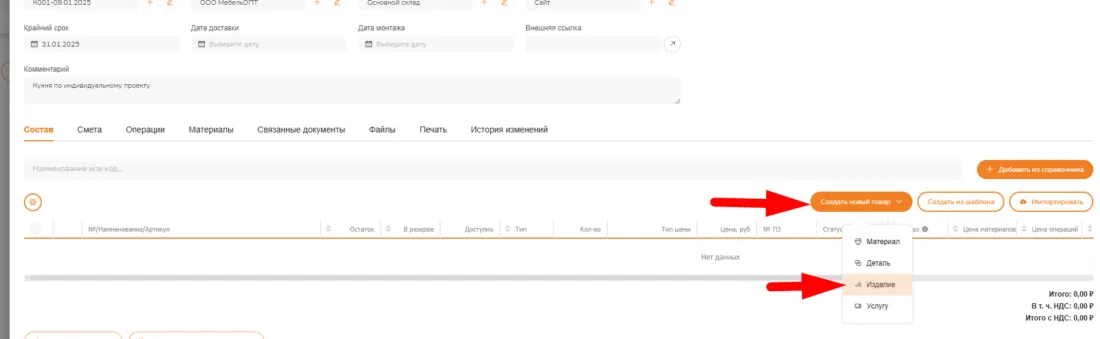
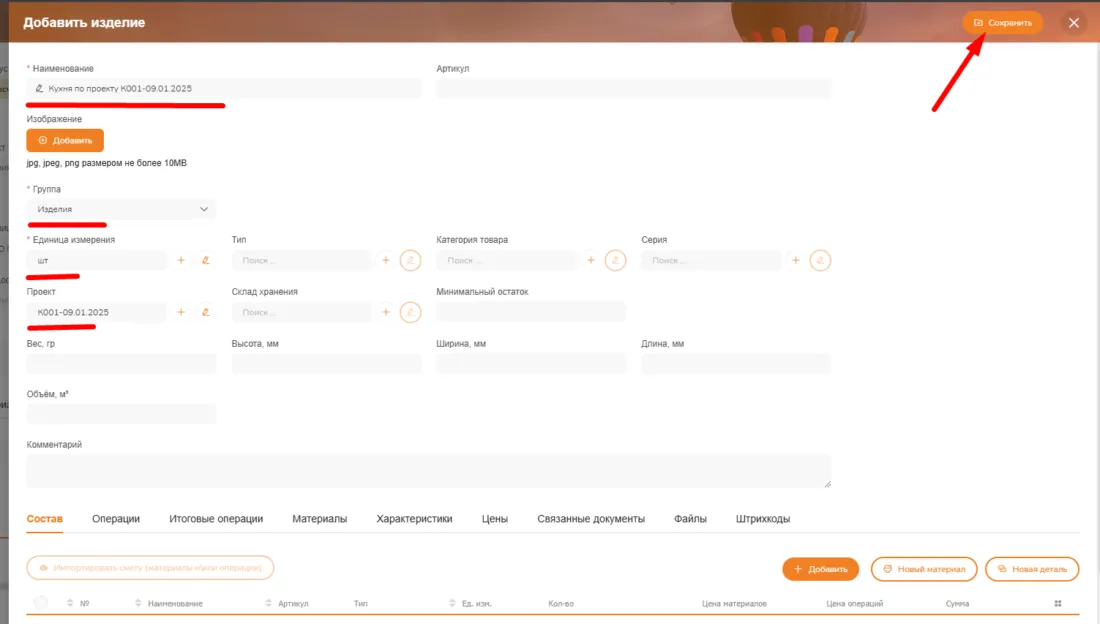
Откроется карточка нового изделия.
- Заполняем наименование и выбираем группу, в которой будет храниться изделие.
- Спецификацию (материалы и работы) пока заполнять не нужно – это сделает технолог-конструктор.
Сохраняем.
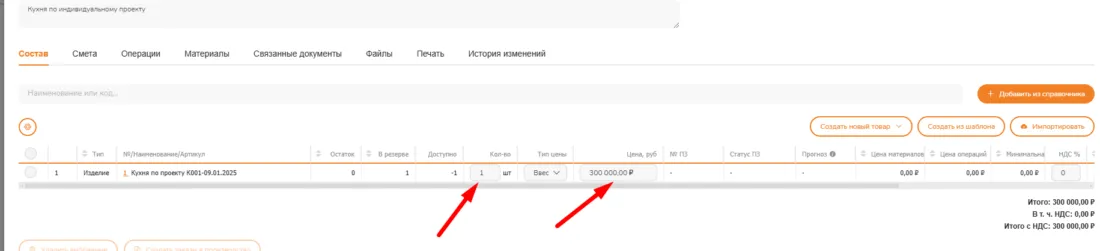
Далее на вкладке «Состав» указываем количество и предварительную стоимость.
🎉 Поздравляем! Вы создали свой первый заказ и добавили первое изделие.
📌 Важно: изделия в заказ можно загружать из XLS-шаблона, подробнее — в статье «Как импортировать изделия в заказ?». В состав заказа также можно добавлять услуги и материалы.
Добавляем предоплату к заказу
Теперь зафиксируем предоплату.
- Сохраняем и закрываем заказ.
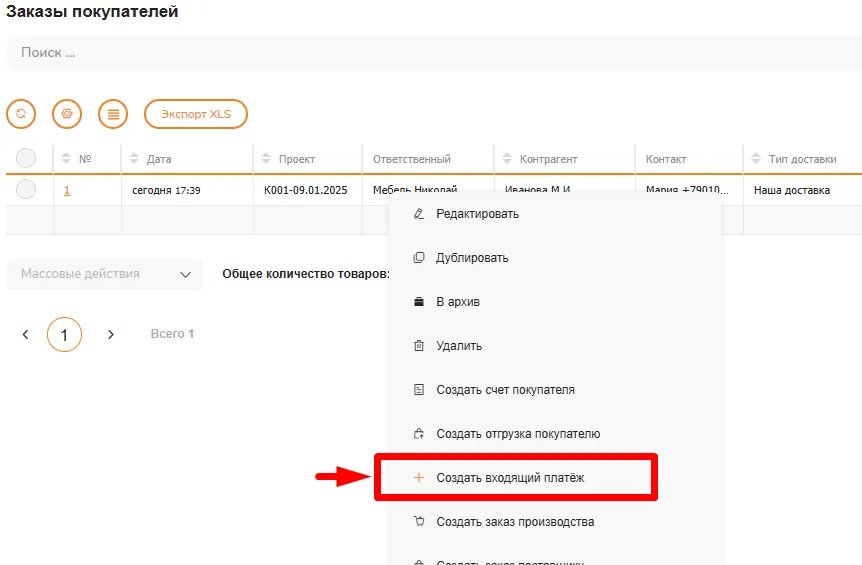
- В таблице заказов нажимаем правой кнопкой мыши на строку с заказом.
Выбираем «Создать входящий платеж»
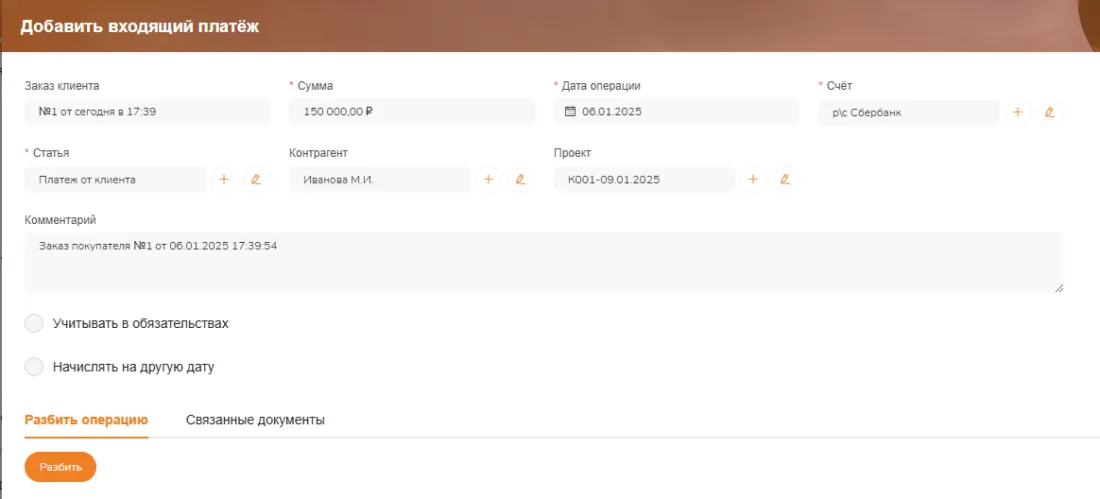
Система автоматически заполнит основные поля: заказ, сумму, контрагента, проект. Проверяем обязательные поля:
- Счёт — куда пришли деньги, в примере «р/с Сбербанк»;
- Статья — в примере «Платеж от клиента».
Счёт и статью мы завели в шаге 2. Если каких-то значений нет, их можно добавить в базу, нажав кнопку «+» рядом с полем.
- Нажимаем «Сохранить».
- Возвращаемся в таблицу заказов (через кнопку «Назад» в браузере или через главное меню).
Видим, что в таблице отражена предоплата по заказу:
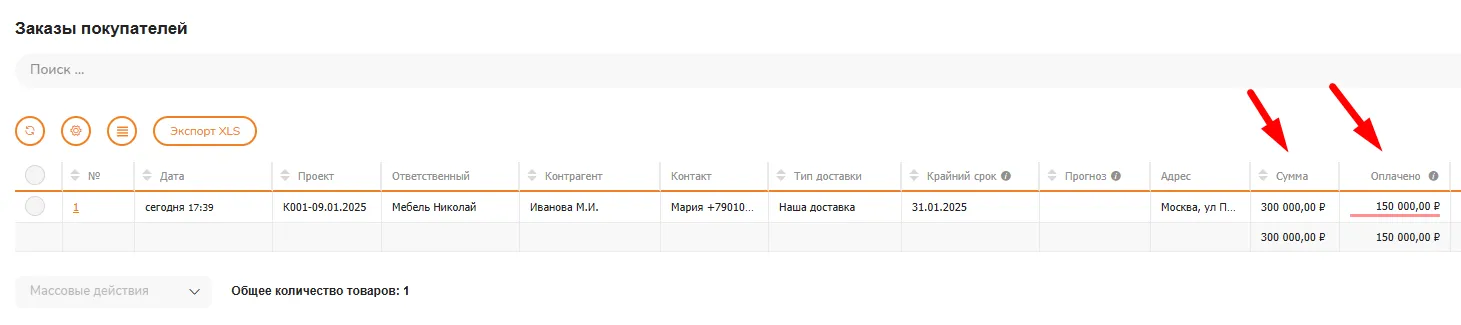
Подробнее: Как отразить предоплату по входящим платежам
Связи документов
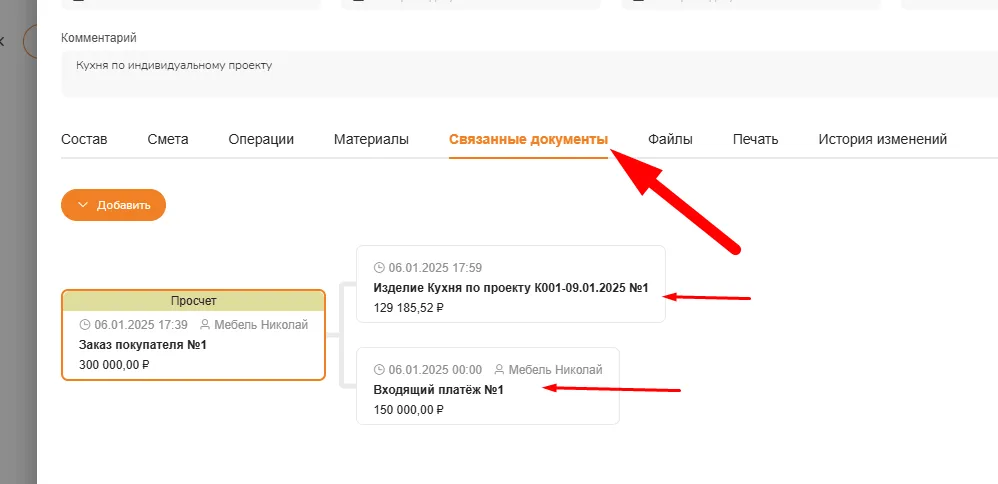
Система автоматически создала связь между заказом и платежом. Связи документов — основа всей системы, они есть в каждом документе.
Как просмотреть связи:
- Открываем заказ покупателя.
- Переходим на вкладку «Связанные документы».
Здесь можно:
- открывать уже созданные документы одним кликом;
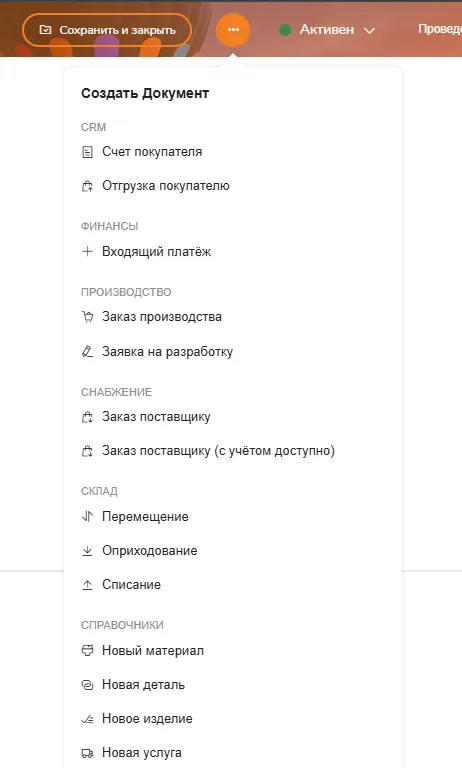
- добавлять новые документы.
На картинке ниже показано, какие документы можно связать:
🎉 Отлично! На этом этапе мы завели первый заказ, добавили изделие и зафиксировали предоплату.
Дальше заказ нужно рассчитать: передаём его технологу. Это Шаг 4. Подключаем технолога и загружаем спецификацию.