Справочники — это данные, на которых работает вся система: статусы, операции, участки, склады, сотрудники, материалы и изделия. Заполнять их стоит в определённом порядке: многие справочники ссылаются друг на друга. Например, в операции выбирают статусы, а на участке — цех и операции.
Ниже — минимум, без которого первый заказ не пройдёт от продажи до отгрузки. Тот же порядок на примере производства кухонь разобран в шаге 2 «Быстрого старта». Непонятные сокращения — в словаре терминов.
Минимум перед первым заказом
- Статусы заказов производства — Справочники → Статусы. Добавьте статусы этапов своего производства (например, «Распил», «Сборка») и расставьте их между системными статусами «В производстве» и «Изготовлен».
- Статусы заказов покупателей — там же, на соседней вкладке. Это этапы работы с клиентским заказом (КЗ): от новой заявки до отгрузки.
- Единицы измерения — базовые единицы в аккаунте уже есть; проверьте, что среди них есть те, в которых вы считаете операции и материалы (штуки, погонные метры и т. д.), недостающие добавьте.
- Операции — наименование, цена по умолчанию, единица измерения, время по умолчанию, статусы при начале и после окончания операции. Запомните точные названия: при импорте сметы операции сопоставляются по названию.
- Цеха — группы участков, например «Производственный» и «Сборочный».
- Участки — для каждого участка выберите цех и операции. Операция без участка в производстве не участвует.
- Склады — заведите хотя бы один склад и отметьте галочки «Проставлять в документах автоматически». Без них производственный заказ (ПЗ) не создастся.
- Юридические лица — ваше ООО или ИП с галочкой «По умолчанию»: оно подставляется в заказ покупателя.
- Счета — расчётный счёт или касса, куда приходят деньги.
- Статьи операций — статьи доходов и расходов. Поля «Счёт» и «Статья» обязательны в форме платежа.
- Контрагенты — покупатель и поставщик для первого заказа. Их можно создать и по ходу, кнопкой «+» рядом с полем в заказе.
- Роли — встроенные роли «Владелец», «Администратор» и «Оператор» уже есть. Роли для технолога, снабженца и менеджера создайте сами.
- Сотрудники — операторы цеха с ролью «Оператор» и остальные сотрудники. Роли должны быть созданы заранее.
- Базовые настройки программы — в разделе Настройки выберите статусы заказов в производстве и проверьте настройки «Оператор» и «СГПП».
Материалы и изделия для первого заказа отдельно заводить не обязательно. Изделие можно создать прямо в заказе, а материалы попадут в справочник сами, когда технолог импортирует смету изделия (шаг 4).
Что можно отложить
Эти справочники не нужны для первого заказа. Заполняйте их, когда появится задача:
- Материалы, Детали, Изделия и Услуги — полный каталог, вручную или импортом XLS;
- классификаторы: Типы материалов, Категории товаров, Характеристики, Кастомные поля, Серии, Проекты — чем они отличаются, объяснено в словаре терминов;
- цены: Компоненты цен, Цены, Фиксированная цена изделия. Пока цены не настроены, цену изделия в заказе можно вписать вручную;
- Причины складских транзакций, Категории контрагентов, Каналы продаж, Типы доставки, Причины пауз.
Как добавить запись
Откройте раздел Справочники в главном меню и выберите нужный справочник в подменю. Нажмите «Добавить», заполните карточку и сохраните: запись появится в таблице.
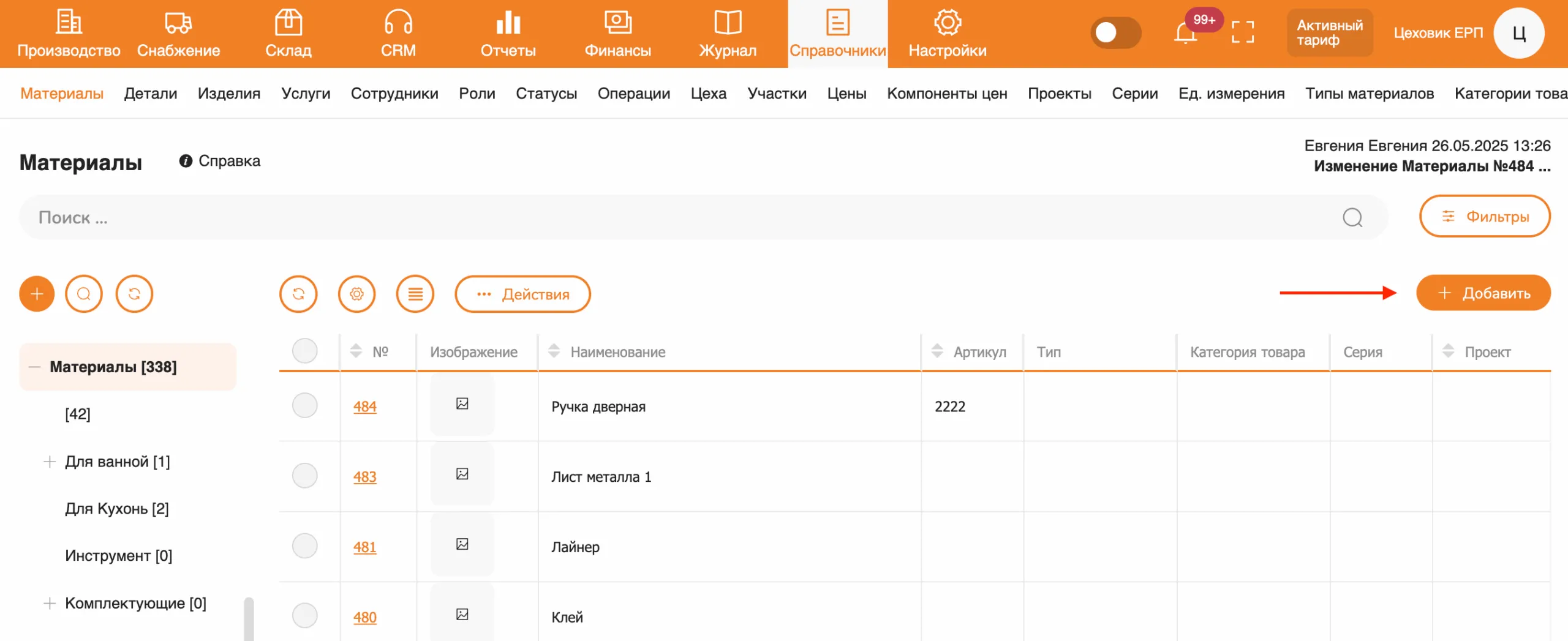
Материалы, детали и изделия можно также загрузить из файла XLS. Как это сделать, описано в статьях «Материалы», «Детали» и «Изделия».
Как работать с таблицей справочника
Поиск и фильтры
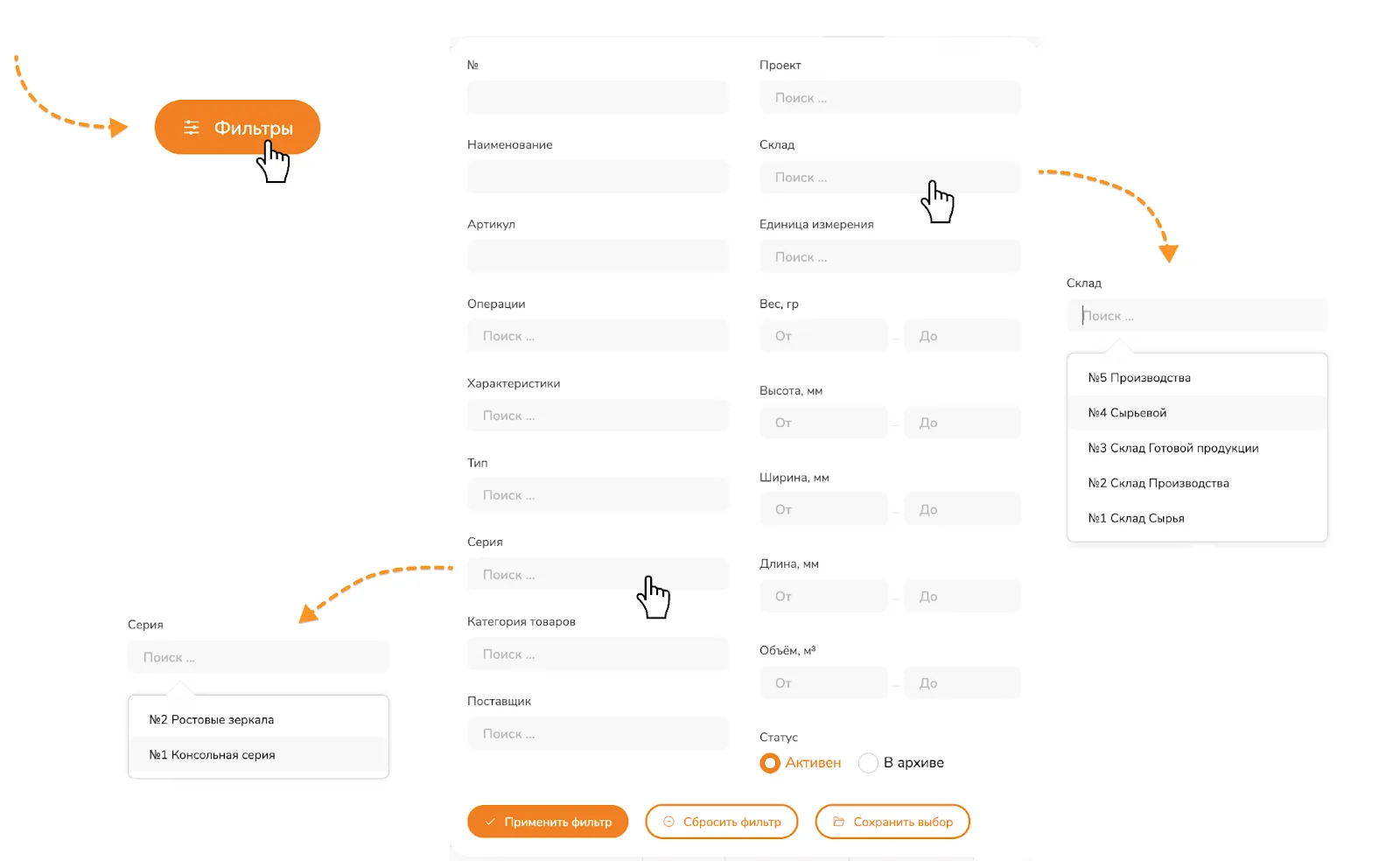
Чтобы найти позицию, используйте строку поиска или фильтры. В фильтрах доступны параметры, которые вы раньше завели в справочники. Например, можно найти все материалы на складе сырья, которые относятся к конкретной серии изделий.
У материалов, деталей и изделий есть расширенный фильтр, в том числе по нескольким характеристикам:
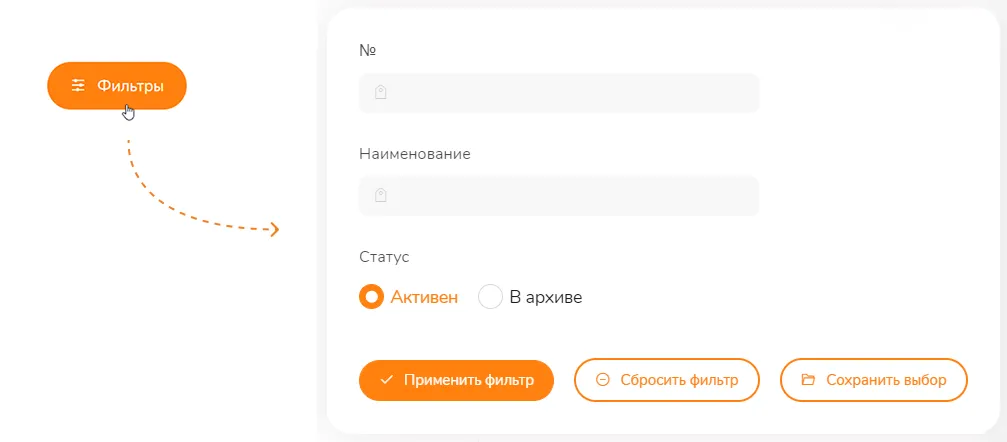
В остальных справочниках фильтр простой: по номеру, наименованию и статусу.
Столбцы таблицы
Нажмите на шестерёнку и включите или выключите нужные столбцы.

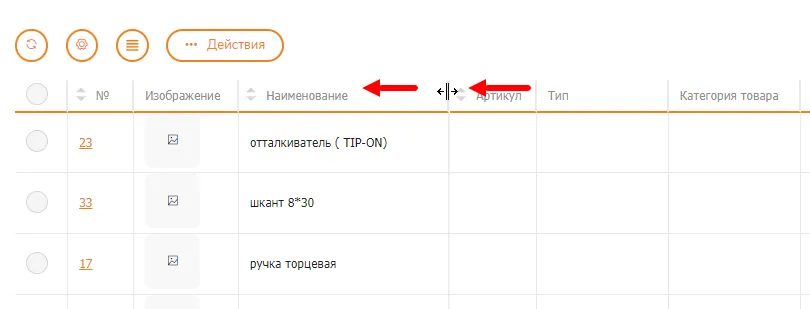
Порядок и ширину столбцов можно менять мышью: зажмите столбец или его границу левой кнопкой и перетащите.
Дерево папок
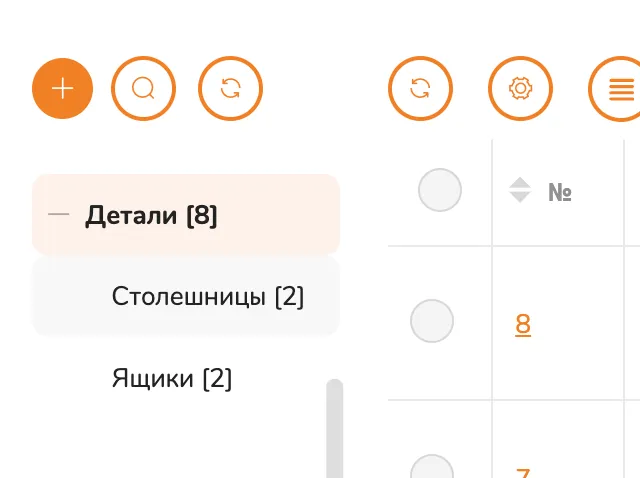
В справочниках «Материалы», «Детали», «Изделия» и «Услуги» позиции раскладывают по папкам (группам) и подгруппам, например по типу, размеру или цвету. Дерево папок находится слева от таблицы. Над ним три кнопки:
 — добавить папку;
 — поиск по дереву;
 — обновить дерево.
Как создать группу и подгруппу, показано в статье «Материалы».
Массовые действия и страницы
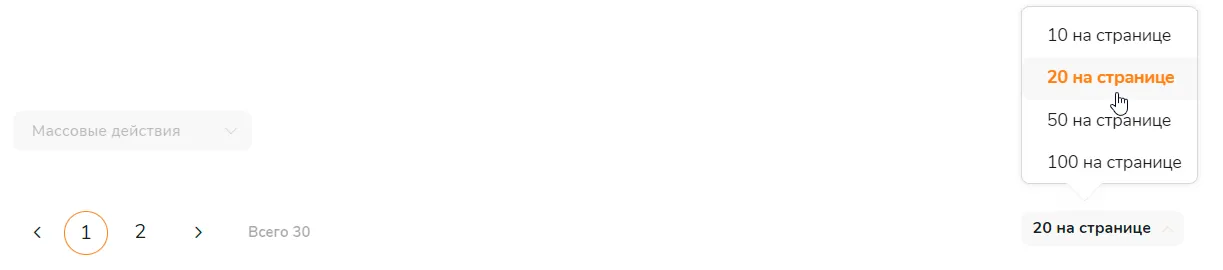
Внизу таблицы находятся меню «Массовые действия» для отмеченных строк, переключатель страниц и выбор числа строк на странице: 10, 20, 50 или 100.