Документы из Цеховика переносятся в 1С внешней обработкой — файлом с расширением .epf. Обработку добавляют в информационную базу 1С через стандартный механизм «Дополнительные отчеты и обработки», после этого ее запускают из интерфейса 1С.
Инструкция подходит для:
- 1С:Бухгалтерии 8.3 (Бухгалтерия предприятия, редакция 3.0), настольной версии;
- 1С:Управление нашей фирмой (УНФ).
Это общая инструкция по установке для обеих конфигураций. Статьи «Интеграция с 1С:Бухгалтерия 8.3» и «Интеграция с 1С:УНФ» ссылаются сюда.
Где скачать файл обработки
Для Бухгалтерии и для УНФ — разные файлы. Скачайте тот, что предназначен для вашей конфигурации.
- В Цеховике откройте Настройки → Интеграции и выберите карточку «1С бухгалтерия 8, УНФ».
- Найдите блок своей конфигурации: «8.3 бухгалтерия» или «УНФ».
- Нажмите «Обработчик epf» в этом блоке. Файл
.epfсохранится на компьютер.
Кнопка «Инструкция» рядом открывает полное руководство по настройке и работе обработки.
Для Бухгалтерии на экране Цеховика есть предупреждение: обработка предназначена для настольной версии 1С 8.3 Бухгалтерия, в других версиях ее работа не гарантирована.
1. Как добавить обработку в 1С:Бухгалтерия 8.3
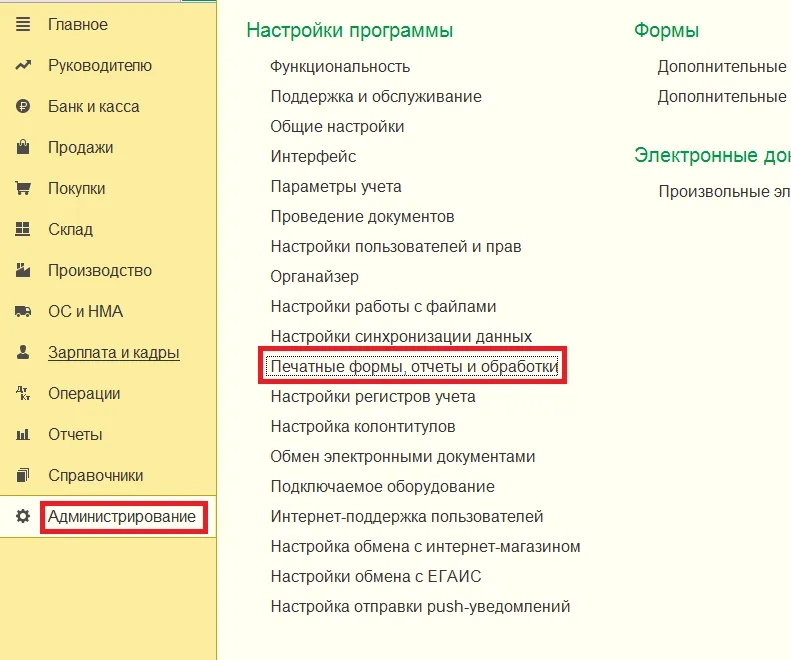
Шаг 1. Откройте раздел «Администрирование»
В 1С:Бухгалтерии перейдите в раздел:
Администрирование → Печатные формы, отчеты и обработки
Шаг 2. Откройте «Дополнительные отчеты и обработки»
В разделе «Печатные формы, отчеты и обработки» найдите пункт «Дополнительные отчеты и обработки».
Если пункт не отображается, установите флажок «Дополнительные отчеты и обработки», после чего нажмите на появившуюся ссылку с таким же названием.

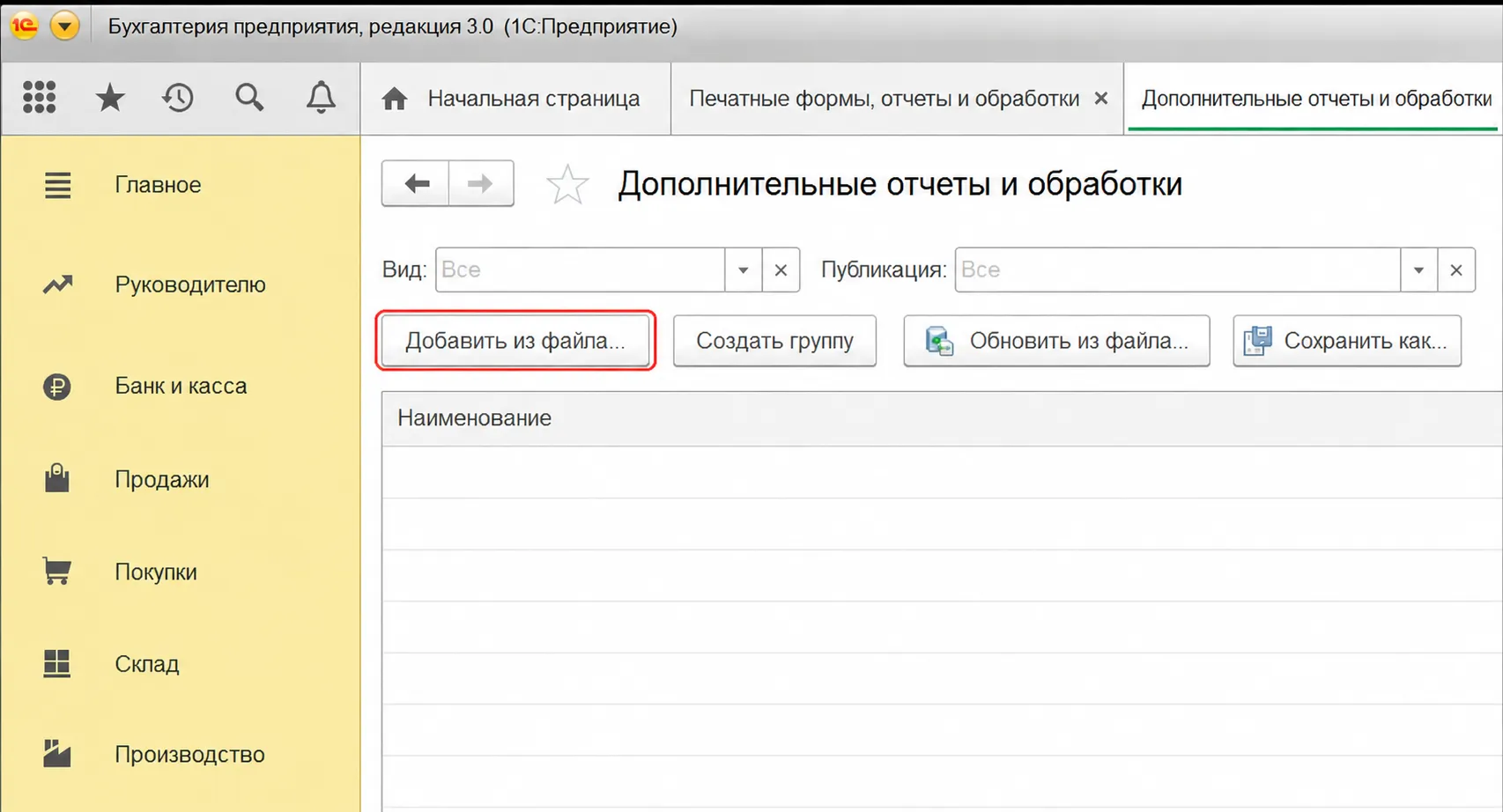
Шаг 3. Добавьте обработку из файла
В открывшемся списке нажмите «Добавить из файла».
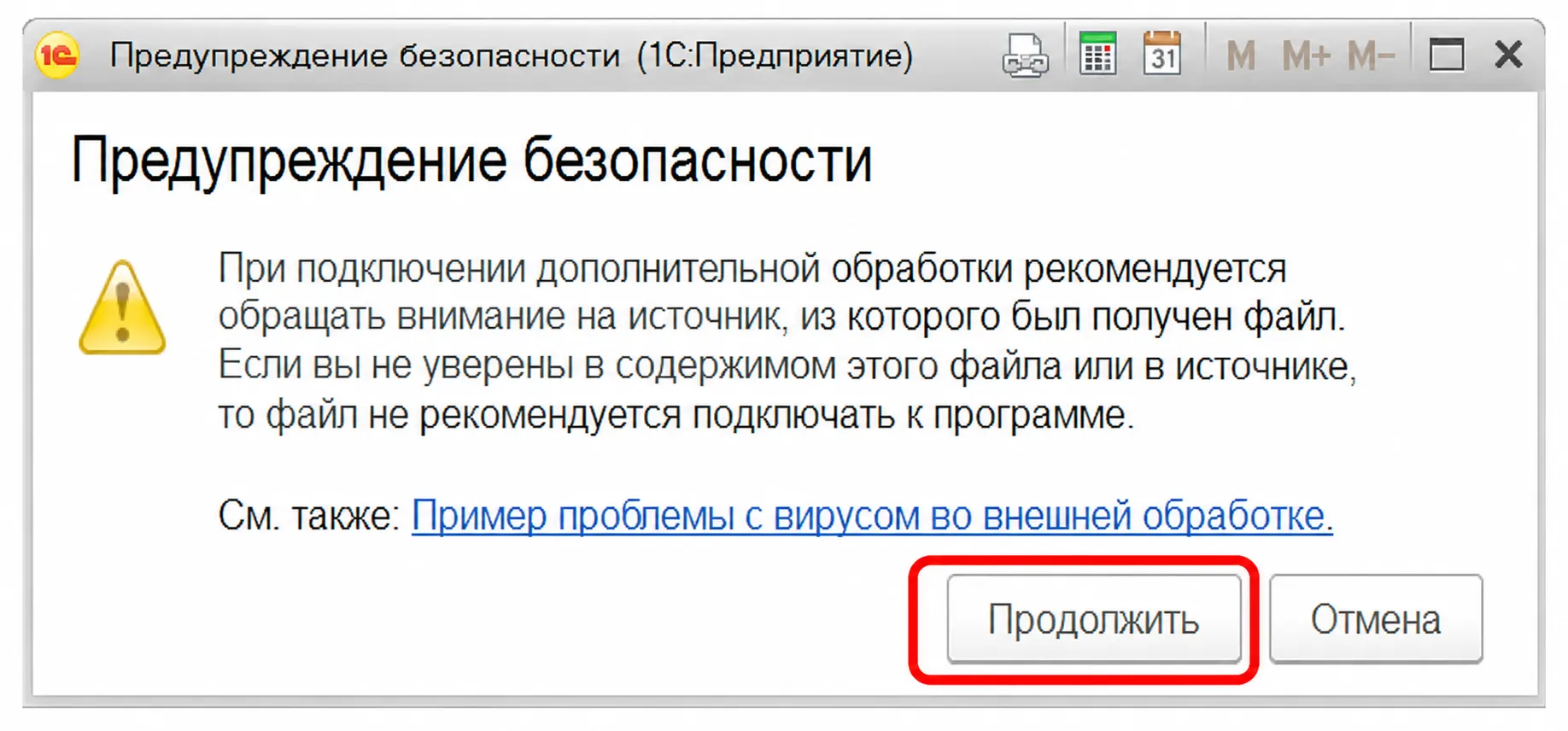
Если появится сообщение «Предупреждение безопасности», нажмите «Продолжить».
Загружайте только внешние обработки, полученные из доверенного источника.
После этого выберите на компьютере файл .epf, скачанный из Цеховика (см. «Где скачать файл обработки»).
Шаг 4. Настройте обработку
После выбора файла откроется форма создания дополнительной обработки. В ней можно проверить название обработки и настроить, в каких разделах программы она будет доступна.
При необходимости настройте размещение обработки и доступ к ней для пользователей.
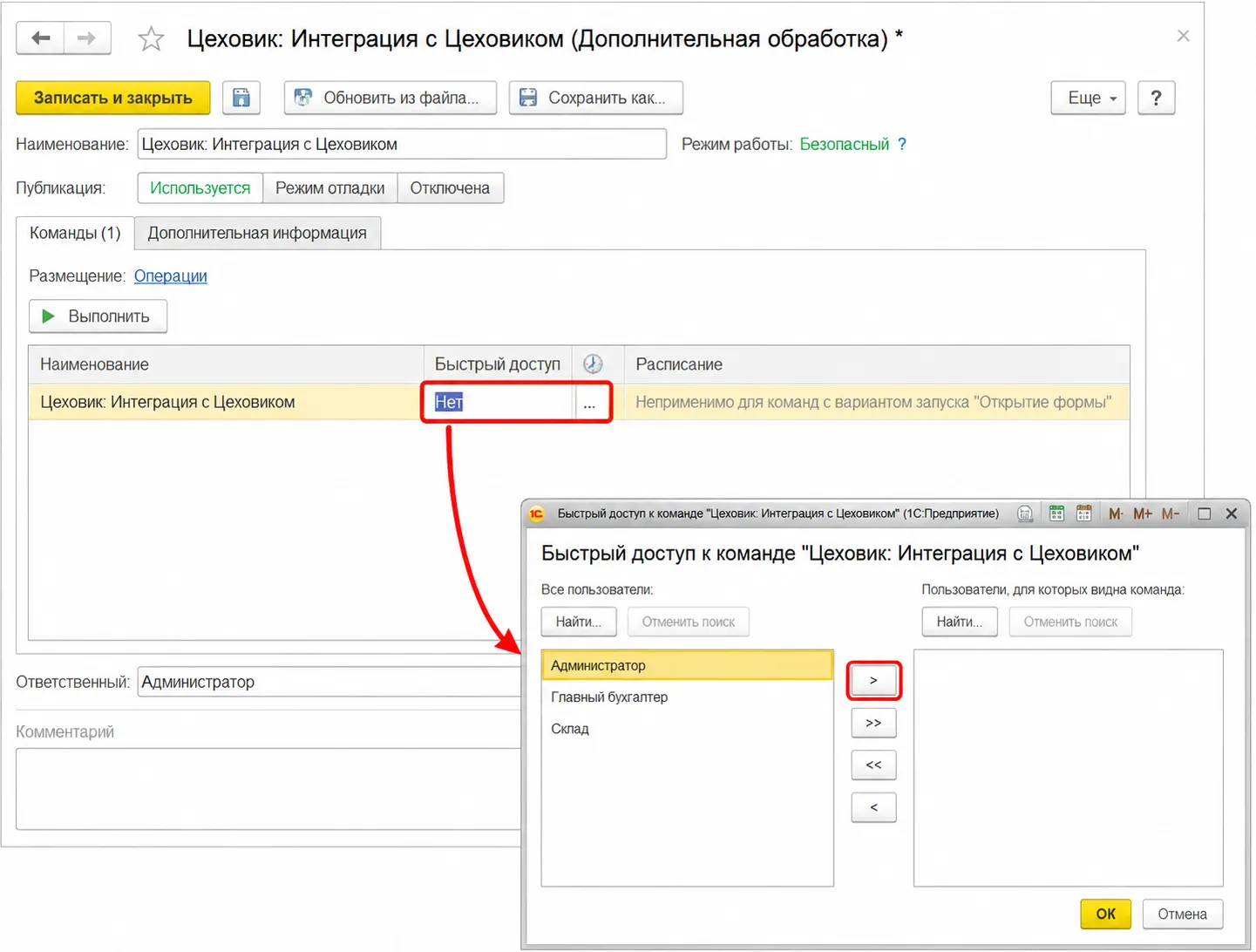
После настройки нажмите «Записать и закрыть».
В стандартном механизме 1С размещение обработки определяет, из каких разделов программы пользователь сможет её запускать.
Шаг 5. Запустите обработку
После сохранения обработка будет доступна в выбранном месте интерфейса 1С для пользователей, которым предоставлен доступ.
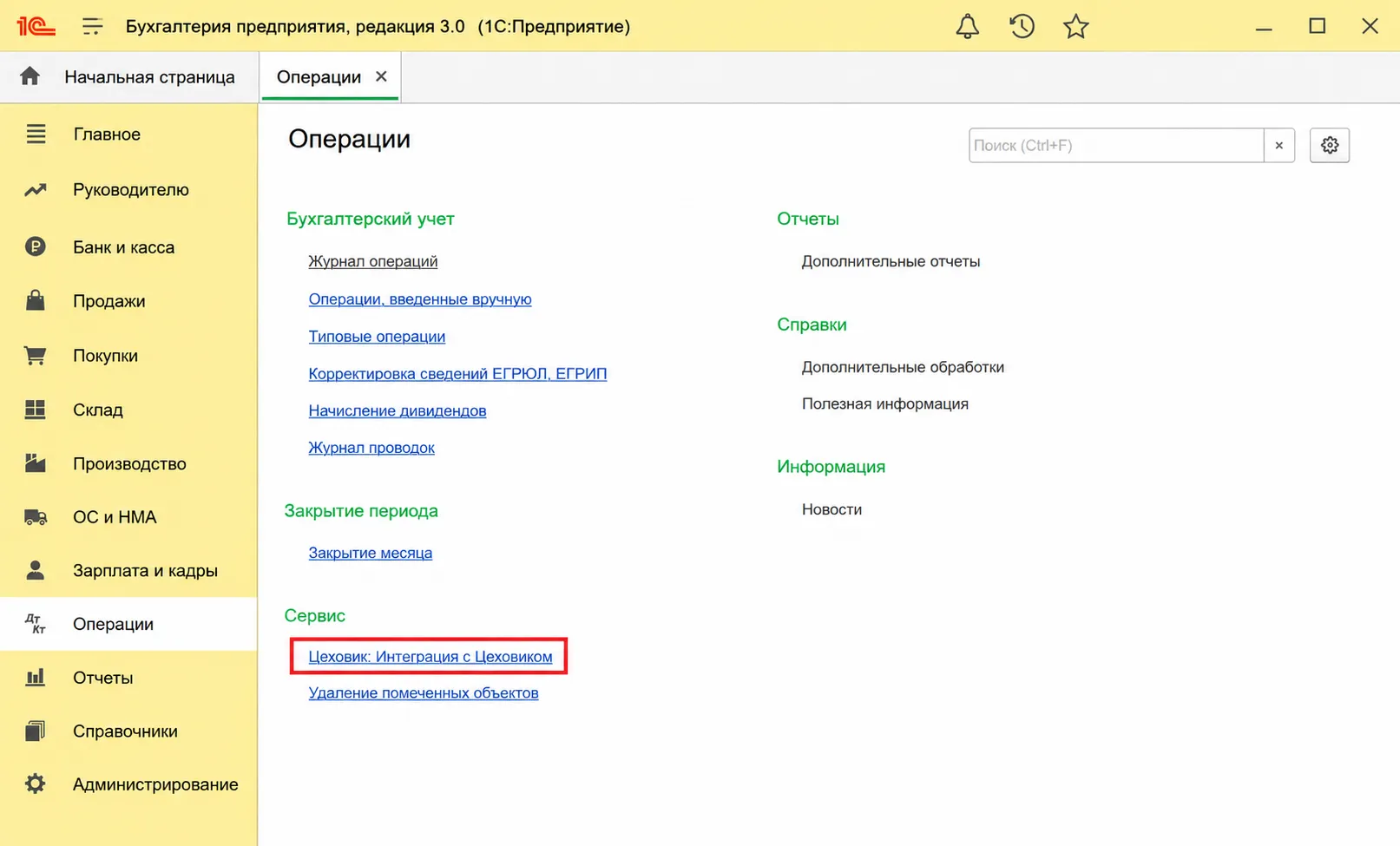
Откройте её и перейдите к настройке интеграции с Цеховиком.
2. Как добавить обработку в 1С:Управление нашей фирмой (УНФ)
В УНФ внешняя обработка также подключается через «Дополнительные отчеты и обработки».
Шаг 1. Откройте настройки УНФ
В интерфейсе 1С:УНФ перейдите в раздел:
Настройки → Администрирование → Печатные формы, отчеты и обработки
В некоторых версиях УНФ пункт «Печатные формы, отчеты и обработки» может отображаться непосредственно в разделе «Настройки».
Шаг 2. Откройте «Дополнительные отчеты и обработки»
В открывшемся разделе выберите «Дополнительные отчеты и обработки».
Шаг 3. Добавьте обработку из файла
Нажмите «Добавить из файла». На экране появится сообщение «Предупреждение безопасности», нажмите «Продолжить».
Затем выберите на компьютере файл .epf из блока «УНФ» (см. «Где скачать файл обработки»).
Шаг 4. Настройте размещение обработки
После загрузки откроется форма дополнительной обработки. При необходимости укажите, в каком разделе УНФ должна быть доступна обработка. Например, обработку можно разместить в разделе, которым пользователь регулярно пользуется.
Затем проверьте пользователей, которым разрешено работать с обработкой.
После настройки нажмите «Записать и закрыть».
Шаг 5. Запустите обработку
После сохранения обработка станет доступна в выбранном разделе УНФ. Откройте её и перейдите к настройке интеграции с Цеховиком.
3. Если обработка не отображается после добавления
Если обработка была добавлена, но вы не можете её найти, проверьте настройки размещения. Обработка отображается в тех разделах программы, которые указаны в её настройках размещения.
Также проверьте, разрешено ли пользователю работать с этой обработкой.
В некоторых конфигурациях и версиях 1С внешний вид интерфейса и расположение команд могут отличаться.
4. Если 1С не позволяет добавить обработку
В случае, если при загрузке файла появляется ошибка, сначала убедитесь, что:
- вы используете файл с расширением
.epf; - файл предназначен именно для вашей конфигурации 1С;
- версия конфигурации соответствует требованиям, указанным для обработки;
- у пользователя достаточно прав для добавления дополнительных отчетов и обработок.
Не продолжайте установку, если 1С сообщает, что обработка предназначена для другой версии программы. Обратитесь в поддержку Цеховика и укажите название и версию вашей конфигурации 1С.
Что делать после добавления обработки
После успешного добавления обработки необходимо настроить подключение 1С к ERP Цеховик.
Как это сделать и как загружать документы, описано в статьях «Интеграция с 1С:Бухгалтерия 8.3» и «Интеграция с 1С:УНФ».