Когда заказ поставщику сформирован, его можно отправить поставщику письмом прямо из Цеховика. Для этого один раз подключите свою почту, а дальше каждый заказ отправляется из его карточки.
Шаг 1. Подключите свою почту к Цеховику
Письма уходят с вашего почтового ящика: можно завести отдельный ящик для заказов или использовать почту снабженца. Подключение настраивается один раз.
- Откройте Настройки → Почта SMTP.
- Заполните поля (звёздочкой отмечены обязательные):
- Почта — адрес ящика, с которого будут уходить письма;
- Пароль — пароль для входа в этот ящик из внешней программы (см. ниже про пароль приложения);
- SMTP шифрование — выберите в списке, например SSL;
- SMTP сервер — адрес сервера исходящей почты вашего почтового сервиса;
- SMTP порт — номер порта;
- Имя отправителя — как поставщик увидит отправителя в письме, например название вашей компании.
- Нажмите «Проверить SMTP соединение».
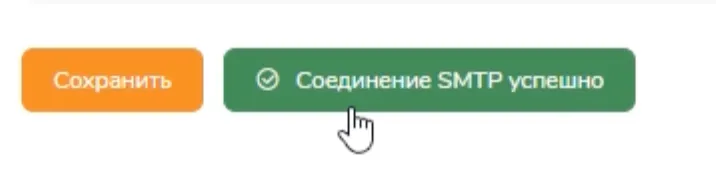
- Если всё верно, кнопка станет зелёной с надписью «Соединение SMTP успешно». Нажмите «Сохранить».
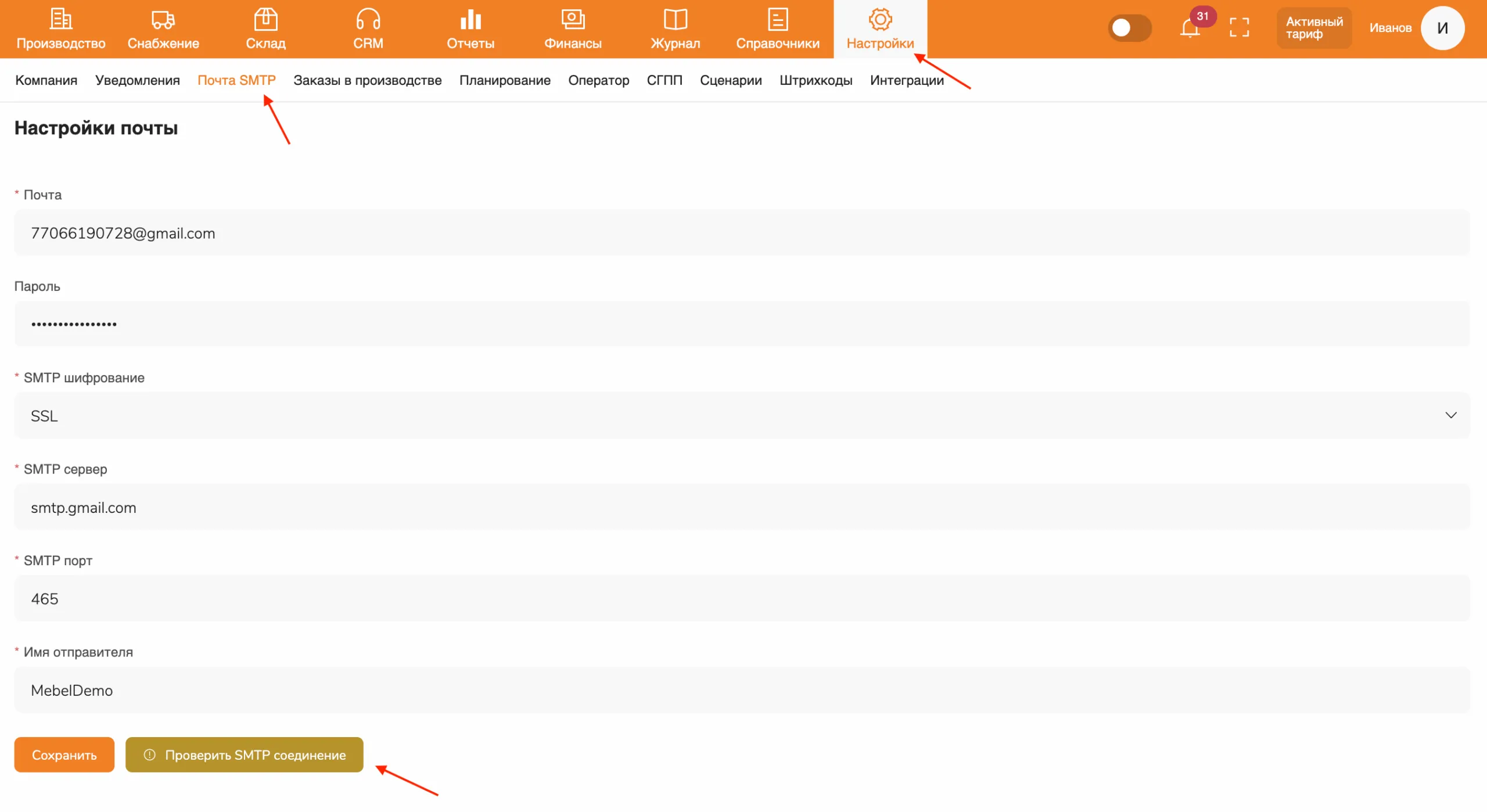
Почта на скриншоте — пример, подставьте свою.
Настройки для популярных почтовых сервисов
Порт и шифрование должны подходить друг к другу: с портом 465 обычно выбирают SSL. Если сервис рекомендует порт 587, выберите шифрование, которое указано в его справке. Точные значения смотрите по ссылкам.
- SMTP-сервер: smtp.yandex.ru
- Порт: 465 (или 587)
- Шифрование: SSL (для порта 465)
- SMTP-сервер: smtp.gmail.com
- Порт: 465 или 587
- Шифрование: SSL (для порта 465)
- SMTP-сервер: smtp.mail.ru
- Порт: 465
- Шифрование: SSL
Пароль приложения
У многих почтовых сервисов для внешних программ нужен отдельный пароль приложения, а обычный пароль от ящика может не подойти. Проверьте в справке вашей почты, нужен ли он. Если нужен, создайте его по инструкции сервиса и вставьте в поле «Пароль».
Если система выдала ошибку
Ошибка «Не удалось соединиться с SMTP сервером» значит одно из двух:
- Какие-то поля не заполнены или заполнены неверно: проверьте адрес сервера, порт, шифрование и пароль.
- Почтовый сервис не разрешает подключение внешних программ. Например, в настройках Яндекс Почты нужно поставить галочку «Разрешить SMTP соединение». Где это включается в вашей почте, смотрите в её справке.
Шаг 2. Отправьте заказ поставщику
- Откройте Снабжение → Заказы поставщикам и откройте карточку нужного заказа.
- Нажмите кнопку с тремя точками в правом верхнем углу карточки.
- В меню, в блоке «Отправить», выберите «Заказ поставщику». Откроется окно «Отправить заказ поставщику».
- Заполните окно:
- Email* — адрес поставщика. Подставляется сам, если почта указана в карточке поставщика («Контрагенты»); можно ввести вручную;
- Шаблон файла — Excel-шаблон, по которому формируется файл заказа для поставщика. Выберите его из списка; шаблоны создаются на вкладке «Печать» (см. ниже);
- Тема* — тема письма, например «Запрос на сырьё»;
- Сообщение* — текст письма.
- Нажмите «Сохранить» в окне. Письмо уйдёт поставщику, система покажет уведомление «Письмо поставщику отправлено».
Тема и текст сообщения запоминаются после первой отправки, в следующий раз их не придётся вводить заново.
Шаблон файла заказа
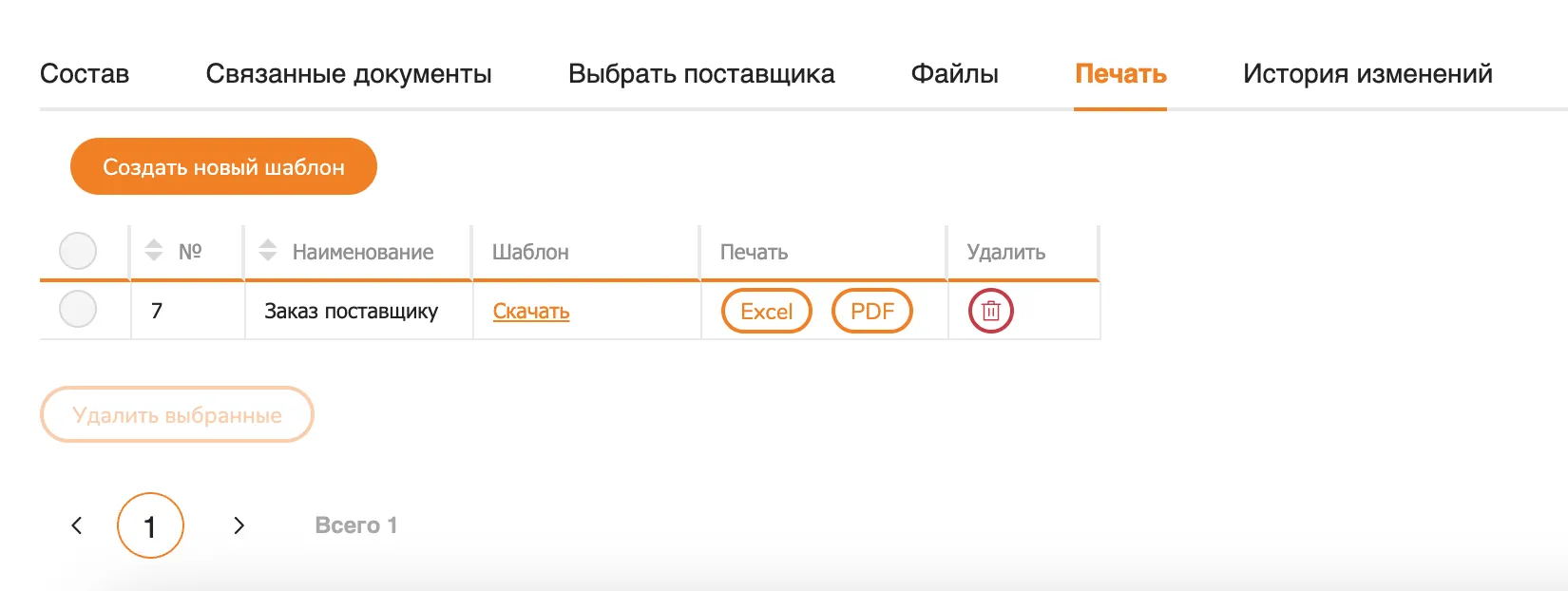
Шаблоны для заказа поставщику хранятся в карточке заказа на вкладке «Печать»:
- Откройте любой заказ поставщику и перейдите на вкладку «Печать».
- Нажмите «Создать новый шаблон» и загрузите Excel-файл.
- Шаблон появится в таблице: его можно скачать, распечатать заказ в Excel или PDF.
Каким должен быть Excel-файл шаблона, описано в статье «Шаблоны документов».