Деньги от покупателя вносятся входящим платежом. Если платёж создан из заказа покупателя (КЗ — клиентский заказ), он привязывается к заказу, и в таблице заказов видно, сколько уже оплачено.
Пример: заказ на 480 000 ₽. Покупатель вносит предоплату 70 %, а остальные 30 % платит после изготовления.
Что подготовить заранее
В форме платежа обязательны поля «Счёт» и «Статья». Проверьте, что они заведены:
- Счёт, куда приходят деньги: расчётный счёт или касса. Справочник «Счета».
- Статьи дохода для оплат от покупателей, например «Предоплата по заказу» и «Оплата заказа». Справочник «Статьи операций».
Не выбирайте для оплат покупателей статью «Ввод денег в бизнес»: она для денег, которые вкладывает собственник. Иначе в ОПИУ и бюджете выручка смешается с деньгами собственника.
Если чего-то не хватает, счёт и статью можно добавить прямо из формы платежа кнопкой «+».
Предоплата
- Откройте CRM → Заказы покупателей.
- Нажмите на строку заказа правой кнопкой мыши и выберите «Создать входящий платёж».
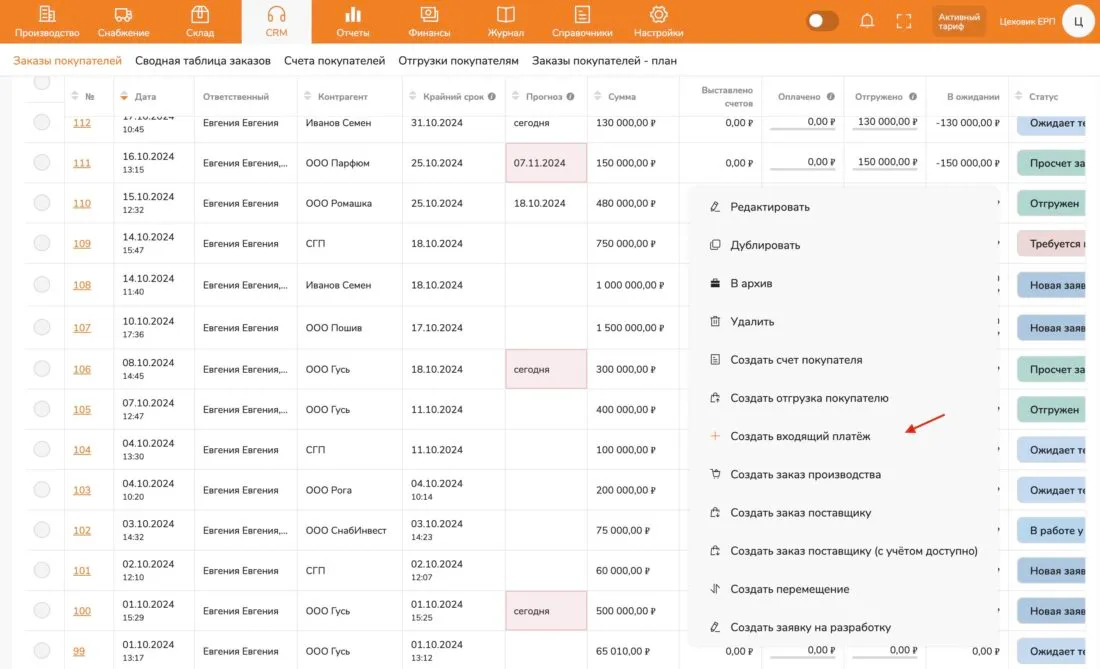
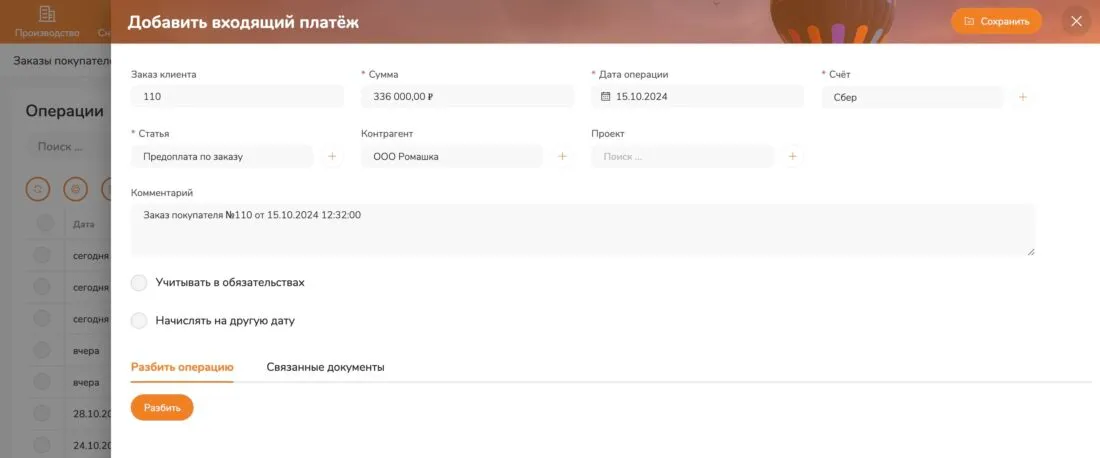
- Номер заказа, контрагент, комментарий со ссылкой на заказ и сумма всего заказа подставятся сами. Исправьте сумму на размер предоплаты: 70 % от 480 000 ₽ — это 336 000 ₽.
- Выберите счёт, на который пришли деньги, и статью «Предоплата по заказу».
- Нажмите «Сохранить».
Вернитесь в таблицу заказов покупателей. В столбце «Оплачено» появится сумма предоплаты, а полоска под ней станет оранжевой: заказ оплачен не полностью.
Доплата остатка
Когда покупатель доплатит оставшиеся 30 %, создайте ещё один входящий платёж тем же способом:
- Правой кнопкой мыши по заказу → «Создать входящий платёж».
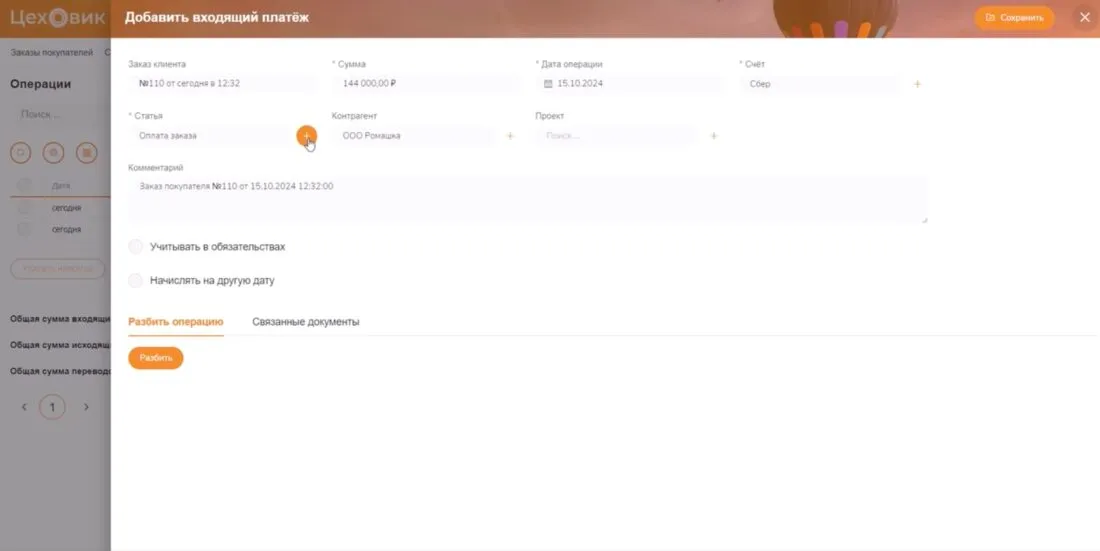
- Исправьте сумму на остаток: 30 % от 480 000 ₽, то есть 144 000 ₽.
- Счёт и статья — например «Оплата заказа».
- «Сохранить».
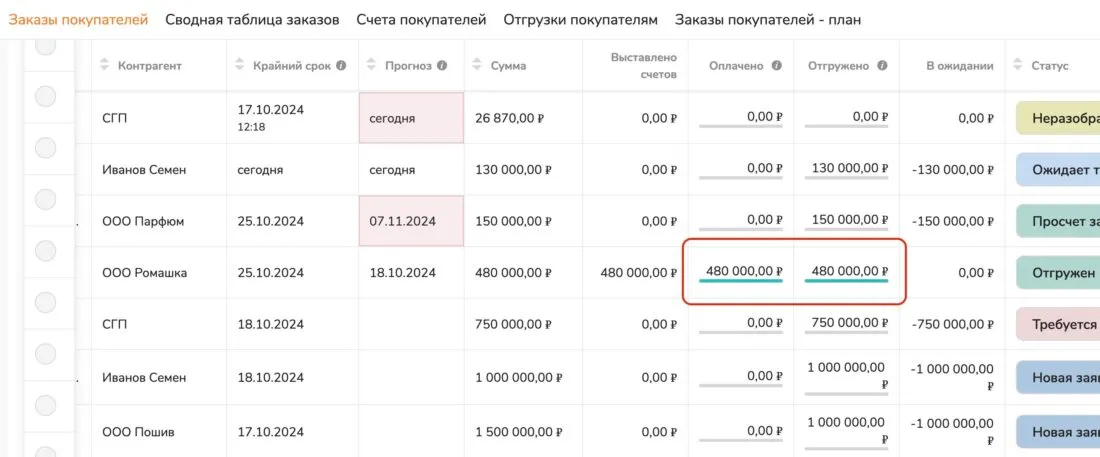
Теперь в столбце «Оплачено» стоит 480 000 ₽, и полоска под суммой зелёная: заказ оплачен полностью.
Поля формы входящего платежа
- Заказ клиента — заполняется сам, если платёж создан из заказа.
- Сумма, Дата операции, Счёт, Статья — обязательные.
- Контрагент — покупатель, подставляется из заказа.
- Проект — направление или договор, если ведёте учёт по проектам.
- Комментарий — при создании из заказа в нём уже стоят номер и дата заказа.
- Галочки «Учитывать в обязательствах» и «Начислять на другую дату», а также вкладка «Разбить операцию» работают так же, как в исходящем платеже. Подробнее — в статье «Как добавить исходящий платёж». В примере выше галочки сняты.
Платёж без заказа
Деньги, которые не относятся к заказу (например, собственник вложил свои деньги или компания получила кредит), вносят в разделе Финансы → Операции кнопкой «Входящий платёж». Поля те же: сумма, дата, счёт и статья дохода.
Все входящие платежи, и из заказов, и из «Финансов», видны в таблице Финансы → Операции и попадают в бюджет и ОПИУ по своим статьям.
Если вы выставляете покупателю счёт на оплату, как его создать — в статье «Счета покупателей».