Где найти: порог — Настройки → Снабжение, журнал цен — Снабжение → Журнал цен, каналы уведомлений — Мои настройки → Уведомления.
Закупочная цена материала обновляется при каждой приёмке от поставщика. Если новая цена отличается от предыдущей больше, чем на заданный процент, Цеховик присылает уведомление. Получают его те, кто включил это уведомление у себя в профиле: обычно руководитель, заведующий складом или администратор системы.
Уведомление помогает вовремя заметить подорожание материала или ошибку в приёмке. Ниже — как настроить порог и каналы и как проверить цену, когда уведомление пришло.
Как настроить уведомление
Порог изменения цены
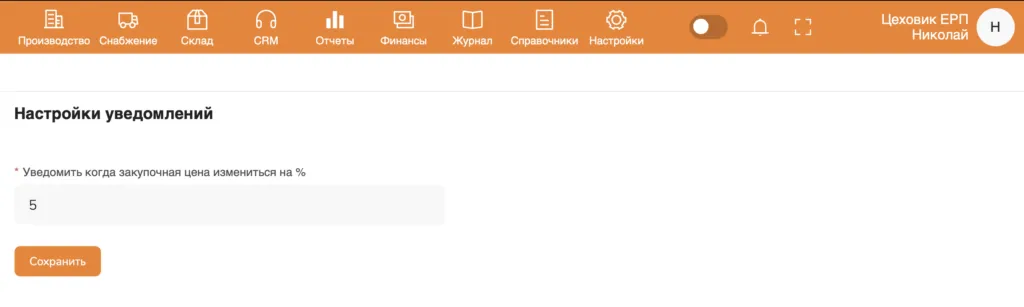
- Откройте Настройки → Снабжение.
- В поле «Уведомить когда закупочная цена изменится на %» укажите порог в процентах, например 5.
- Нажмите «Сохранить».
Теперь при каждой приёмке, где цена материала выросла или снизилась на 5 % и больше, система пришлёт уведомление.
На скриншоте ниже — старая версия интерфейса 2024 года, где это поле было на отдельной странице настроек уведомлений. Само поле и порядок действий те же.
Каналы уведомления
Каждый сотрудник сам выбирает, куда ему приходят уведомления:
- Нажмите на своё имя в правом верхнем углу и откройте Мои настройки → Уведомления.
- Слева выберите «Снабжение».
- В строке «Изменение закупочной цены» включите нужные каналы.
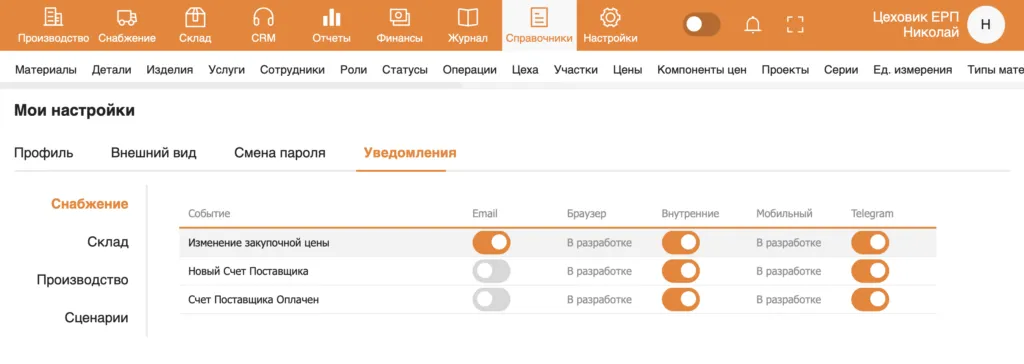
Уведомление может прийти на почту (Email), во Внутренние (под колокольчиком в верхней панели Цеховика), в Telegram или в Max. Столбцы «Браузер» и «Мобильный» на скриншоте 2024 года — старый вид экрана, по ним уведомления не настраивают. Как подключить Telegram и какие ещё события можно включить, описано в статье «Как настроить уведомления».
Что приходит в уведомлении
Пример: на почту пришло письмо «Для следующих материалов изменилась закупочная цена: №1 ЛДСП: старая 400 - новая 450».
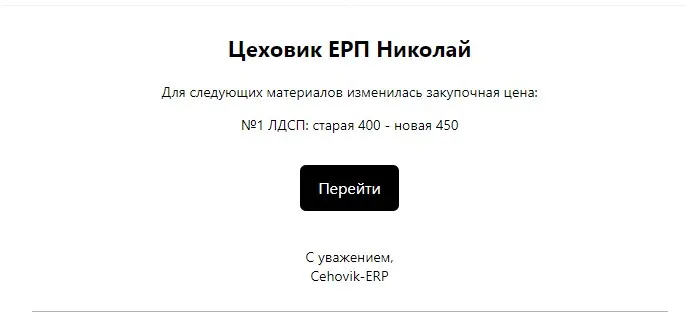
В уведомлении есть:
- номер материала в системе — здесь №1;
- название материала — ЛДСП;
- старая и новая цена — 400 и 450 ₽;
- кнопка «Перейти».
Если рост цены ожидаемый и небольшой, уведомление можно просто принять к сведению. Если разница необычно большая, проверьте, не ошиблись ли при приёмке.
Как проверить цену в журнале цен
- Откройте Снабжение → Журнал цен.
- Нажмите «Фильтры».
- В поле «Материал» выберите материал из уведомления. В списке он показан с номером: «№1 ЛДСП».
- Нажмите «Применить фильтр».
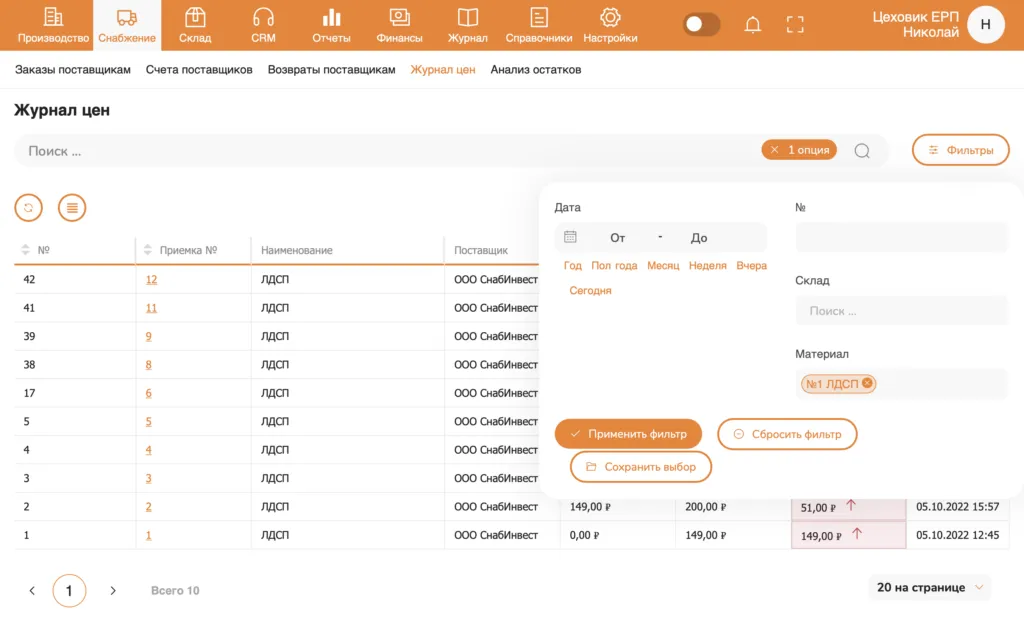
В таблице останутся все приёмки этого материала. По каждой видно номер приёмки, поставщика, цену до приёмки и после (столбцы «Было» и «Стало»), изменение и дату. Рост цены подсвечен красным со стрелкой вверх, снижение — зелёным со стрелкой вниз.
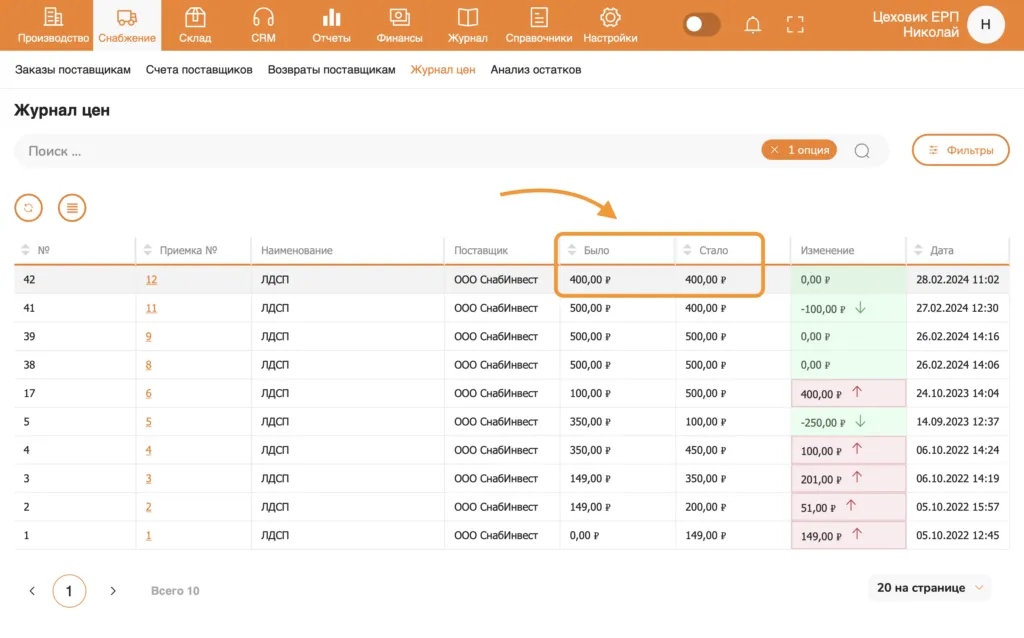
Найдите последнюю приёмку. В нашем примере в ней «Было 400 ₽, Стало 400 ₽», изменение 0. Уведомление сообщало о 450 ₽, а в журнале цена осталась 400 ₽. Значит, в приёмке сначала ввели неверную цену, а потом исправили. Уведомление успело уйти с первой, ошибочной ценой.
Как посмотреть историю приёмки
- В журнале цен нажмите на номер приёмки в столбце «Приемка №». Откроется её карточка.
- Посмотрите в карточке историю изменений.
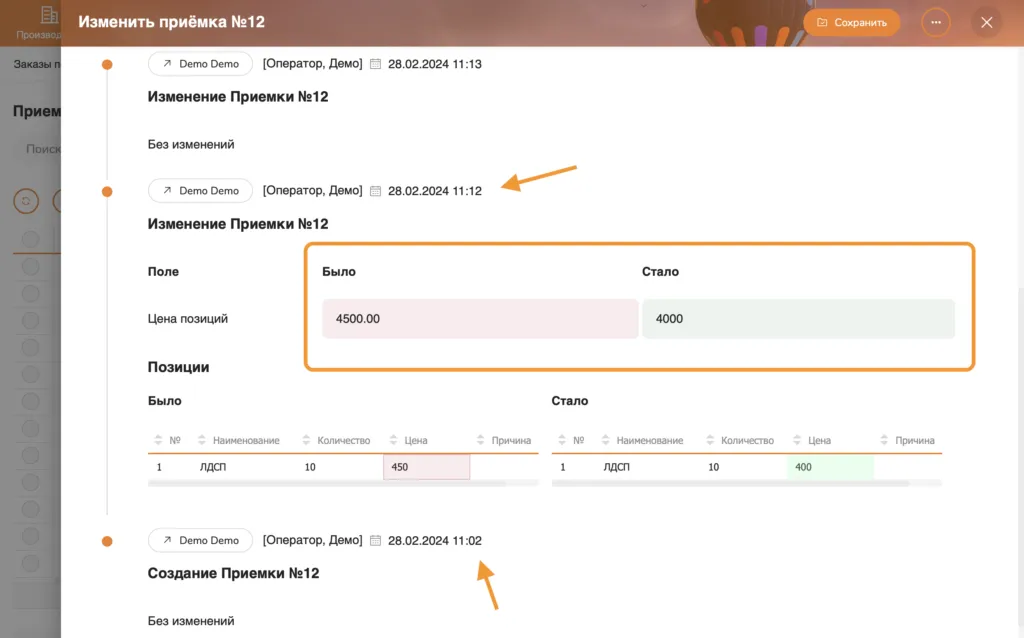
В истории видно, кто и когда менял приёмку. В примере приёмку №12 создали в 11:02, а в 11:12 сотрудник исправил цену ЛДСП с 450 на 400 ₽. Ошибка исправлена, делать больше ничего не нужно.
Если же в журнале новая цена подтвердилась, материал действительно подорожал. Тогда решите, что делать дальше: например, пересмотреть отпускные цены или поискать другого поставщика. Как складываются отпускные цены, описано в статье «Цены».
Когда возникает вопрос по закупочной цене, начинайте с журнала цен: там видна вся история по материалу. Как принимать материал от поставщика, описано в статье «Приёмка товара на склад».