Внешний вид программы каждый сотрудник настраивает под себя. Настройки личные: что вы выберете, увидите только вы, у коллег останутся их собственные.
Как открыть настройки
- Нажмите на своё имя в правом верхнем углу.
- Выберите «Мои настройки».
- Перейдите на вкладку «Внешний вид».
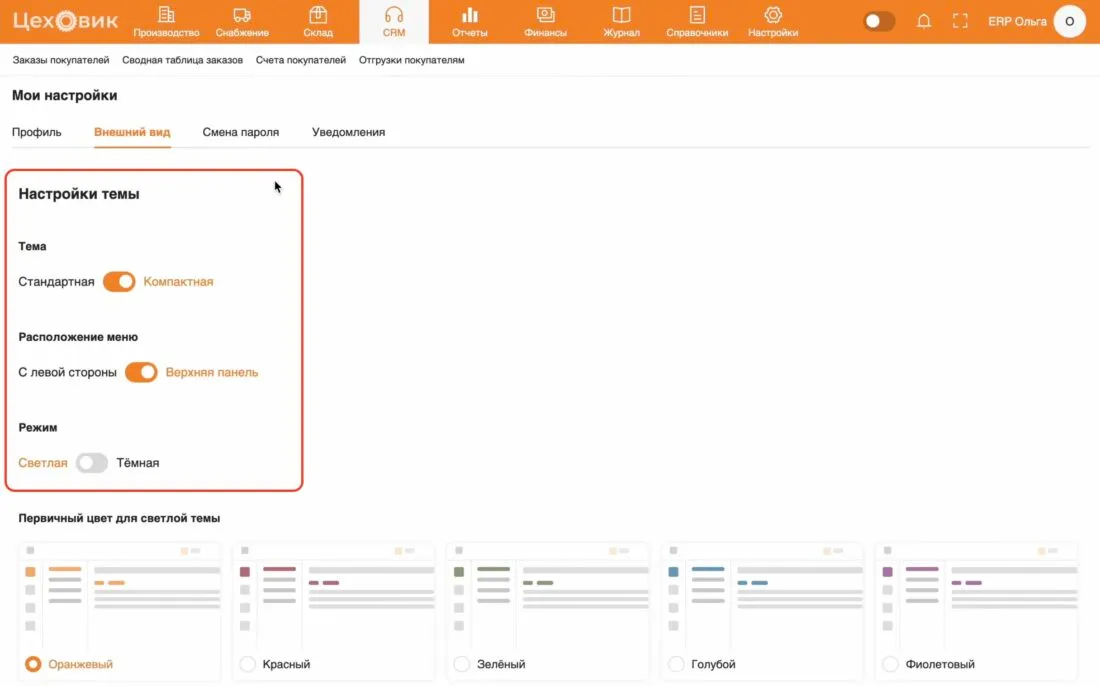
Что можно настроить
- Тема: «Стандартная» или «Компактная». Компактная тема делает шрифт мельче, и в таблицах помещается больше строк и столбцов. Стандартная — шрифт крупнее, информации на экране меньше.
- Расположение меню: «С левой стороны» или «Верхняя панель». Верхняя панель освобождает место по ширине экрана для таблиц. Меню слева занимает часть ширины.
- Режим: «Светлая» или «Тёмная».
- Первичный цвет для светлой темы — основной цвет оформления: оранжевый, красный, зелёный, голубой или фиолетовый.
Что мы рекомендуем
Компактную тему с верхней панелью меню. Так в таблицах видно больше информации, это удобно на экранах небольшой и средней диагонали. У новых пользователей эти настройки включены по умолчанию.
Столбцы, сортировку и фильтры в отдельных таблицах настраивают прямо в таблице — см. «Настройка внешнего вида таблиц».