Отправляем изделие в производство
Чтобы отправить изделие в производство:
- Открываем заказ покупателя.
- Отмечаем галочкой нужное изделие.
- Внизу экрана нажимаем кнопку «Создать заказы в производство».
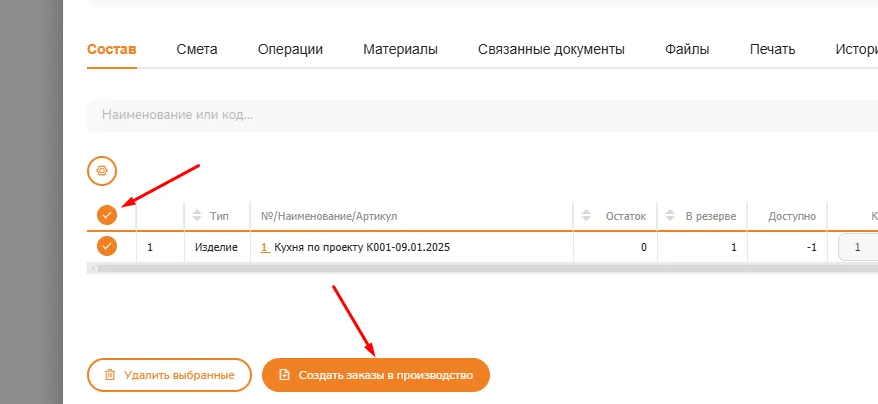
Важно! Можно выбрать все изделия из заказа или только нужные в данный момент. Отправить в производство можно в любой момент, независимо от статуса заказа.
После этого в модуле «Производство» будут созданы заказ-наряды (в Цеховик ERP они называются ПЗ — производственные заказы).
В разделе «Связанные документы» появится новый производственный заказ.
Теперь переходим в модуль «Производство» → Все заказы.
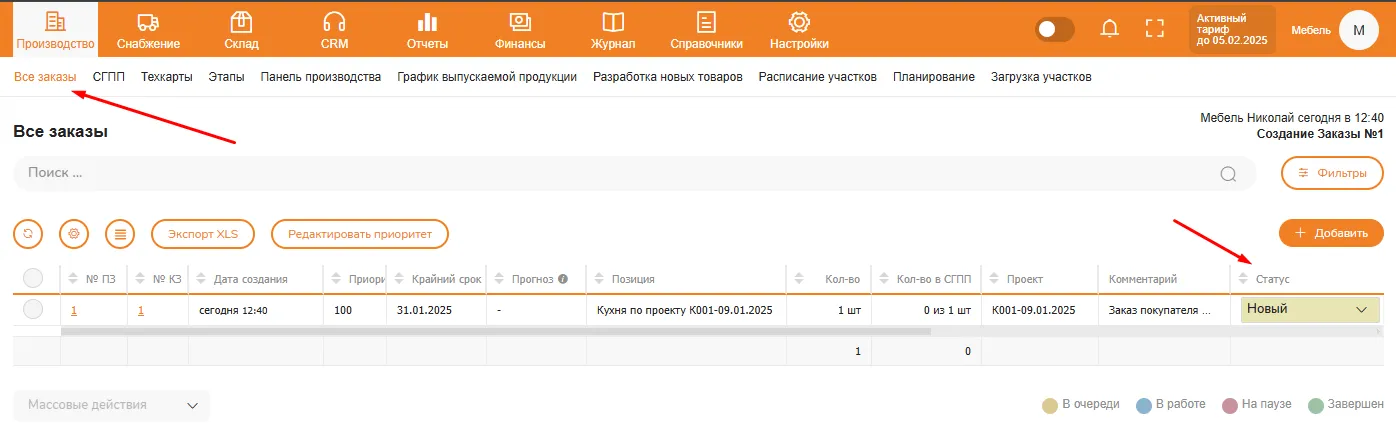
Если заказ не создался:
1. Проверьте, что в настройках складов указаны галочки откуда брать материал и куда приходовать готовую продукцию
2. Проверьте, что в изделии есть хотя бы 1 операция — ПЗ не может создаваться без операций
Передаем на производственные участки
Новый заказ-наряд появится в статусе «Новый», что означает, что это пока черновик.
Что делать дальше:
- Руководитель производства должен принять заказ в работу, сменив статус с «Новый» на «В производстве» (можно сделать прямо в таблице).
- Далее переходим в Панель производства → Техкарты (режим «Канбан»).
Здесь видно, как заказ распределился по участкам:
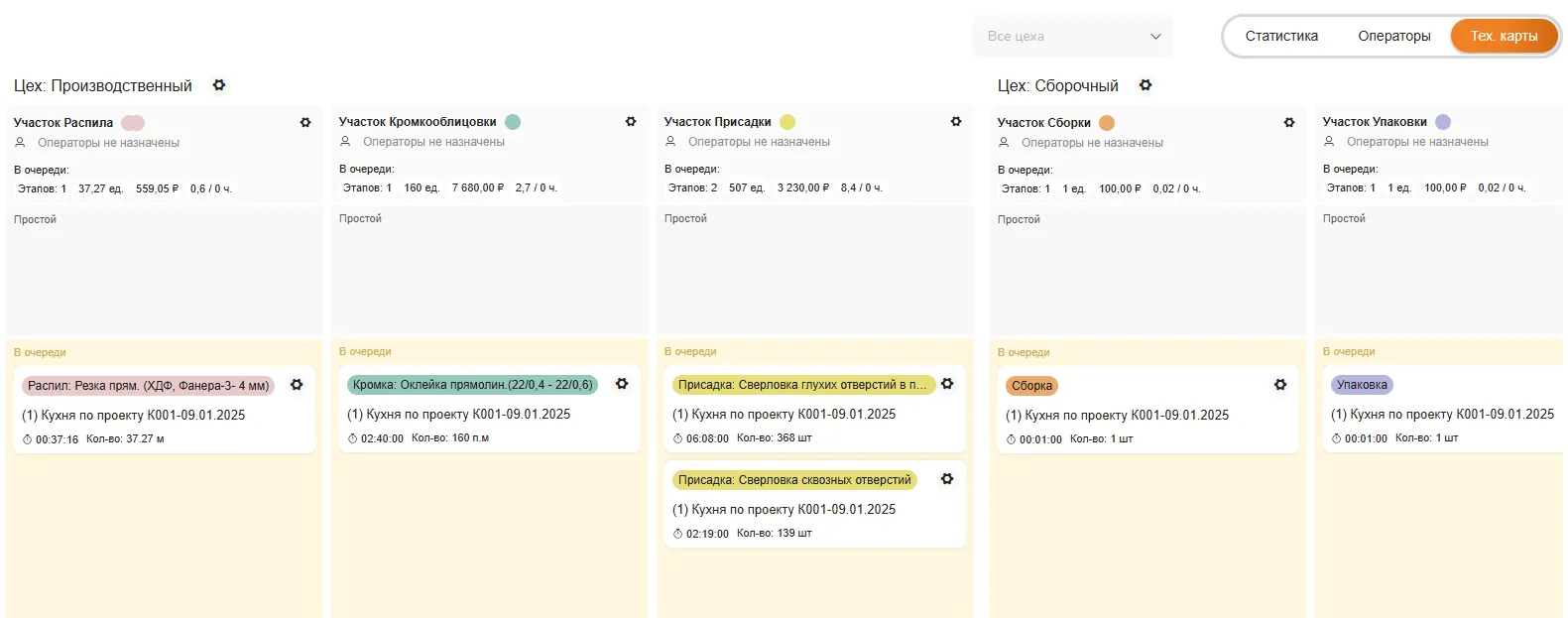
Назначаем операторов на участки
Сейчас в системе отображаются все задания по участкам, но операторы еще не назначены.
Как назначить операторов:
- В Панели производства переключаемся в режим «Операторы» (кнопки «Статистика», «Операторы», «Тех. карты» вверху справа).
- Слева появится колонка «Свободные операторы» с карточками сотрудников, у которых роль «Оператор». Справа — участки, сгруппированные по цехам. Пока на участке никого нет, на нём написано «Нет операторов».
- Мышкой перетаскиваем карточку оператора из колонки «Свободные операторы» на нужный участок. Например, распиловщика — на «Участок Распила», кромщика — на «Участок Кромкооблицовки».
- Повторяем, пока у каждого участка не будет хотя бы одного оператора.
На карточке оператора видны его операции и поле «%» — процент заработка. Он нужен, когда операцию выполняет бригада, подробнее — в шаге 8.
Какие операции и участки доступны оператору, можно ограничить в карточке сотрудника: поля «Операции» и «Доступные участки». Подробнее — в статье «Сотрудники».
Теперь операторы получат доступ к своим заданиям.
Как оператор входит в приложение
Операторы работают в мобильном приложении оператора. Чтобы войти, оператору нужны логин и пароль.
Логин и пароль выдаёт владелец аккаунта, когда заводит сотрудника в Справочники → Сотрудники (шаг 2):
- Логин виден в таблице сотрудников, в колонке «Логин». Он выглядит так: «номер телефона@код организации». Кнопка рядом с логином копирует его.
- Пароль задаётся в карточке сотрудника: поле «Новый пароль», затем кнопка «Изменить». Посмотреть старый пароль нельзя, только задать новый.
- Передаём оператору логин и пароль.
Где взять приложение:
- Android — приложение из Google Play или APK-файл. Ссылки на приложение есть вверху справочника «Сотрудники», в строке «Приложение оператора».
- iPhone и другие устройства — веб-версия приложения в браузере. Ссылка «Веб версия» — там же, в строке «Приложение оператора». На iPhone откройте её в Safari и добавьте на экран «Домой»: она будет открываться как обычное приложение.
Подробнее о веб-версии и ярлыке на экране — в статье «Мобильное приложение оператора: вход, установка и веб-версия», о сотрудниках и паролях — в статье «Сотрудники».
Мобильное приложение оператора
Назначенные операторы могут работать через мобильное приложение, где им доступен список производственных заданий.
Что они могут делать:
- Брать задачу в работу и отмечать её выполнение.
- Видеть все задачи по своим участкам.
Оператор может брать в работу несколько операций одновременно, если это разрешено в настройках участка.
Подробнее — в статье «Работа с операциями в мобильном приложении».
Работа в режиме «Канбан»
Руководитель производства может завершать задания прямо из панели производства.
Выполнение этапов сразу отражается в таблице заказов модуля Производства и в CRM, а производственный статус меняется автоматически:
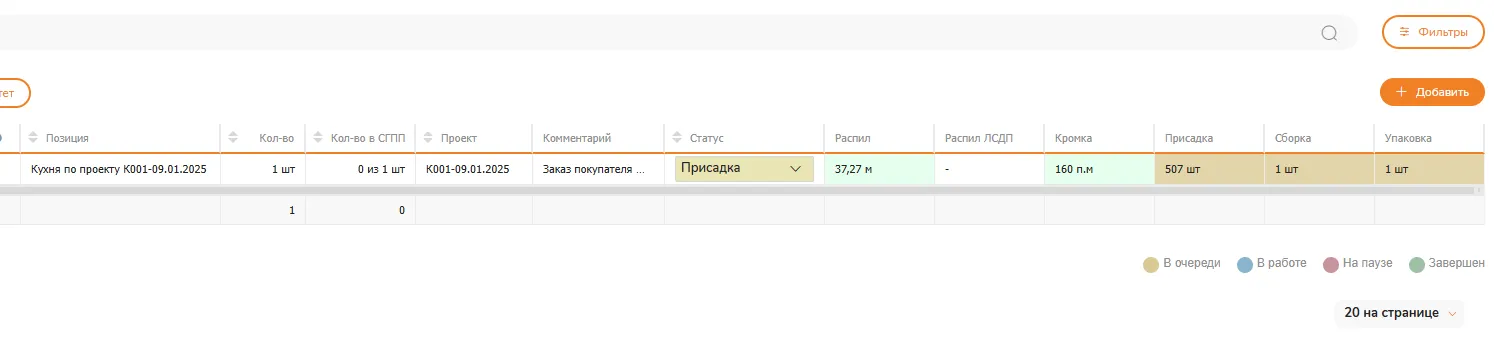
Завершение заказа
Как только последняя операция будет выполнена, заказ получит статус «Изготовлен», а все операции будут отмечены зеленым цветом. Посмотрим на заказ в общей таблице:

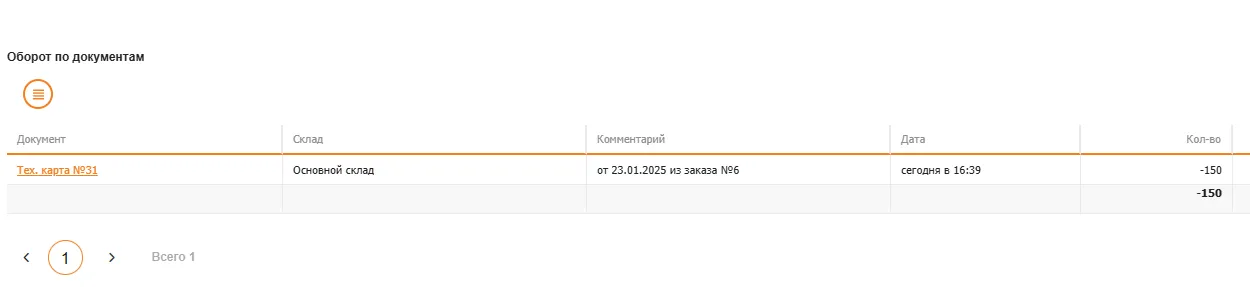
Все необходимые материалы спишутся со склада автоматически.
Обратите внимание! Есть 2 способа списывать материал по заказу: при начале работы над заказом, когда первую операцию взяли в работу, или в конце, когда оператор выполнит последнюю. Это задаётся галочкой в Настройки → Заказы в производстве (шаг 2). Привязать материал к конкретной операции невозможно на данный момент.
Если необходимо зафиксировать дополнительный расход материала, это можно сделать через связанный документ «Списание».
Всю историю движения материалов по складам удобно смотреть в отчете Обороты по складу:
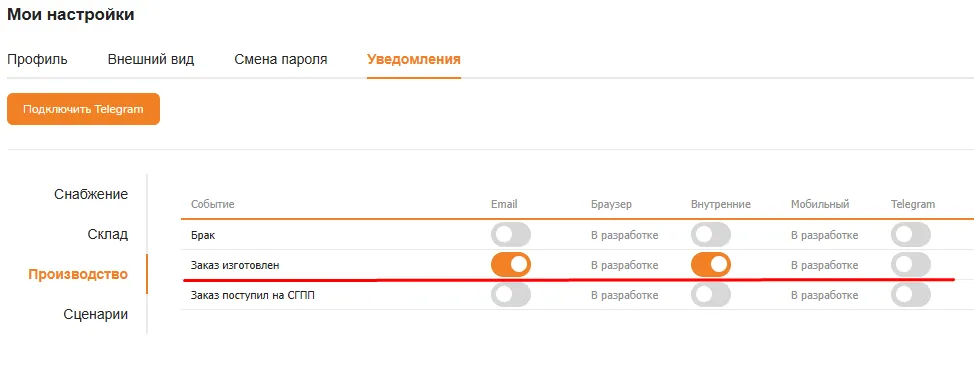
В момент завершения заказа высылаются уведомления всем сотрудникам, которые их подключили в настройках своего профиля:
Приемка на склад готовой продукции (СГПП)
СГПП — склад готовой продукции производства. Заказ изготовлен, но изделие ещё не числится на складе. Чтобы оно туда попало, в системе есть документ «Приемка готовой продукции».
Приёмка на СГПП не обязательна. Она проверяет изделие и зачисляет его на склад. Без неё заказ можно вести дальше, но остатки готовой продукции на складе не изменятся. Если вы хотите полноценно учитывать готовые изделия и потом списывать их при отгрузке (шаг 9), приёмку лучше проводить.
Приёмку обычно делает сотрудник, который проверяет качество (ОТК — отдел технического контроля), или руководитель производства. Выполнить приёмку можно в несколько партий, если заказ большой.
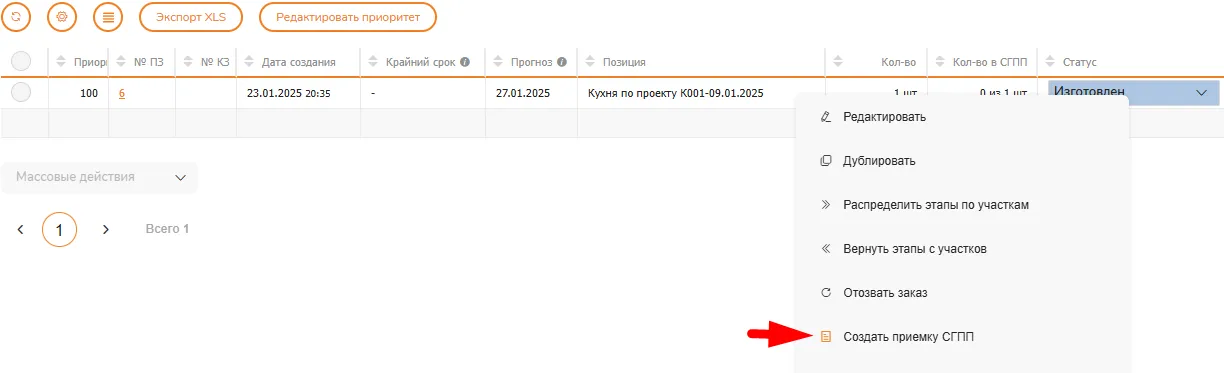
Чтобы создать приемку достаточно нажать правой кнопкой по строке с заказом и выбрать соответствующий пункт:
Откроется документ приемки, нам остается только проверить данные и нажать «Сохранить»
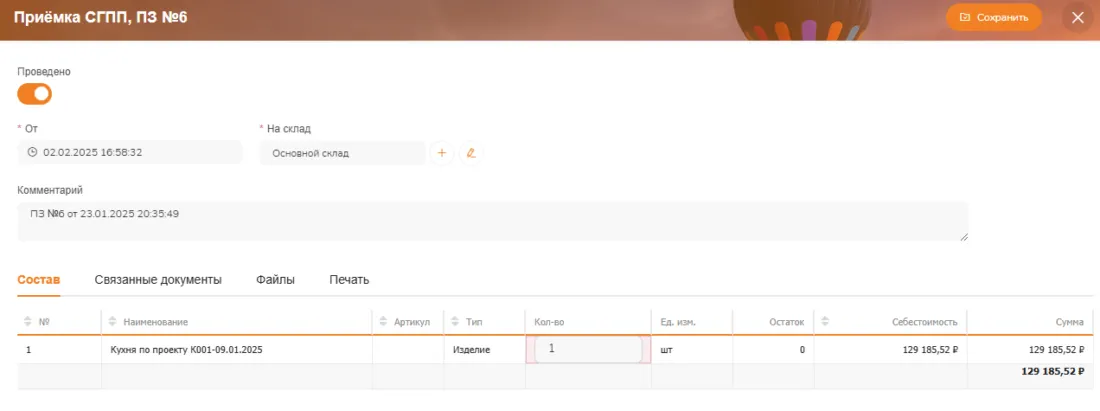
После этого остатки по складу обновятся, а заказ получит статус «Принят СГПП».

Когда все работы по ПЗ завершены, руководитель производства переводит его в статус «Выполнен». От этого статуса зависит сделка операторов в режиме «Заработано» (шаг 8).
Дальше: Шаг 7. Планирование.