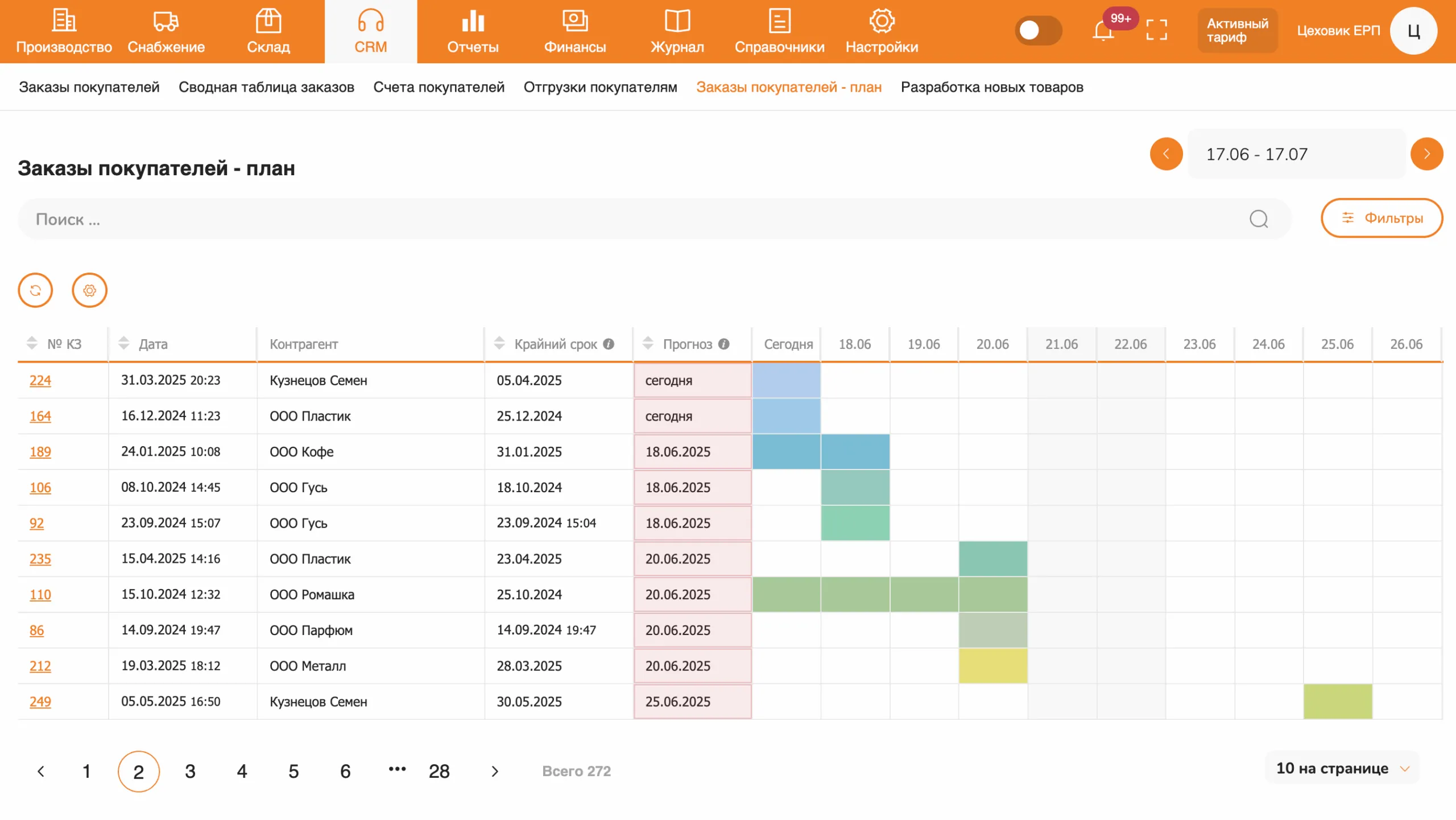
Где найти: отчёт — Производство → Планирование, настройки — Настройки → Планирование.
Планирование показывает, когда будет готов каждый производственный заказ и чем загружены участки. По этим данным видно, успеваете ли вы к сроку, и можно заранее назвать покупателю реальную дату.
Что нужно для планирования
Системе нужны две вещи:
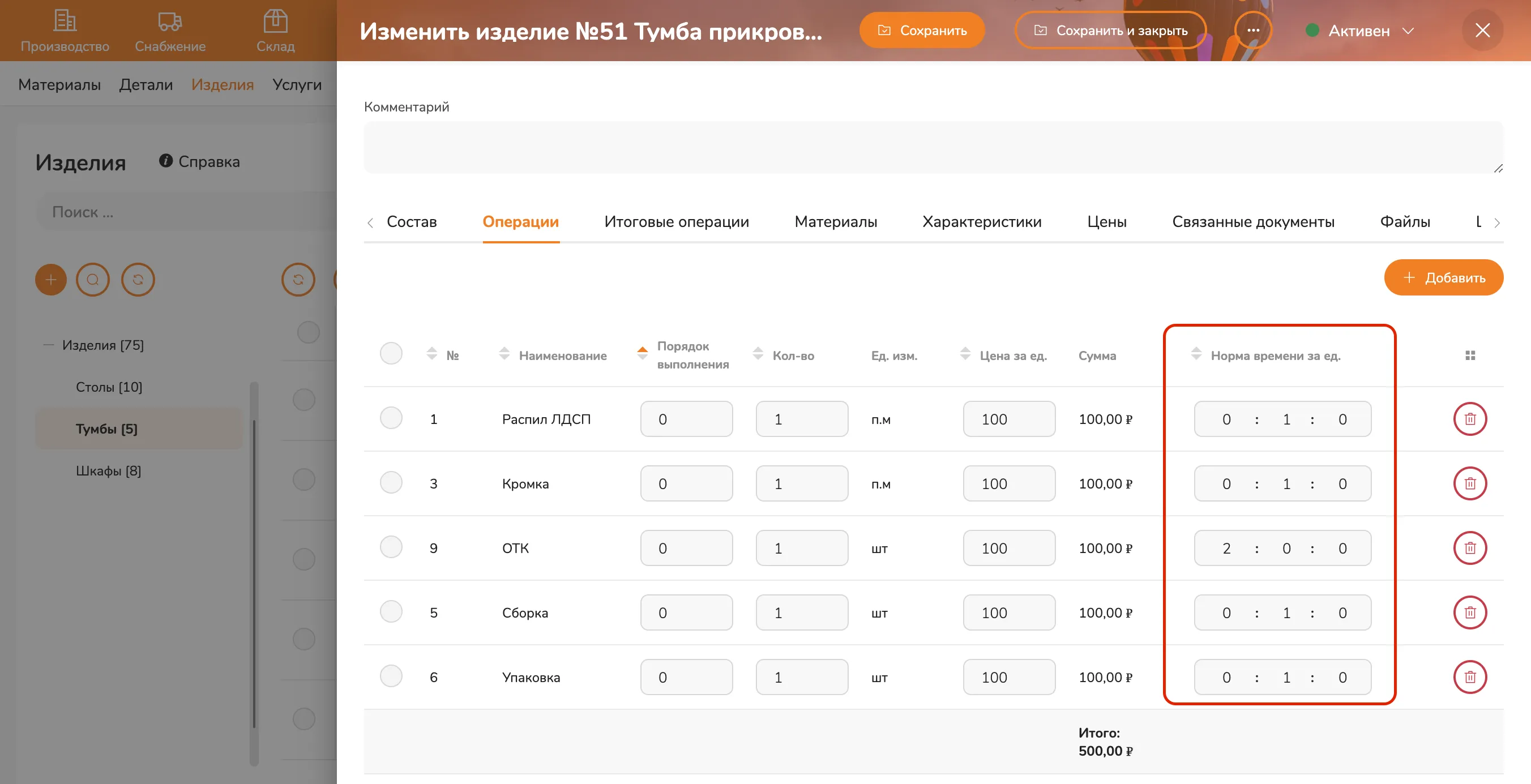
- Нормировки изделий — сколько времени занимает каждая операция. Как их собрать, описано в статье «Нормировка изделия».
- Расписание участков — сколько часов в день работает каждый участок. Как его заполнить, описано в статье «Расписание участков».
Порядок запуска:
- Укажите нормы времени операций в техкартах изделий.
- Заполните расписание участков (Производство → Расписание участков) и нажмите «Сохранить расписание».
- Откройте Производство → Все заказы и проверьте, что в столбце «Прогноз» появились даты.
Расписание нужно поддерживать в актуальном состоянии: от него зависит точность прогноза.
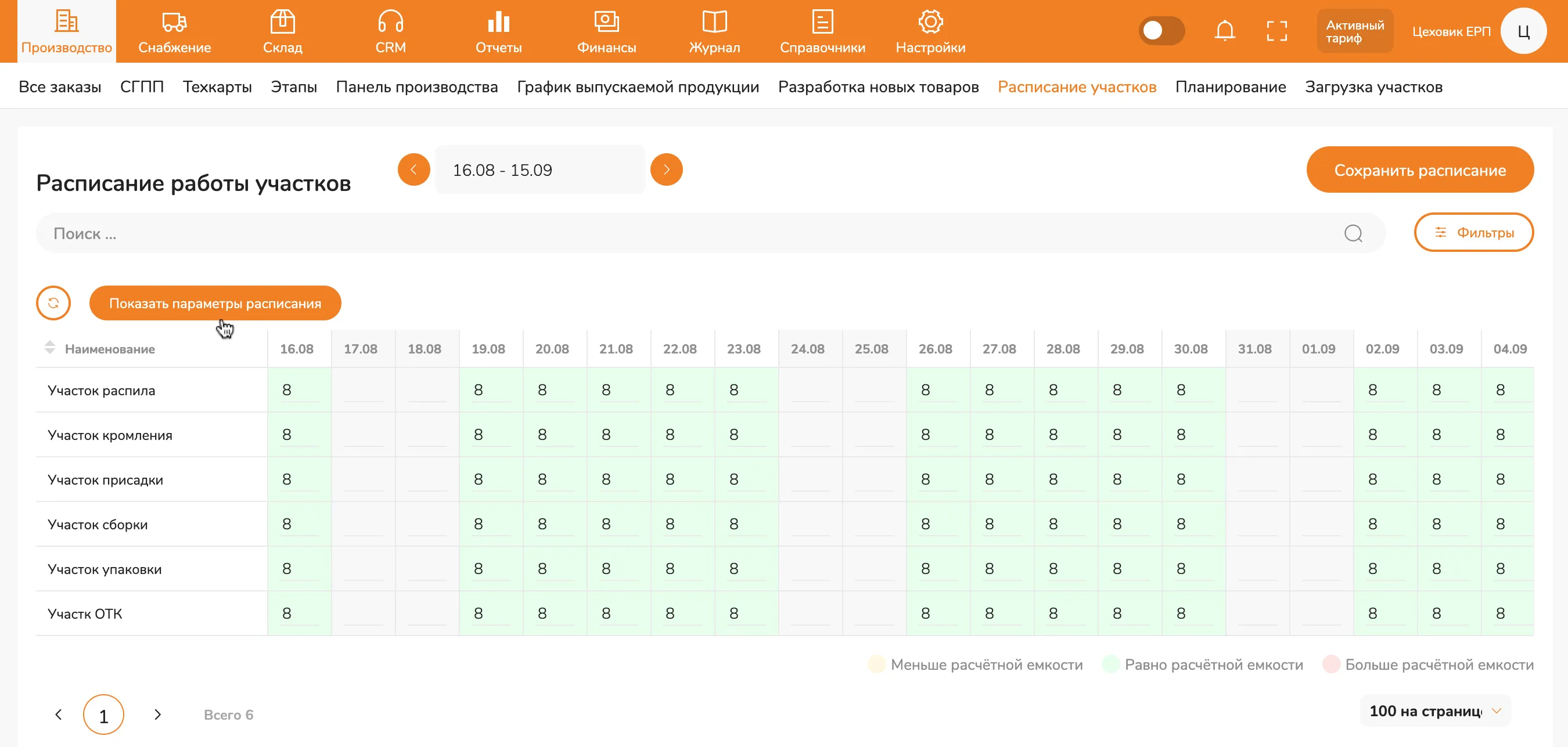
Таблица «Все заказы»
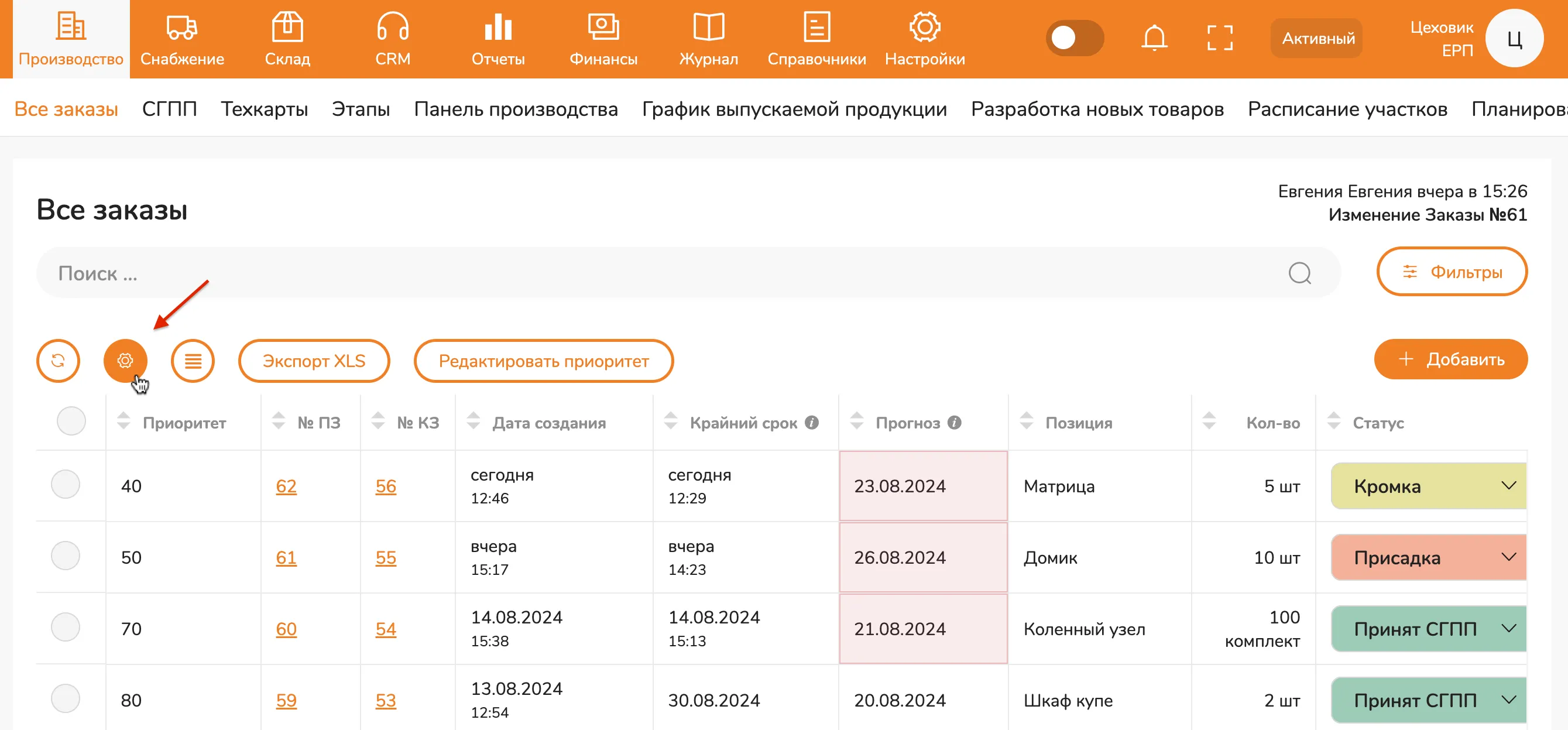
Все производственные заказы (ПЗ) собраны в таблице Производство → Все заказы.
Как настроить столбцы
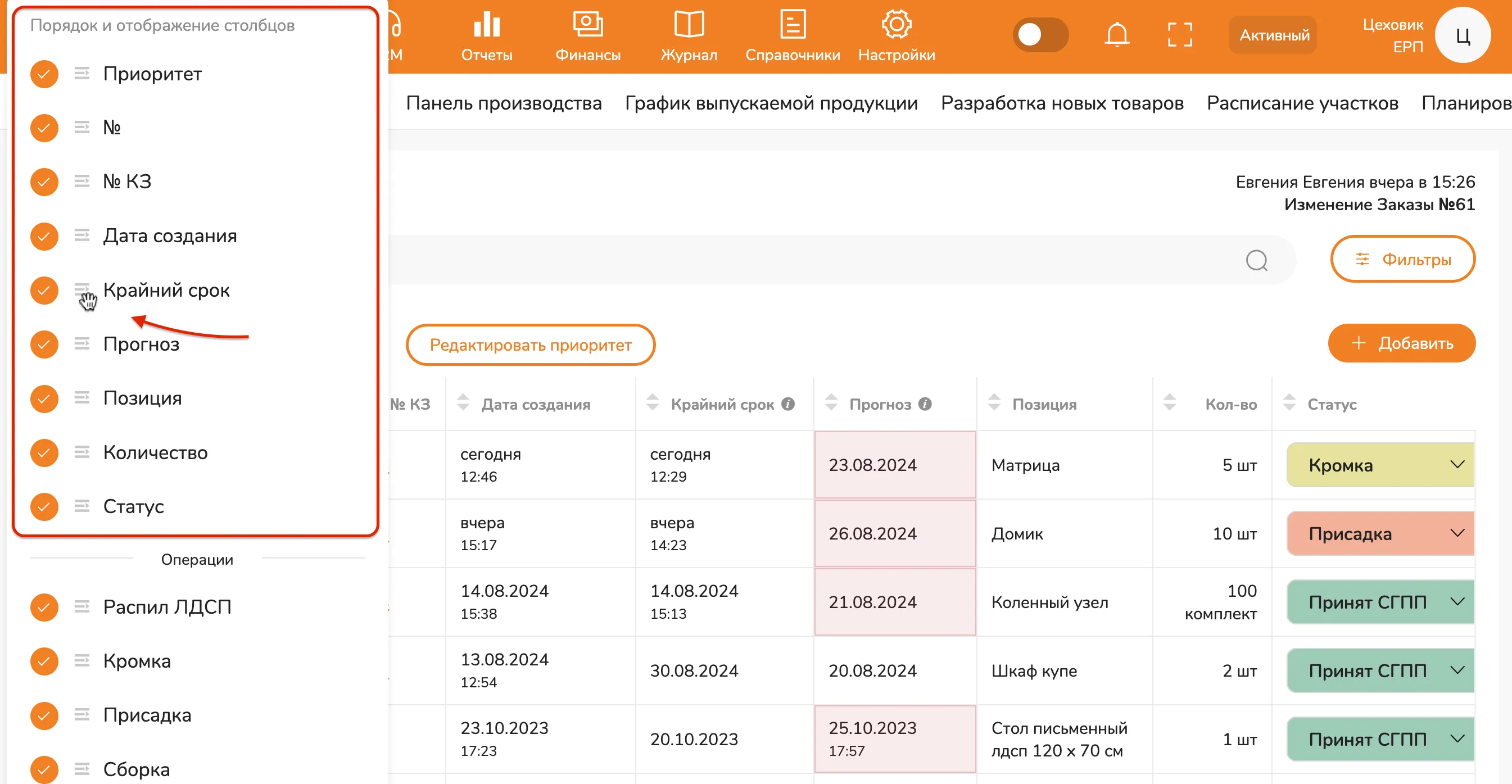
- Нажмите на значок шестерёнки над таблицей.
- Отметьте столбцы, которые нужны. Включённые столбцы появляются в конце таблицы.
- Чтобы поменять порядок, в том же окне зажмите строку столбца и перетащите её.
- Чтобы поменять ширину столбца, зажмите его границу в таблице и потяните.
Главные столбцы
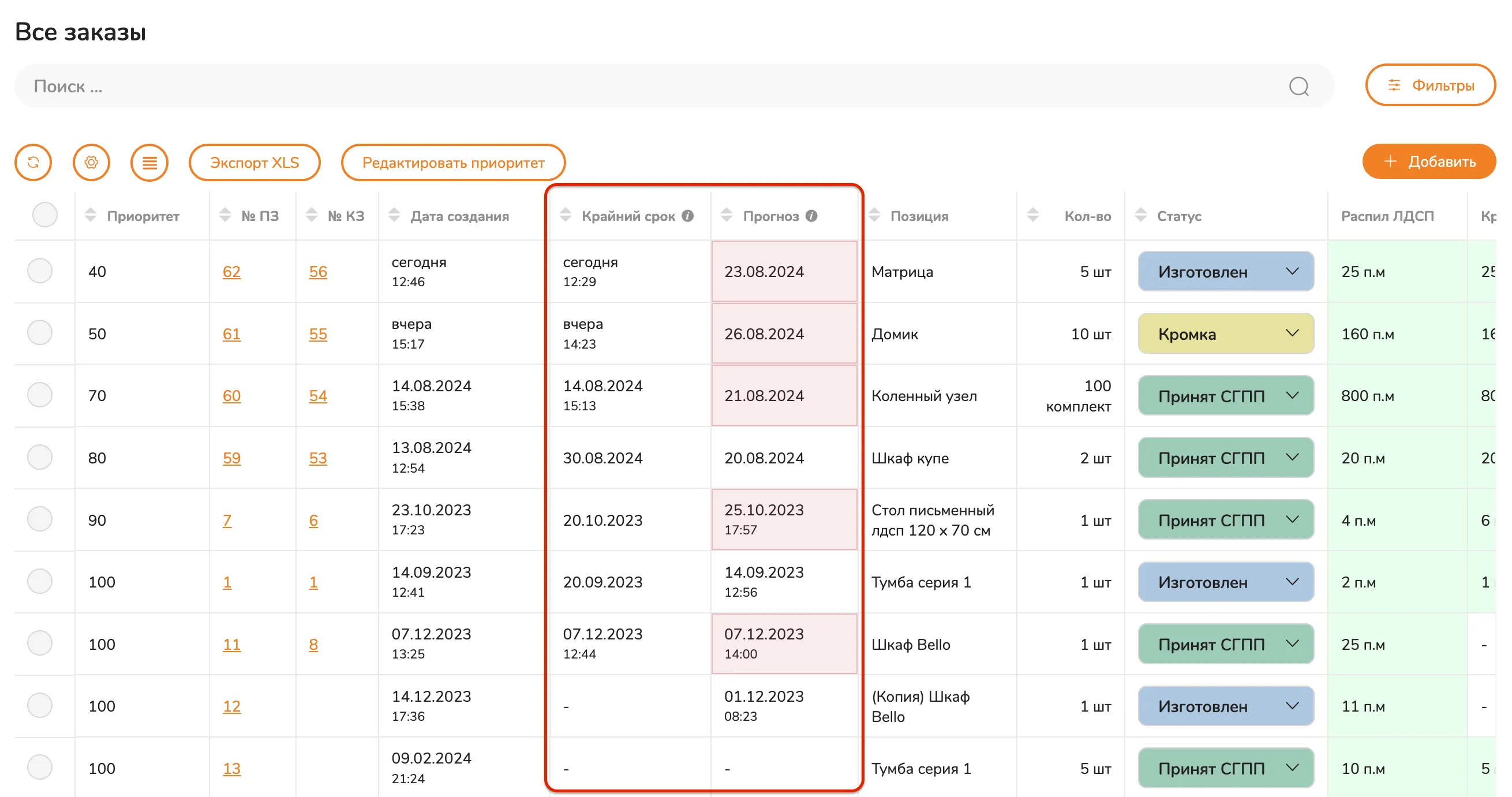
- Приоритет — место заказа в очереди производства.
- № ПЗ и № КЗ — номер производственного заказа и клиентского заказа (заказа покупателя), из которого он создан. У одного КЗ может быть несколько ПЗ, это нормально.
- Позиция — изделие, которое производится.
- Крайний срок — дата, к которой заказ нужно выполнить. Обычно её указывают в договоре с покупателем. Крайний срок ставит менеджер в карточке заказа покупателя.
- Прогноз — расчётная дата готовности ПЗ (см. ниже).
Приоритет
Приоритет задаёт очередь заказов на производстве: от 1 до 100, чем меньше число, тем выше приоритет. Новый заказ получает приоритет 100. Дальше его меняют вручную, например руководитель производства.
Как изменить приоритет:
- кнопкой «Редактировать приоритет» над таблицей «Все заказы» или в отчёте «Планирование»;
- в поле «Приоритет» в карточке заказа.
Заказы выполняются в порядке приоритета. Если приоритет одинаковый, раньше идёт заказ, который раньше поступил.
Важно. При изменении приоритета план производства пересчитывается автоматически: от очереди зависит, когда будет готов каждый заказ.
Прогноз
Прогноз — расчётная дата завершения ПЗ. Система ставит её сама по нормам времени и расписанию участков. Чем точнее нормировка и расписание, тем точнее прогноз.
- Если прогноз позже крайнего срока, ячейка прогноза подсвечивается красным.
- Если заказ в производстве, а прогноза нет, заполните расписание участков.
Если заказу нужно больше часов, чем ёмкость участка за день, остаток переносится на следующий рабочий день.
Если одну операцию выполняют два участка и больше, заказы распределяются между ними равномерно. Если участок вышел из строя, в расписании участков проставьте нули на все дни простоя и сохраните расписание. Заказы с неработающего участка перераспределятся на работающие.
Настройки планирования
Откройте Настройки → Планирование. Здесь три настройки.
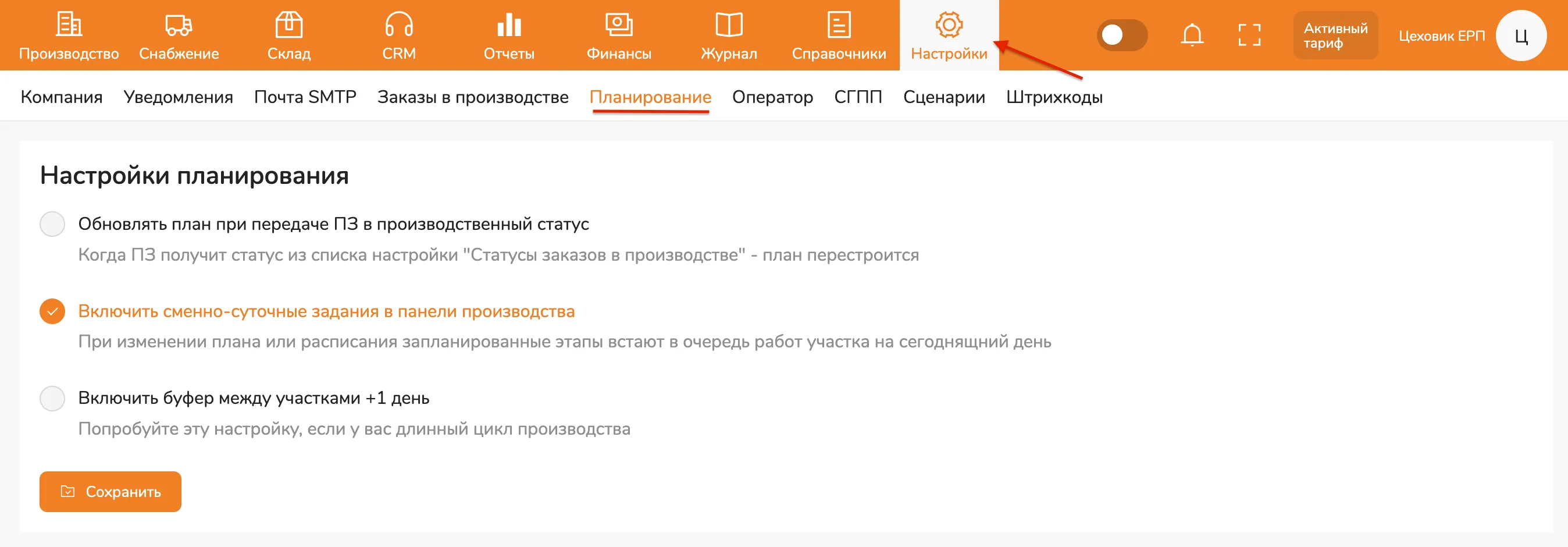
«Обновлять план при передаче ПЗ в производственный статус»
Когда ПЗ получает статус из списка «Статусы заказов в производстве», план перестраивается автоматически. Так план всегда актуален, но перестройка может сбросить ручные правки, например сделанные в техкартах. Включайте осторожно.
«Включить сменно-суточные задания в панели производства»
При изменении плана или расписания запланированные этапы встают в очередь работ участка на сегодняшний день. Если настройка выключена, задания на панели производства расставляют вручную.
«Включить буфер между участками +1 день»
Если настройка выключена, следующий этап может начаться сразу после окончания предыдущего. Если включена, система добавляет один день между завершением этапа на одном участке и началом следующего: изделие, вышедшее с участка, появится на следующем участке только на следующий день. Это время на перемещение деталей между участками или помещениями, переналадку оборудования. Настройка полезна при длинном цикле производства.
Отчёт «Планирование»
Где найти: Производство → Планирование.
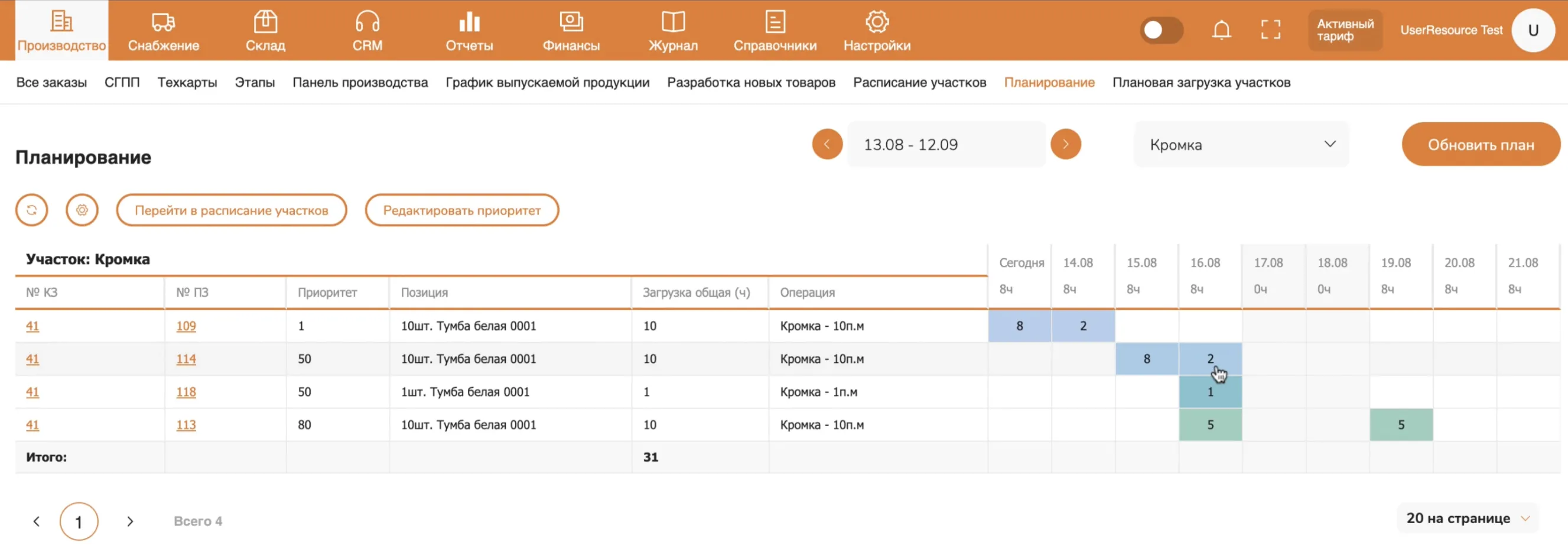
Отчёт показывает график загрузки одного участка по дням.
- Выберите участок в списке в правом верхнем углу. Участки в списке идут в том же порядке, что в справочнике Справочники → Участки и на панели производства.
- В шапке таблицы у каждого дня две строки: дата и ёмкость участка в часах по расписанию. Выходные дни выделены светло-серым.
- В строках — заказы в порядке очереди: № КЗ, № ПЗ, приоритет, позиция, общая загрузка в часах и операция. В ячейках дней — сколько часов участок работает над заказом в этот день.
Над таблицей есть кнопки «Перейти в расписание участков» и «Редактировать приоритет». Кнопка «Обновить план» справа вверху пересчитывает план.
Загрузка участков
Где найти: Производство → Загрузка участков.
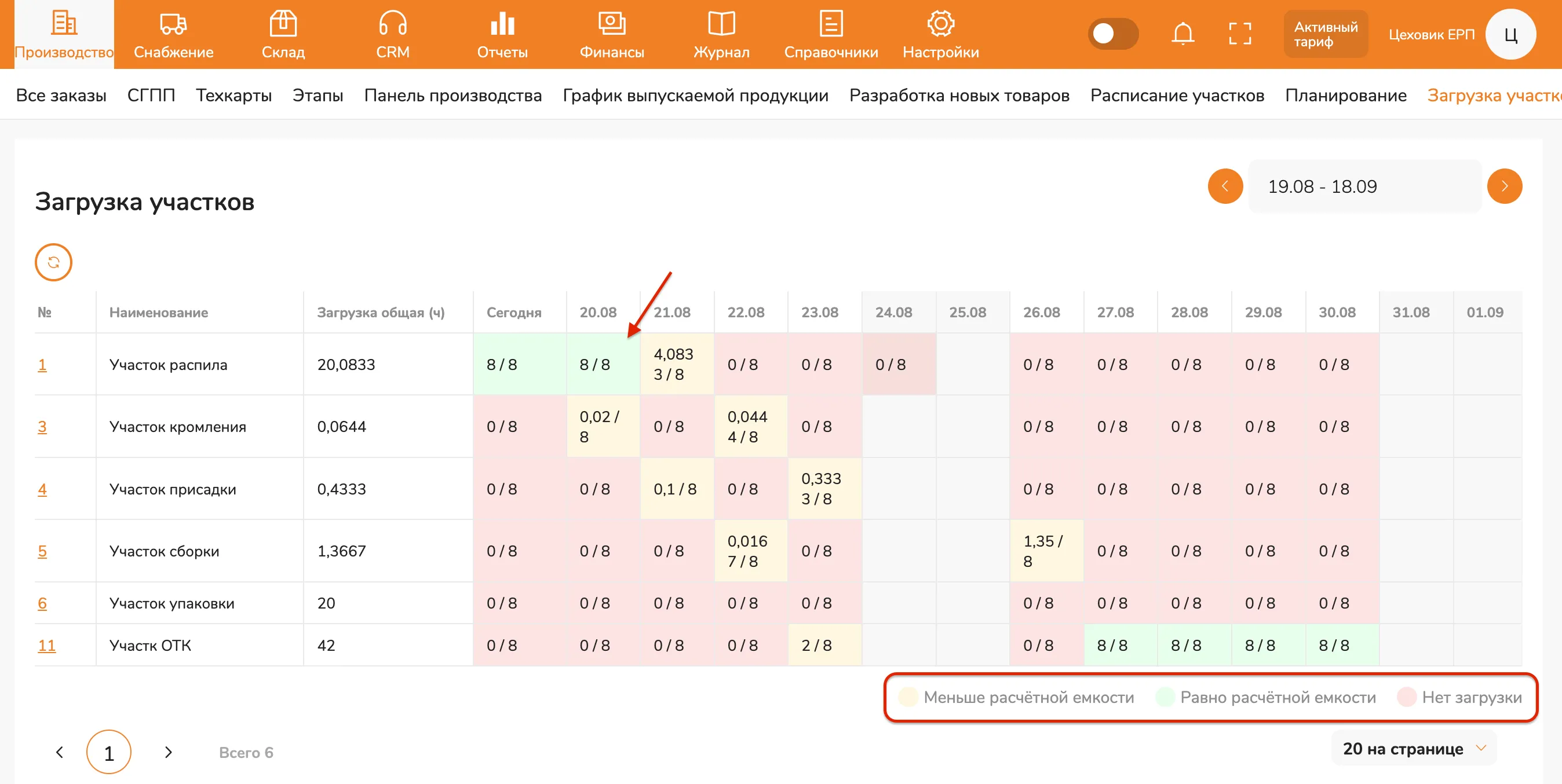
Здесь видно состояние всех участков сразу: где заказов достаточно, где не хватает, а где их слишком много. Отчёт показывает не только, до какой даты загружен участок, но и процент его загрузки в каждый день. По этим данным можно решить, перевести ли сотрудников с одного участка на другой, открыть новый участок или закрыть лишний. Подробнее — в статье «Загрузка участков».
План по заказам покупателей
Где найти: CRM → Заказы покупателей — план.
Таблица показывает все клиентские заказы с контрольными сроками по ним. Подробнее — в статье «Заказы покупателей — план».