Документ «Отгрузка покупателю» фиксирует продажу и списывает изделия со склада. Создадим его из заказа покупателя, чтобы все данные подтянулись автоматически.
Откуда на складе изделие
Отгрузка списывает готовое изделие со склада. На склад оно попало в шаге 6, когда мы провели приёмку на СГПП (склад готовой продукции производства). Поэтому в отгрузке у кухни будет остаток 1 шт.
Если приёмку на СГПП не проводили, остатки готовой продукции на складе не менялись, и изделия в остатке не будет. Для полноценного учёта готовых изделий приёмку лучше проводить.
Как создать отгрузку
- Перейдите в CRM → Заказы покупателей.
- Нажмите правой кнопкой мыши на строку с нужным заказом.
- Выберите «Создать отгрузка покупателю».
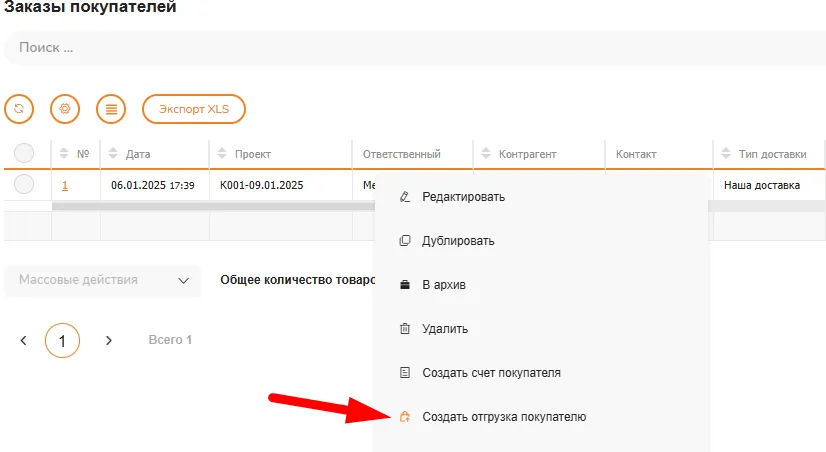
Второй способ: откройте заказ покупателя, перейдите на вкладку «Связанные документы» и нажмите «Добавить» → «Отгрузка покупателю».
Все данные уже будут заполнены в форме: покупатель, юрлицо, склад отгрузки, состав и цена. Проверьте их, при необходимости отредактируйте и нажмите «Сохранить».
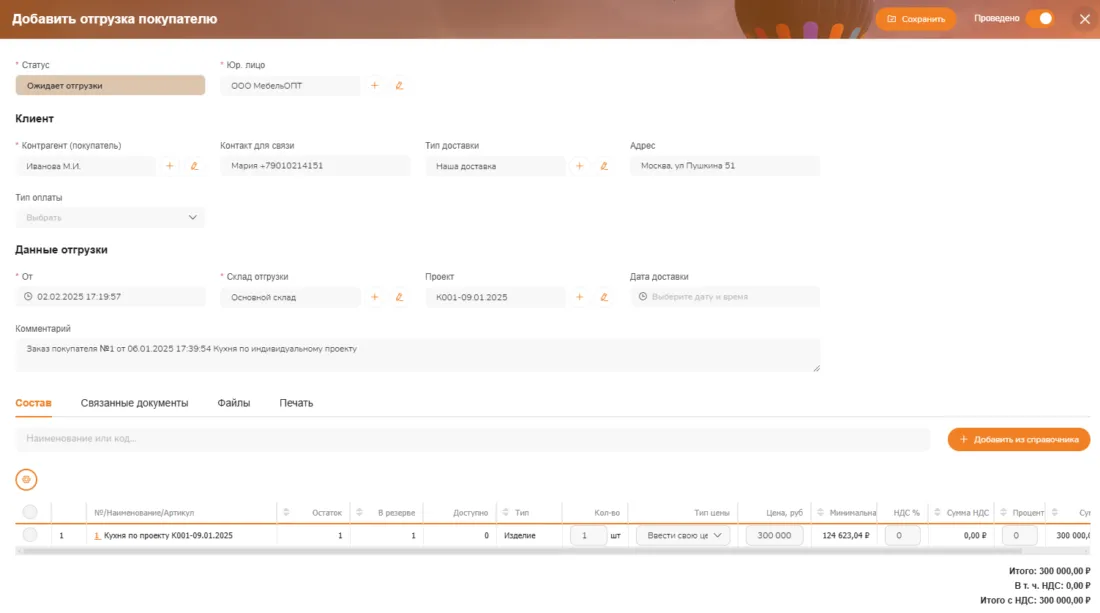
У отгрузки есть свой статус: «Ожидает отгрузки», «Частично отгружено», «Отгружено», «Просрочено». Подробнее — в статье «Отгрузки покупателям».
Готово! Изделие списалось со склада, это можно проверить в отчётах «Анализ остатков» и «Обороты». Отчёты «Прибыльность изделий» и «Анализ продаж» обновились автоматически.
Принимаем доплату
В шаге 3 покупатель внёс предоплату 150 000 ₽ из 300 000 ₽. Остаток принимаем так же, входящим платежом:
- В CRM → Заказы покупателей нажмите правой кнопкой мыши на строку заказа.
- Выберите «Создать входящий платеж».
- Укажите сумму остатка — 150 000 ₽, счёт и статью, например «оплата заказа» или «постоплата». Новую статью можно добавить кнопкой «+» рядом с полем.
- Сохраните платёж.
Пока заказ оплачен не полностью, шкала оплаты в таблице заказов оранжевая. После доплаты она станет зелёной. Подробнее — в статье «Как отразить предоплату по заказам?».
Закрываем заказ покупателя
Когда изделие отгружено и оплачено, заказ выполнен. Переведите заказ покупателя в итоговый статус вашего набора — в нашем примере это «Успешно реализовано» (шаг 2).
Смену статуса можно автоматизировать сценарием: например, когда отгрузка получает статус «Отгружено», система сама меняет статус связанного заказа покупателя. Подробнее — в статье «Сценарии».
Дальше: Шаг 10. Рекомендации по дальнейшей работе в системе.