В этом справочнике вы можете добавить всех ваших сотрудников, которые должны пользоваться системой.
Как добавить нового сотрудника?
Нажмите на кнопку Добавить и заполните форму, указав его данные.
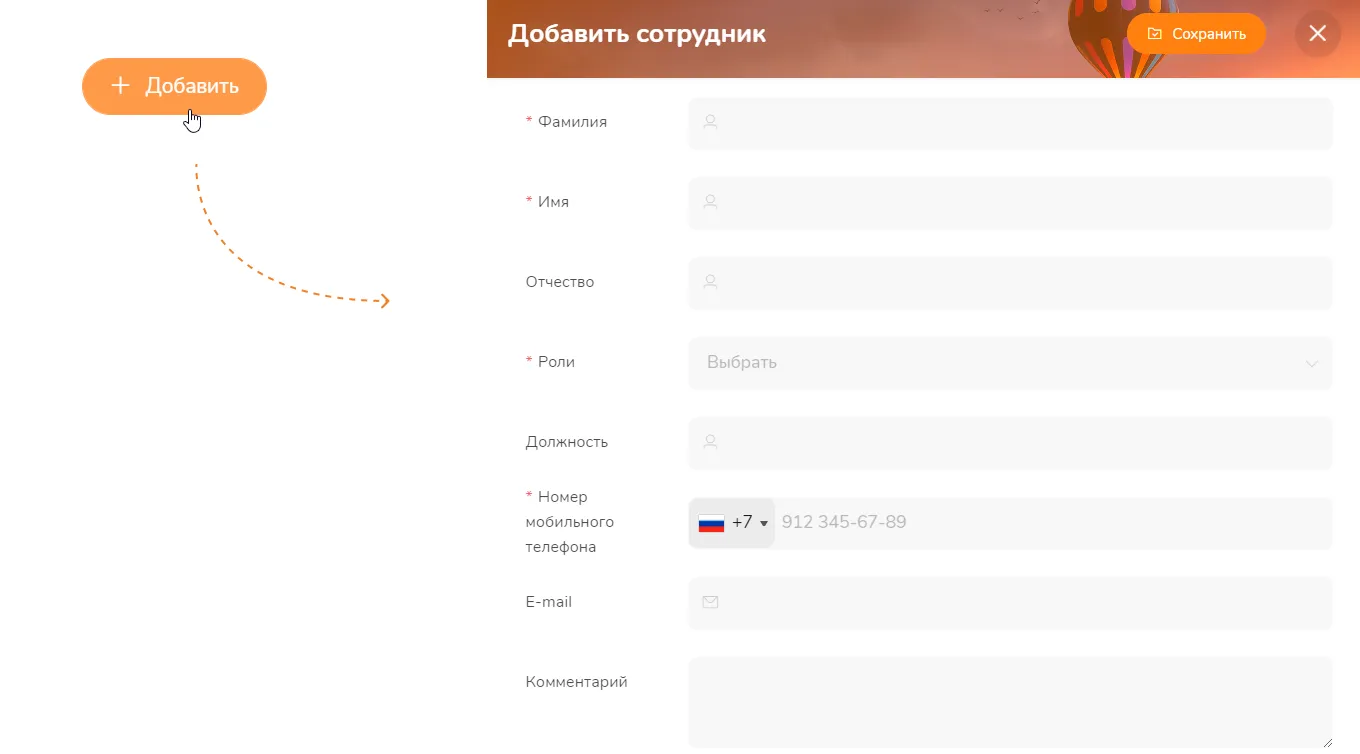
- Пункты, помеченные звездочкой, обязательны к заполнению
- Роли сотрудников должны быть созданы предварительно, см. статью «Роли»
- Номер мобильного телефона обязателен, почта — нет. Если почта указана, после сохранения формы на неё автоматически придут логин и пароль к системе со ссылкой на страницу входа. Если почты нет, передайте логин и пароль сами, см. «Как войти сотруднику в систему?»
- В личном аккаунте сотрудника ему будут доступны разделы и функции, соответствующие его роли. Настройка доступов осуществляется при создании роли
Как изменить пароль?
- Откройте карточку сотрудника (нажмите дважды по строке или на номер)
- Ниже в поле «Новый пароль» впишите новый пароль
- Нажмите кнопку «Изменить»
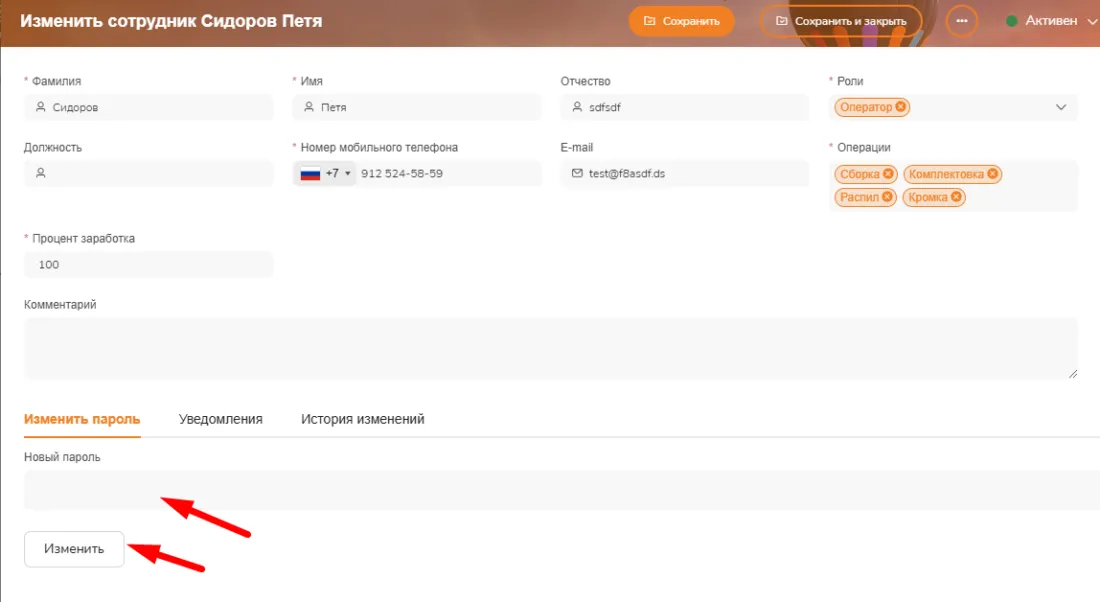
Все пароли хранятся в зашифрованном виде по правилам безопасности, поэтому вы не можете посмотреть пароль сотрудника в его карточке. Если сотрудник забыл пароль, задайте новый в его карточке.
Где взять логин сотрудника?
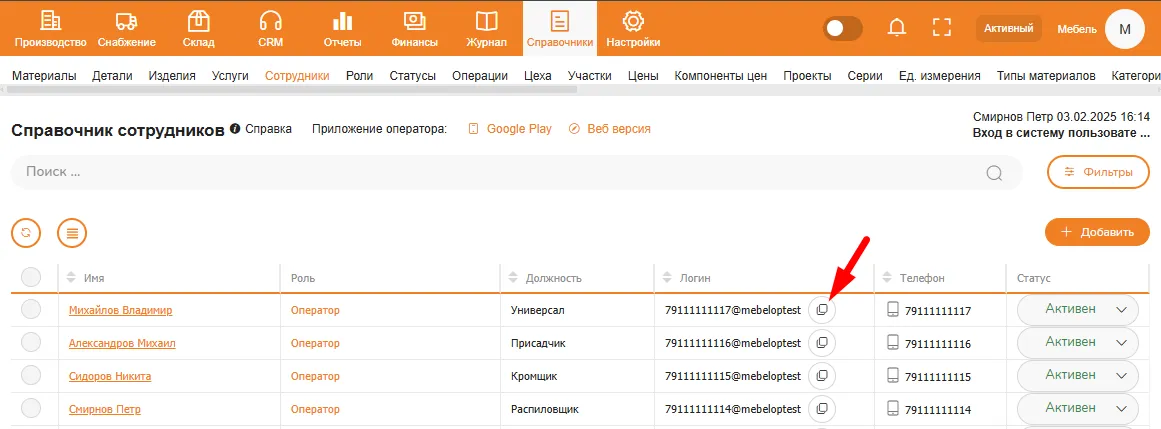
Логин сотрудника можно взять в таблице сотрудников, в колонке «Логин». Он выглядит так: «номер телефона@код организации», например 79111111117@mebeloptest. Кнопка рядом с логином копирует его в буфер обмена.
Как удалить сотрудника?
Чтобы удалить сотрудника, используйте стандартные действия с таблицей:
- Контекстное меню — нажмите правой кнопкой мыши по строке
- Массовые действия со строками
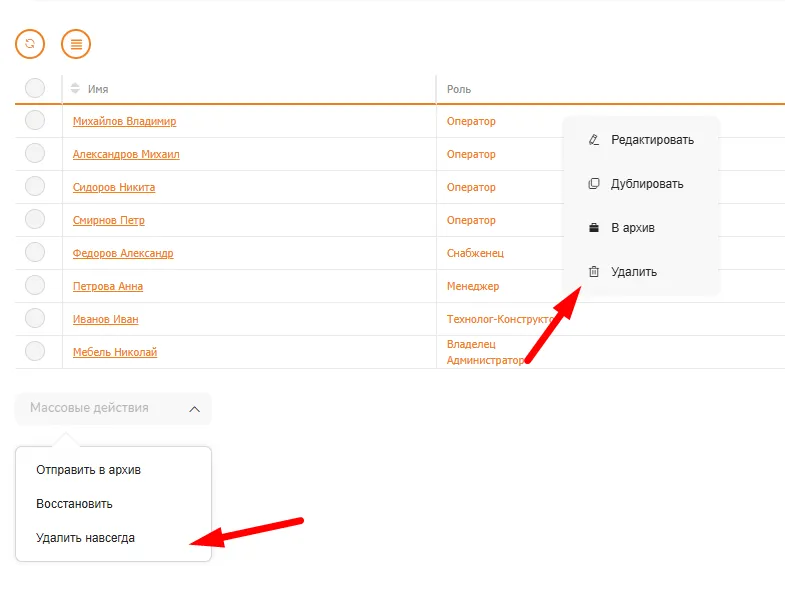
Если у выбранного сотрудника есть связи с другими документами, система не позволит его удалить. В этом случае отправьте его в архив.
Как войти сотруднику в систему?
Если у сотрудника была указана почта при его создании, он получит письмо с данными для входа.
Часто у операторов цеха нет электронной почты или им неудобно ее проверить, в таком случае, вы можете после создания сотрудника поменять ему пароль на свой, а затем передать логин, пароль и ссылку для входа.
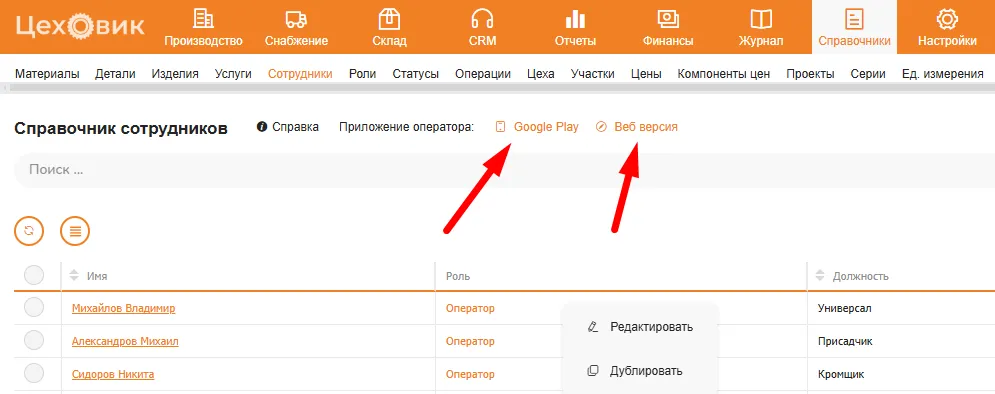
Операторы работают в мобильном приложении оператора. Ссылки на него — вверху этого справочника, в строке «Приложение оператора»: «Google Play» и «APK файл» для Android, «Веб версия» для iPhone и других устройств. Как оператору получить логин и пароль, установить приложение и войти, описано в разделе «Как оператор входит в приложение».
Все остальные сотрудники входят по ссылке: https://app.cehovik-erp.ru/auth/login
Как настроить список доступных операций для сотрудника?
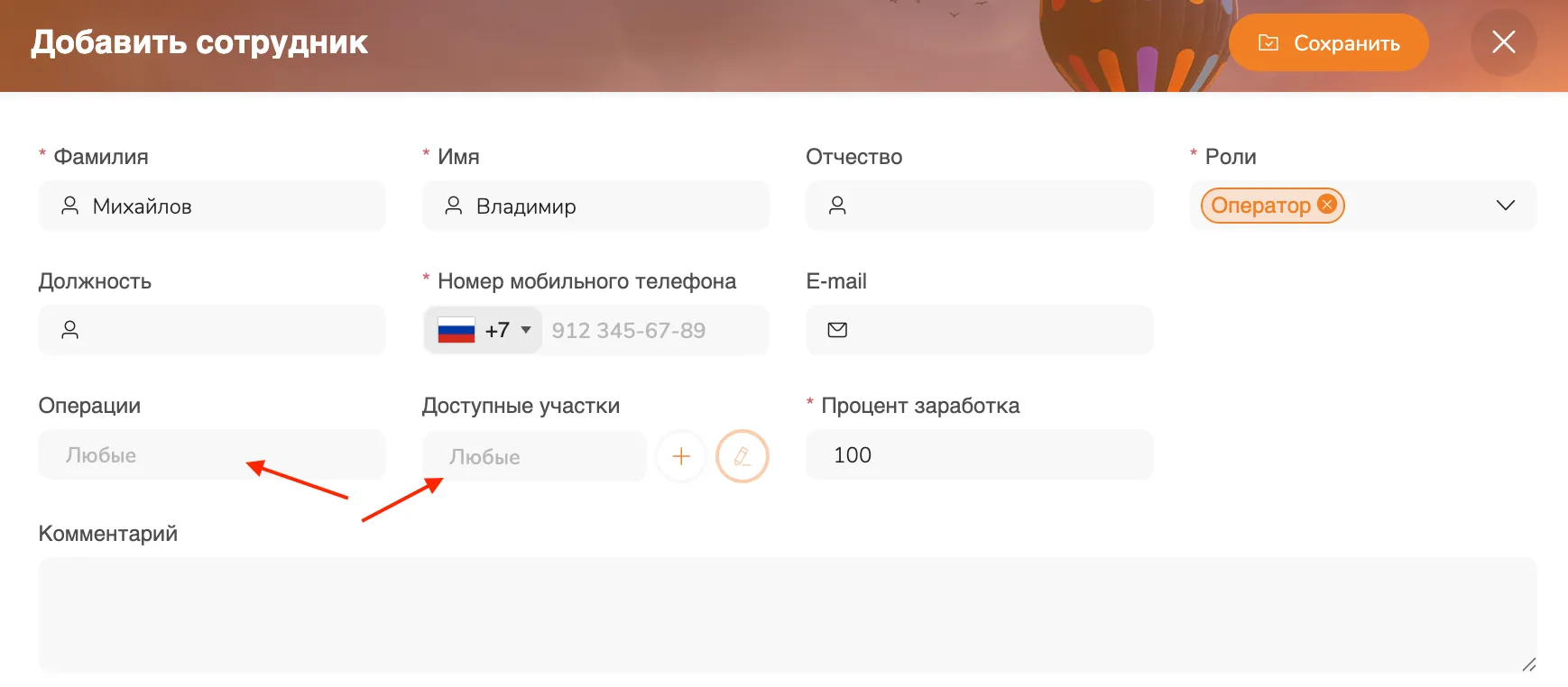
Когда вы создаете сотрудника с ролью «Оператор», по умолчанию он может выполнять любую операцию на любом участке. Далее, нажав на поле «Операции», мы можем выбрать доступные операции для выполнения конкретному оператору, а в поле «Доступные участки» — участки, на которых он может выполнять выбранные операции.
Что такое «Процент заработка»?
Обязательное поле «Процент заработка» есть в форме сотрудника с ролью «Оператор». Это доля сотрудника в оплате, когда он работает в бригаде. Например, операцию выполняют мастер и подмастерье: мастеру ставят 70 %, подмастерью 30 %. По умолчанию в поле стоит 100.
Как считается и где смотреть сдельная оплата операторов, описано в статье «Отчёт по зарплате».
Как увеличить лимит сотрудников?
Максимальное количество сотрудников определяется вашим тарифом, если вы упираетесь в лимит — перейдите на тариф выше или напишите нам в WhatsApp.
Подробнее о заполнении и работе со справочником.