В этой статье один заказ проходит весь путь в Цеховике: от заявки покупателя в CRM до отгрузки. Пример — мебельное производство под заказ: шкаф для частного покупателя, участки заведены под конкретных людей. К каждому этапу есть видео на YouTube, ссылка стоит в конце раздела.
Если вы только начинаете, сначала пройдите «Быстрый старт»: там те же шаги разобраны подробнее на примере кухни. Сокращения КЗ, ПЗ, СГПП и другие объяснены в словаре терминов.
Содержание:
- Путь заказа коротко
- Этап 1. Настраиваем аккаунт
- Этап 2. Заводим заказ покупателя
- Этап 3. Создаём изделие и загружаем смету
- Этап 4. Снабжаем заказ материалами
- Этап 5. Производство
- Этап 6. Отгрузка покупателю
- Что дальше
Путь заказа коротко
В работе два документа. Клиентский заказ (КЗ), он же заказ покупателя, ведёт менеджер в CRM. Производственный заказ (ПЗ) — задание цеху на изготовление изделия, его создают из КЗ.
- КЗ: «Новая заявка» → «Просчет» (технолог готовит изделие и смету) → «Закупка материалов». Статусы КЗ каждое производство настраивает под себя, это статусы из нашего примера. В «Быстром старте» набор другой: «Новая заявка» → «Просчет» → … → «Снабжение» → «Производство» → «Доставка» → «Успешно реализовано».
- Из КЗ создаётся ПЗ.
- ПЗ: «Новый» → «В производстве» → статусы этапов (в примере «Столярка», «Шлифовка 1», «ОТК1» и дальше) → «Изготовлен» → «Принят СГПП» → «Выполнен».
- Статусы этапов меняются сами, когда операторы выполняют операции в приложении.
- «Изготовлен» ставится сам после последней операции.
- «Принят СГПП» ставится сам, когда все изделия ПЗ приняты на склад готовой продукции. Приёмка на СГПП не обязательна.
- «Выполнен» ставит руководитель производства вручную. После этого начисленная операторам сдельная оплата становится «Заработано».
- Отгрузка покупателю создаётся из КЗ. После отгрузки и оплаты КЗ переводят в итоговый статус.
Этап 1. Настраиваем аккаунт
Внешний вид
В Мои настройки → Внешний вид рекомендуем выбрать компактную тему с верхним меню: так в таблицах помещается больше данных. Подробнее — в статье «Настройка внешнего вида».
Справочники
Порядок заполнения справочников — в шаге 2 «Быстрого старта» и в чек-листе «Справочники: что заполнить перед первым заказом». В нашем примере заполнено так:
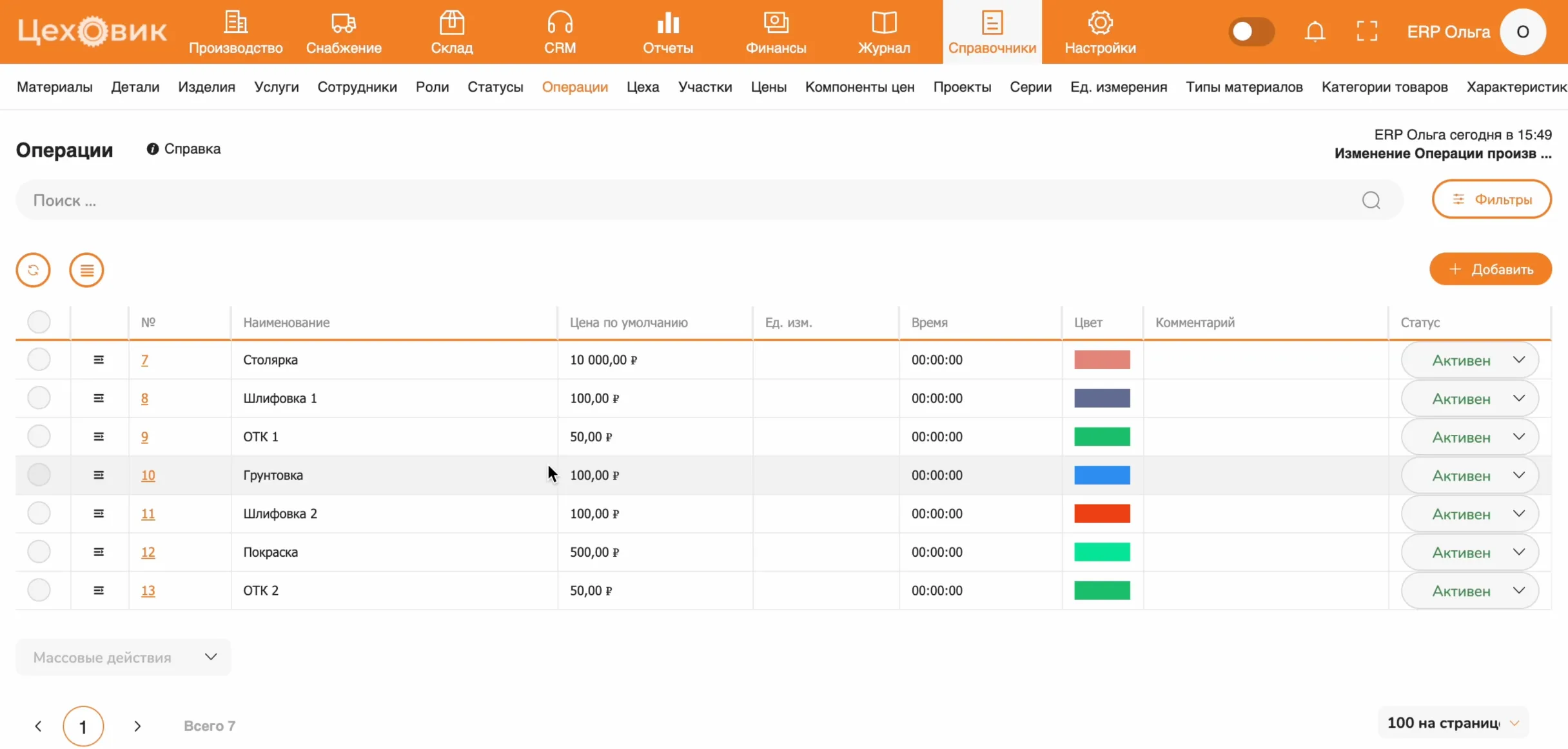
- Справочники → Операции — все операции, которые есть на производстве. Подробнее — в статье «Операции».
- Справочники → Цеха и Справочники → Участки — цехи и участки внутри них.
- Справочники → Материалы — базовые материалы, которые появились при регистрации. На них не обращаем внимания: свои материалы загрузим из сметы на этапе 3.
- Справочники → Детали — не используем: это пример производства на заказ, а не серийного.
- Справочники → Изделия — несколько тестовых изделий.
- Справочники → Сотрудники — сотрудники под каждую задачу. Каждому назначена роль: оператор, администратор и другие. Роль определяет, какие разделы и действия доступны сотруднику. Подробнее — в статьях «Сотрудники» и «Роли».
- Справочники → Цены — две цены: отпускная цена и себестоимость. Обе видны в заказе покупателя. Подробнее — в статье «Цены».
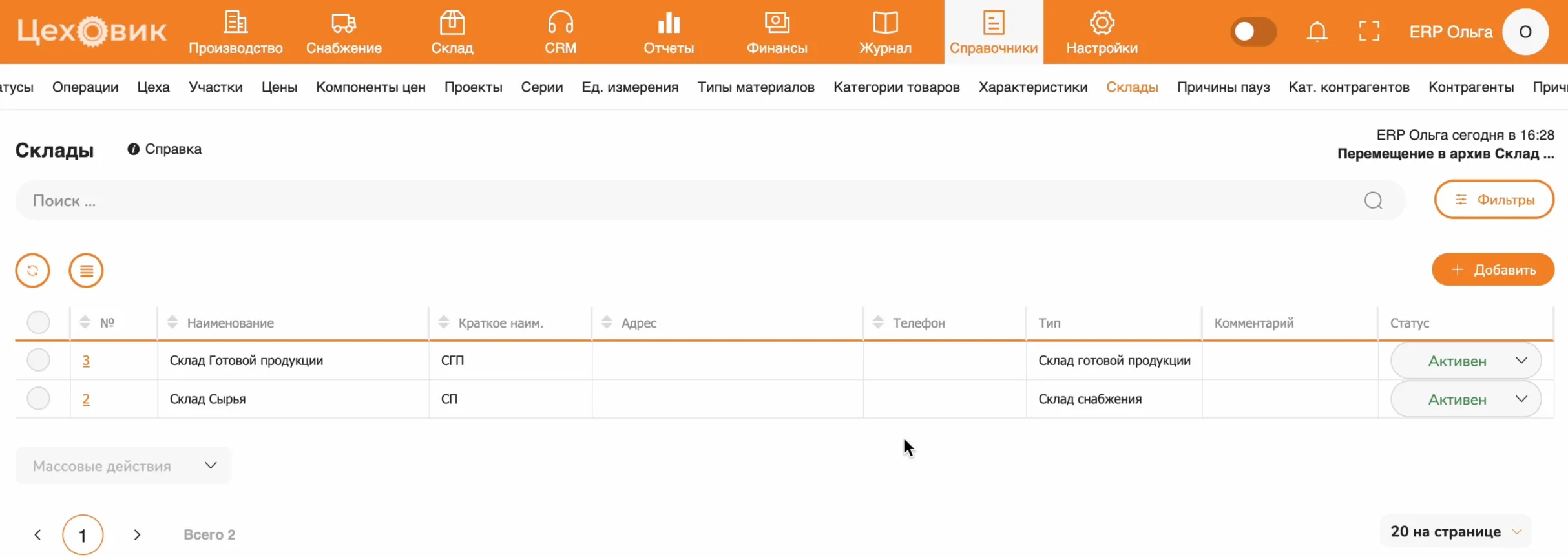
- Справочники → Склады — два склада: склад сырья и склад готовой продукции.
Один участок — один оператор
В примере участки заведены под конкретных людей: «Столяр 1», «Столяр 2», «Столяр 3» и так далее. Назначить этап участку здесь значит поставить его в очередь конкретному работнику.
Мы рассматриваем пример, когда участки подготовлены под конкретных людей. Один участок — один оператор. Например, Маляр 1 берёт заказ на своём участке, Маляр 2 берёт уже другой заказ на своём участке. Здесь нет отдельного участка распила ЛДСП, где работают разные люди в составе бригад, — это свойственно серийному производству. У нас производство под заказ, и мы создали участки под людей. Этот вариант удобный и понятный для малых производств с небольшим числом работников.
Евгения, интегратор ERP Цеховик
Так структура выглядит в Производство → Панель производства, режим «Тех. карты»: участки идут один за другим в заданном порядке.
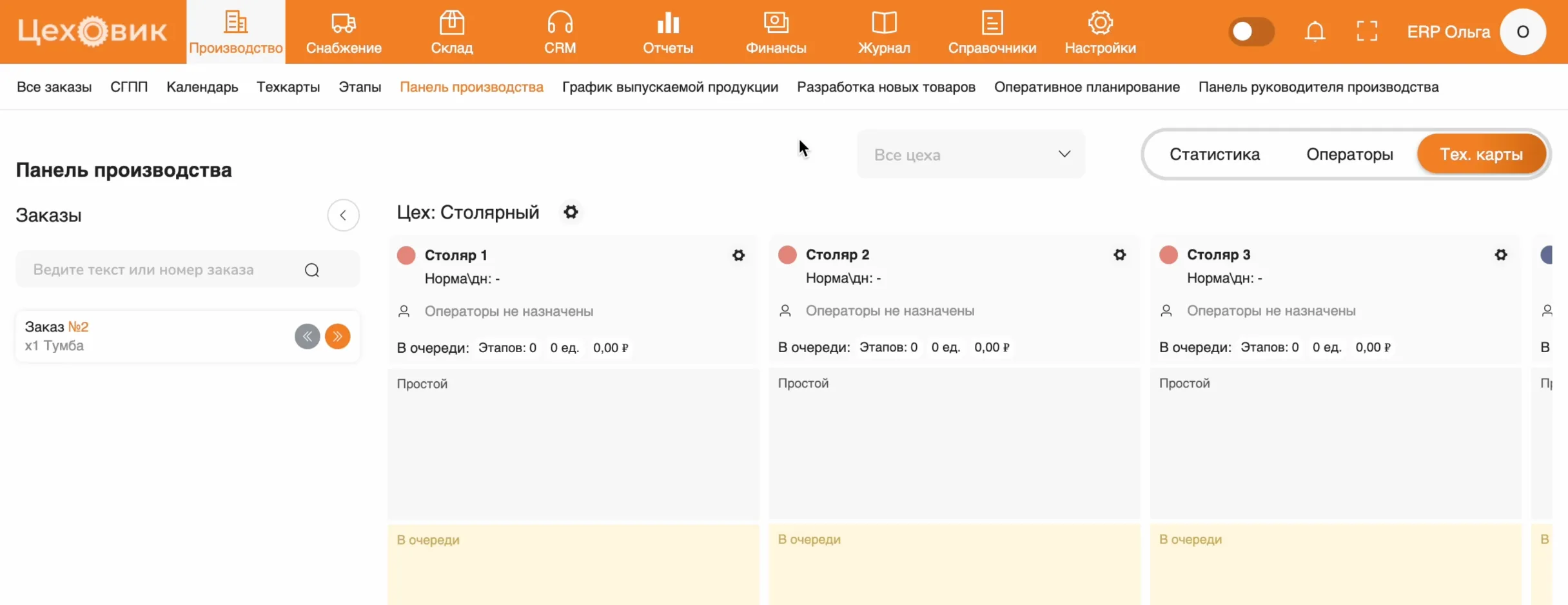
Один человек может работать на нескольких участках. Например, шлифовщик выполняет шлифовку в столярке и проверку на участке ОТК1 (ОТК — отдел технического контроля). Если ему открыт доступ к обоим участкам, в мобильном приложении он сам переключается между ними: выбирает участок и видит список работ по нему. Как завести участок, описано в статье «Участки».
Настройки
Общие настройки аккаунта подробно описаны в статье «Базовые настройки программы». В примере сделано так:
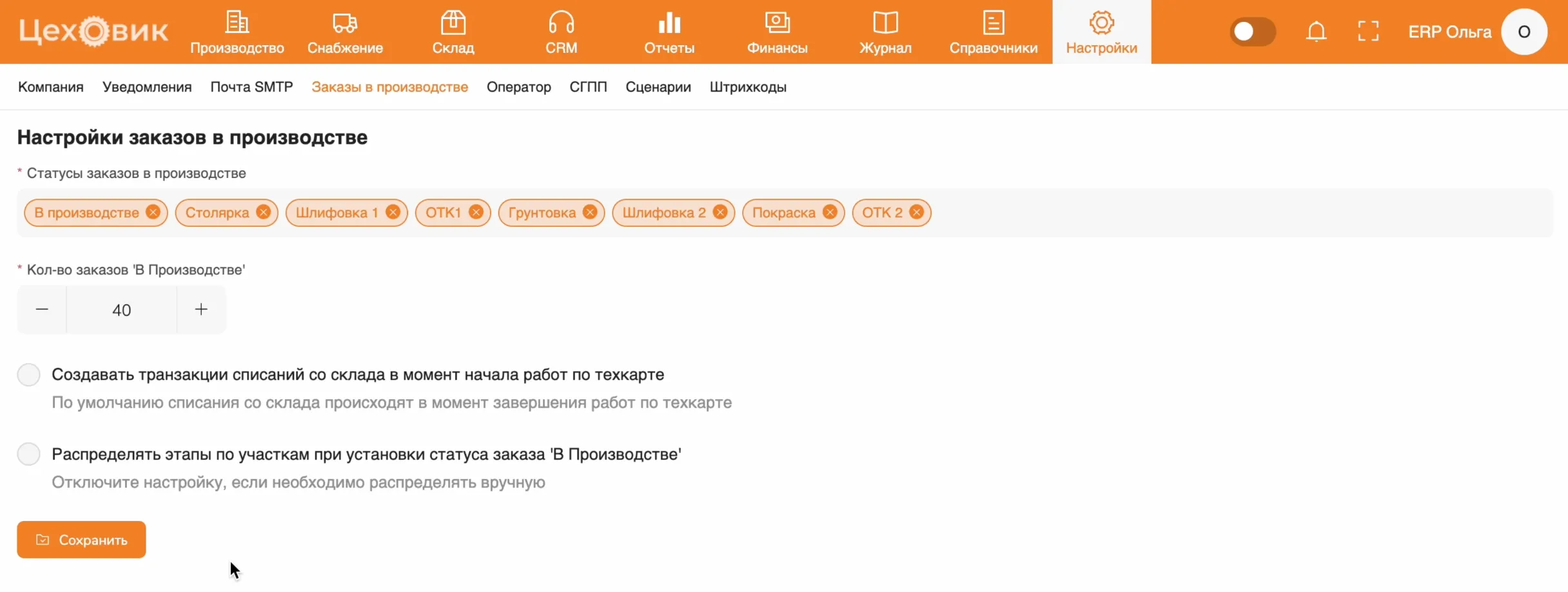
- Настройки → Заказы в производстве. В поле «Статусы заказов в производстве» выбраны «В производстве» и статусы этапов. Эти статусы нужны для отчётов, поэтому поле обязательно.
- Галочка «Создавать транзакции списаний со склада в момент начала работ по техкарте» снята. Значит, материалы спишутся, когда работы по техкарте будут завершены.
- Галочка «Распределять этапы по участкам при установке статуса заказа ‘В Производстве’» тоже снята. Значит, когда заказ уйдёт в производство, этапы не разойдутся по участкам сами: какому оператору какой этап, решаем вручную на этапе 5.
- Настройки → Оператор. Включена галочка «Показывать заработок в приложении»: операторы видят свою сдельную оплату в разделе «Мой заработок».
- Настройки → СГПП оставлены по умолчанию. Приёмка на СГПП (склад готовой продукции производства) не обязательна, но без неё остатки готовой продукции на складе не меняются. Для полноценного учёта и списания изделий при отгрузке приёмку лучше проводить, об этом — на этапе 5.
- Штрихкоды не используем: они нужны в основном серийному производству.
- Сценарии автоматизации пока не настраиваем, их удобно добавить в конце, когда процесс уже работает.
Видео к этапу: Смотреть видео
Этап 2. Заводим заказ покупателя
Где создать заказ
Заказ создают в модуле CRM одним из двух способов:
- CRM → Заказы покупателей → «Добавить» — таблица для менеджеров по продажам, её можно подробнее настроить;
- CRM → Сводная таблица заказов → «Добавить» — здесь рядом видно, как заказ обеспечен материалами и как идёт производство.
Результат одинаковый, выбирайте, где удобнее. Столбцы и их ширину в таблице можно настроить кнопкой с шестерёнкой, подробнее — в статье «Настройка внешнего вида таблиц».
Заполняем карточку заказа
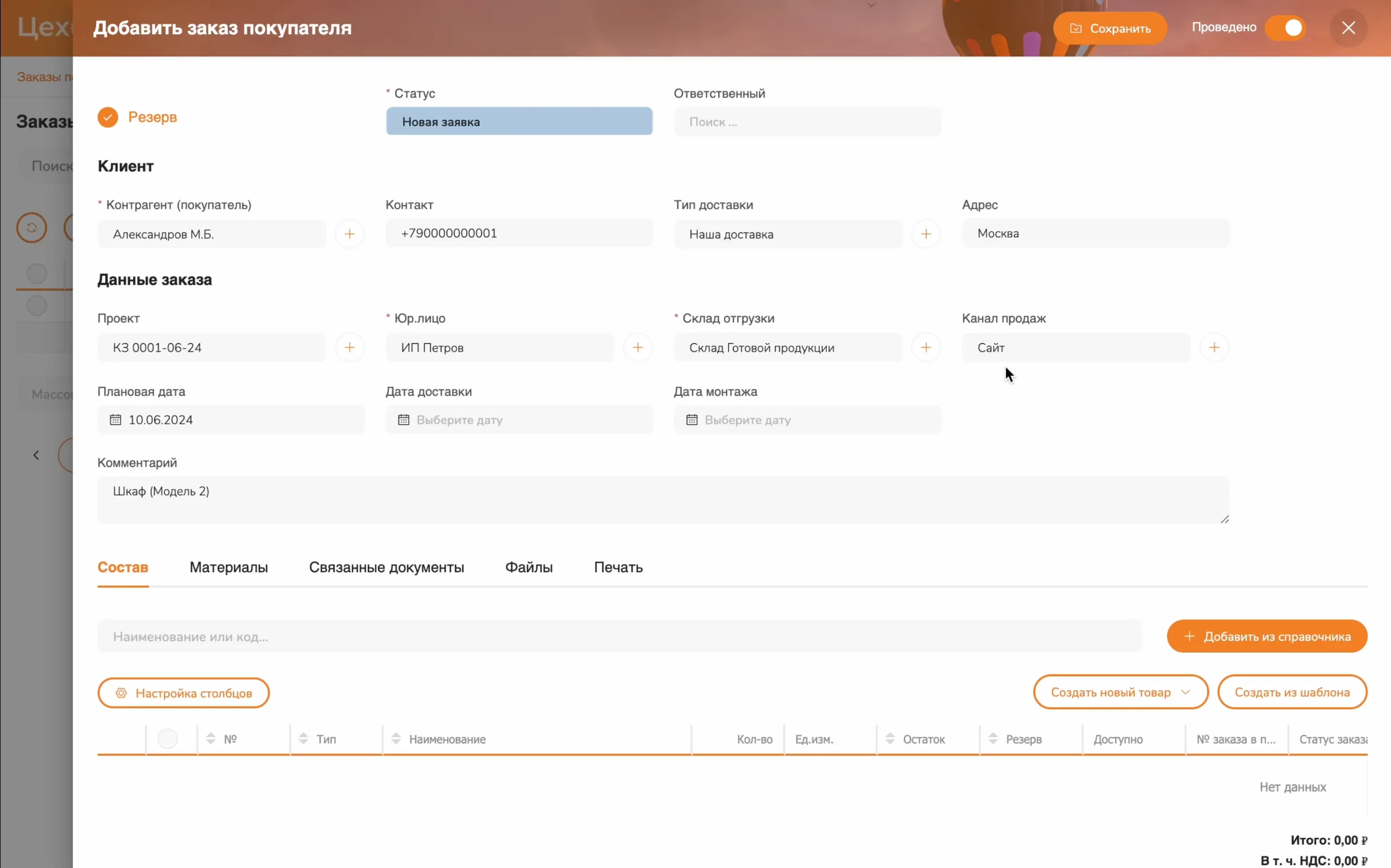
Откройте CRM → Заказы покупателей и нажмите «Добавить». Обязательные поля отмечены звёздочкой: «Статус», «Контрагент (покупатель)», «Юр.лицо», «Склад отгрузки». Если нужного значения ещё нет в программе, добавьте его кнопкой «+» справа от поля, не закрывая заказ.
В примере заполнено так:
- Статус — «Новая заявка».
- Контрагент (покупатель) — новый покупатель, в контакте — номер телефона.
- Тип доставки и Адрес, если уже известны.
- Проект — для классификации заказов. Шифр лучше составлять по одной схеме для всех заказов, в примере — «КЗ 0001-06-24». Подробнее — в статье «Проекты».
- Канал продаж — например, сайт или маркетплейс.
- Плановая дата — дата по договору, 10.06.2024. Даты доставки и монтажа пока неизвестны.
- Комментарий — «Шкаф (Модель 2)»: в заказе будет одно изделие.
Сохраните заказ. Состав пока пустой.
Подробнее о создании заказа — в шаге 3 «Быстрого старта».
Передаём заказ технологу
Новый заказ появился в таблице. Ставим ему статус «Просчет»: теперь ждём от технолога спецификацию на материалы и операции.
В примере изделие заводим сами по данным технолога. Можно иначе: завести технолога как сотрудника, дать ему свою роль и статусы и настроить сценарий. Тогда, как только у заказа появится статус «Просчет», технолог получит уведомление и сам заведёт изделие. Как это настроить, описано в статье «Работа технолога» и в шаге 4 «Быстрого старта».
Видео к этапу: Смотреть видео
Этап 3. Создаём изделие и загружаем смету
Технолог прислал данные по шкафу: раскрой, чертежи и смету — файл XLS с материалами и операциями, из которого загружают техкарту изделия. Техкарта — это состав изделия: материалы и операции с нормами.
Скачиваем шаблон для импорта
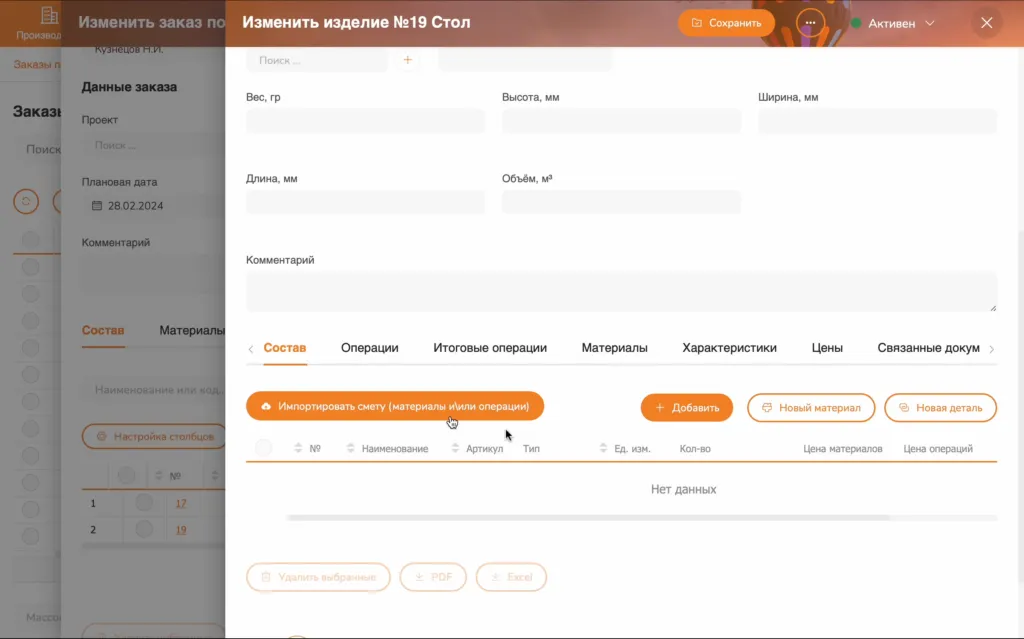
Шаблон скачивается из карточки любого сохранённого изделия в заказе: кнопка импорта есть только у сохранённого изделия.
- Откройте заказ покупателя и карточку изделия в его составе.
- На вкладке «Состав» нажмите «Импортировать смету (материалы и/или операции)».
- Внизу окна нажмите «Скачать пример файла».
Заполняем шаблон
В примере смета выгружена из БАЗИС-Мебельщика: в ней материалы с закупочной ценой, количеством на изделие и единицами измерения, а также рассчитанные работы. Названия работ совпадают с операциями в справочнике, у каждой есть количество, цена за единицу и общая стоимость.
- На лист «Материалы» скопируйте данные по столбцам. Жёлтым отмечены обязательные столбцы: наименование материала, артикул, единица измерения и количество. Закупочную цену тоже можно перенести.
- В столбце «Группы» укажите папку справочника материалов, куда лягут новые материалы. В примере — корневая папка «Материалы». Разложить материалы по папкам можно позже.
- На лист «Операции» скопируйте все операции из сметы.
- Сохраните файл.
Операции и материалы сопоставляются со справочником по точному названию. Если в файле опечатка, система создаст новую запись. Новая операция появится без участка и статусов: её нужно прикрепить к участку или поправить название в файле и загрузить смету заново. Участки импорт не создаёт, их заводят заранее. Требования к файлу — в статье «Импорт сметы в изделие».
Создаём изделие в заказе
- Откройте заказ и нажмите «Создать новый товар» → «Изделие».
- Впишите наименование и обязательно выберите группу. В примере — корневая группа изделий.
- Сохраните изделие, пока пустое.
- В строке изделия в заказе поставьте количество 1 и отпускную цену для покупателя. Сохраните заказ.
- Прикрепите к заказу файлы от технолога: на вкладке «Файлы» перетащите их в окно или загрузите с компьютера и нажмите «Сохранить». Файлы можно скачать, удалить, а PDF — открыть прямо в браузере. Подробнее — в статье «Прикрепление файлов к заказу».
Импортируем смету в изделие
- Откройте изделие в заказе.
- На вкладке «Состав» нажмите «Импортировать смету» и выберите заполненный файл.
- Дождитесь загрузки. Материалы, которых не было в справочнике, создадутся и добавятся в состав. Уже заведённые просто добавятся в состав. С операциями так же.
- Проверьте вкладки «Состав» и «Операции» в карточке изделия и сверьте суммы со сметой технолога.
- Сохраните и закройте изделие, затем заказ.
Себестоимость и отпускная цена
Откройте заказ снова. В строке изделия видна себестоимость: система посчитала её по материалам и операциям из состава. Там же видна цена материалов и цена работ.
Отпускная цена тоже сформировалась сама, по формуле из Справочники → Цены. В примере формула такая: (материалы + работы) × 4. Можно поставить и свою цену: в поле цены выберите «Ввести свою цену» и сохраните заказ. Сумма заказа изменится. Подробнее — в статьях «Цены» и «Как установить отпускную цену на изделие».
Изделие готово к производству. Сначала проверим, хватает ли материалов: это вкладка «Материалы» и следующий этап.
Видео к этапу: Смотреть видео
Этап 4. Снабжаем заказ материалами
Вкладка «Материалы»
Поставьте заказу статус «Закупка материалов», откройте его и перейдите на вкладку «Материалы». По каждому материалу видно:
- сколько нужно на заказ;
- сколько уже заказано у поставщиков;
- сколько уже принято на склад;
- цену за единицу и сумму — они подтянулись из сметы при импорте.
По мере закупок закупочные цены обновляются, и себестоимость изделия пересчитывается без ручной правки. Если цена материала резко изменится, система может прислать уведомление, подробнее — в статье «Проверка изменения закупочной цены на материал».
В примере доступный остаток по всем материалам равен 0, значит, всё нужно закупить.
Заказ поставщику
- На вкладке «Материалы» отметьте позиции, которые закупаете у одного поставщика, например заглушки.
- Внизу нажмите «Массовые действия» → «Создать заказ поставщику с учетом доступного количества».
- В новом документе поставьте статус «Отправлен запрос поставщику».
- Выберите поставщика. Если материал уже закупали, на вкладке «Выбрать поставщика» будет список поставщиков с последними ценами и датами приёмок. Заглушки закупаем впервые, поэтому выбираем поставщика в поле «Поставщик» или добавляем нового кнопкой «+».
- Укажите плановую дату приёмки и, желательно, тип оплаты. Комментарий заполнится сам: в нём будет номер заказа покупателя.
- Заполните таблицу состава (ниже) и сохраните заказ.
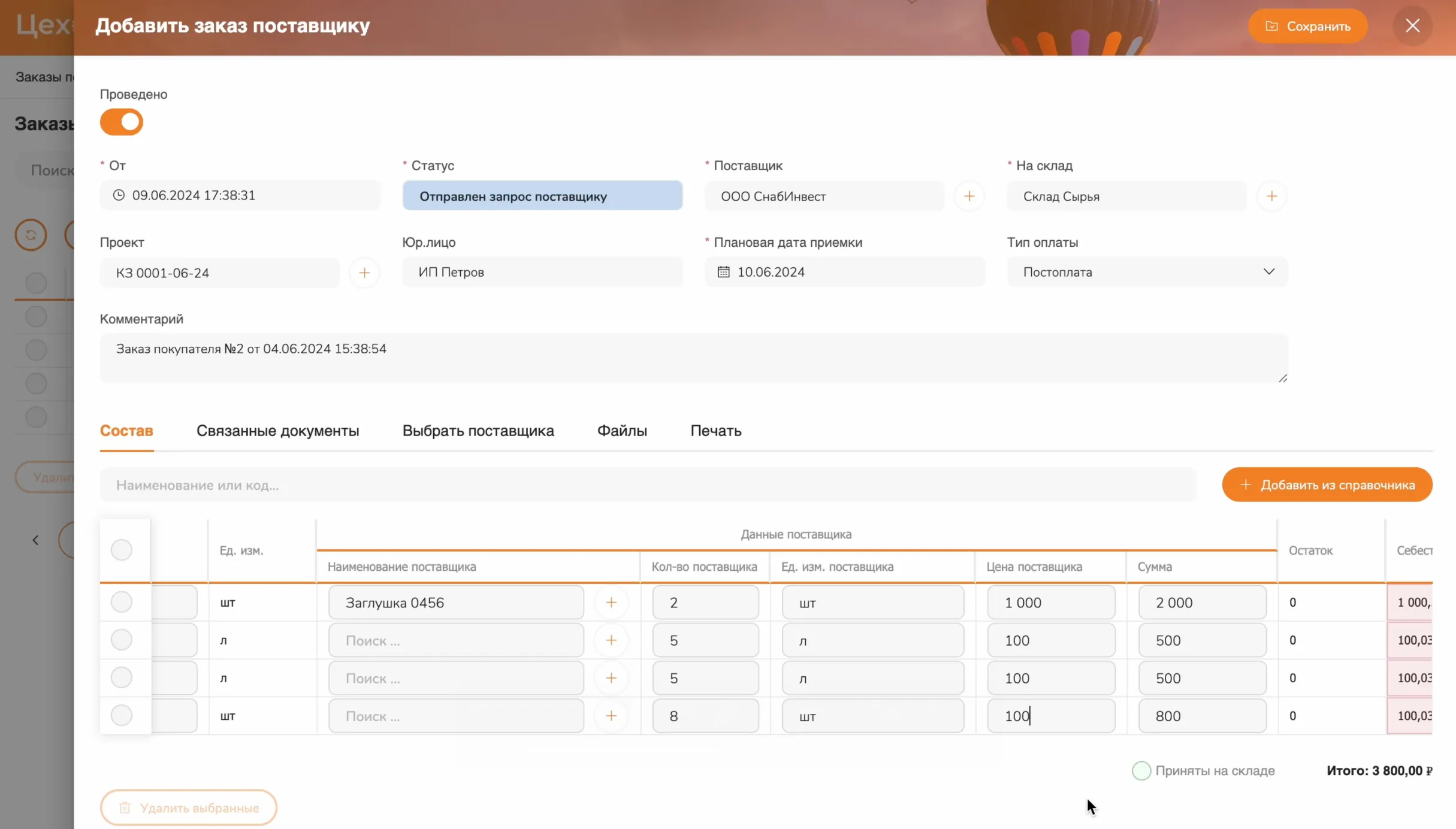
Как заполнить таблицу:
- Количество подставляется под заказ, его можно изменить.
- Наименование поставщика — название материала в документах поставщика, например в его счёте. Свою номенклатуру ведите строго по спецификациям технолога, тогда в справочнике не будет дублей. Названия поставщика система запоминает и в следующий раз предложит в списке.
- Кол-во поставщика — по счёту поставщика. Если поставщик продаёт в других единицах, пересчитайте. Например, вы считаете в штуках, а он продаёт упаковками: впишите, сколько упаковок.
- Цена поставщика — цена за единицу поставщика.
После сохранения откроется таблица «Заказы поставщикам»: по каждому заказу видны счета, оплаты и другие данные. На вкладке «Связанные документы» заказа видна цепочка: заказ покупателя → заказ поставщику. Подробнее — в статье «Заказ поставщику».
Счёт поставщика и оплата
- Из заказа поставщику создайте счёт поставщика. Таблица из заказа подтянется в счёт.
- Поставьте статус «Согласован. Ожидает оплаты» и плановую дату оплаты.
- На вкладке «Файлы» прикрепите счёт от поставщика и сохраните документ.
- Бухгалтер, у которого есть доступ к разделу, открывает счёт, ставит статус «Оплачен» и добавляет исходящий платёж. Данные в платеже уже заполнены, нужно выбрать статью расхода «Закупка материалов» и сохранить.
На вкладке «Связанные документы» счёта видна цепочка: заказ, счёт, оплата. Подробнее — в статьях «Счёт поставщика» и «Работа бухгалтера: оплата счетов поставщику».
Приёмка
Когда материал привезли, проведите приёмку — после неё обновятся остатки на складе.
- В счёте нажмите «Добавить» → «Приемка».
- Поставьте статус «Принято», проверьте количество и суммы.
- Сохраните документ.
Остатки на складе изменятся. В заказе покупателя на вкладке «Материалы» принятые материалы будут видны в наличии.
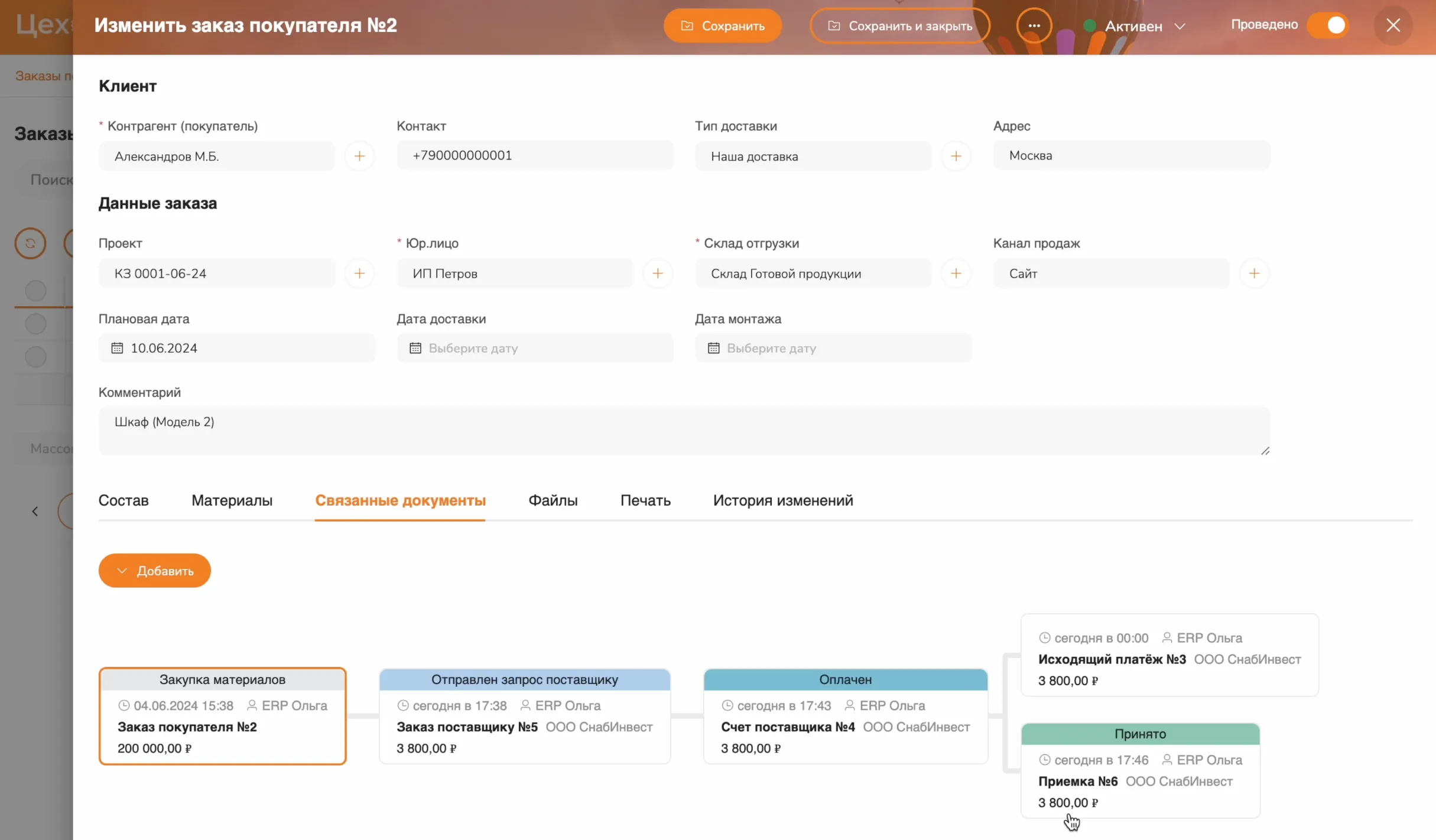
Так по каждому поставщику складывается цепочка: заказ поставщику → счёт поставщика → исходящий платёж → приёмка. Подробнее — в статье «Приемка товара на склад».
Варианты попроще
Ни один документ цепочки не обязателен. Если нет отдельного снабженца, бухгалтера или приёмщика, начните с простого:
- Заказ поставщику → приёмка, без счёта и платежа: приёмку можно создать прямо из заказа поставщику, данные заполнятся сами, останется проверить и провести.
- Приёмка без заказа и счёта, если материал привезли без заказа.
- Оприходование прямо из заказа покупателя: на вкладке «Материалы» отметьте все позиции и выберите «Массовые действия» → создать оприходование. Остатки сразу изменятся. Подробнее — в статье «Оприходования».
Полная цепочка документов самая надёжная и помогает избежать ошибок в снабжении. Все три способа приёмки разобраны в шаге 5 «Быстрого старта», общая схема — в статье «Как устроен модуль снабжения».
Видео к этапу: Смотреть видео
Этап 5. Производство
Снабжение можно не завершать полностью: даже если каких-то материалов не хватает, программа не запрещает начать производство.
Запускаем производственный заказ
- Откройте заказ покупателя, выделите строку с изделием и нажмите «Создать заказы в производство».
- Перейдите в Производство → Все заказы. Там появился ПЗ на шкаф со статусом «Новый». Пока он не принят в работу, на участках по нему ничего нет.
- Руководитель производства принимает ПЗ в работу: меняет статус на «В производстве».
Дальше статусы меняются сами: операторы отмечают операции в мобильном приложении, и ПЗ получает статус текущего этапа. После последней операции ПЗ получает статус «Изготовлен»: заказ прошёл все участки. Как статусы связаны с операциями, описано в шаге 2 «Быстрого старта».
Распределяем этапы по участкам
Откройте Производство → Панель производства, режим «Тех. карты». Новый ПЗ появился в списке заказов слева, но без этапов на участках: в нашем примере автоматическое распределение выключено в настройках.
Нажмите на заказ — откроются его этапы. Дальше два варианта:
- По одному. Возьмите первый этап, «Столярку», и выберите один из трёх участков, например «Столяр 1». Так как участок заведён под конкретного человека, этап встаёт в очередь этому оператору.
- Все сразу. На карточке заказа нажмите кнопку со стрелкой вправо («Распределить этапы по участкам»): все этапы разойдутся по участкам по порядку. Кнопка со стрелкой влево возвращает этапы с участков обратно в заказ.
Руководитель производства может менять порядок заказов в очереди и переносить их между участками. Подробнее — в статье «Как устроена работа в панели производства».
Приложение оператора
Оператор видит список работ своего участка. Если в правах ему разрешено, он может перейти на другой свободный участок прямо в приложении, например на ОТК или шлифовку. Как оператор входит в приложение, описано в шаге 6 «Быстрого старта».
В карточке заказа есть кнопки «Подробно», «Взять в работу» и «Файлы». Через «Файлы» оператор открывает прикреплённые к заказу документы, например раскрой.
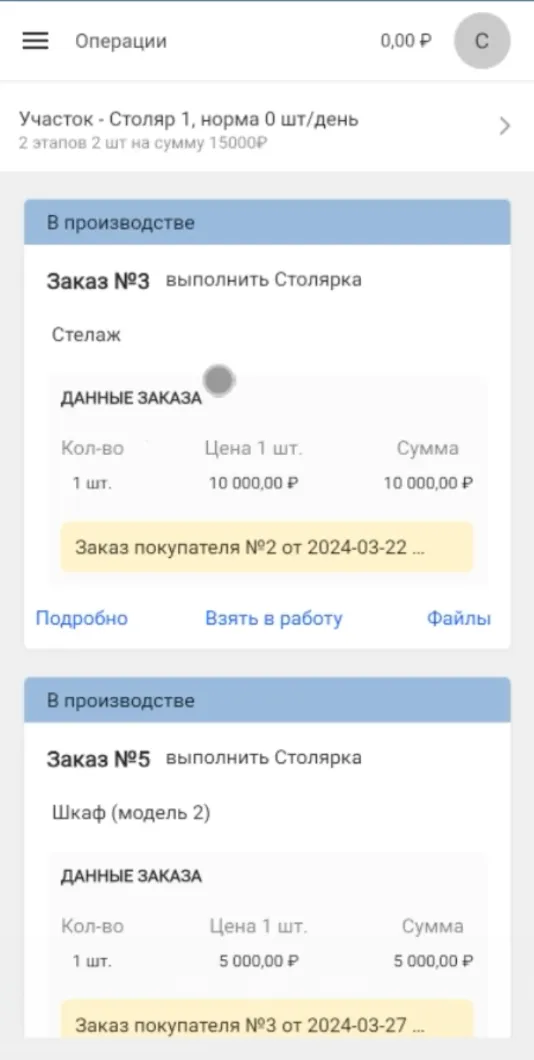
Когда оператор берёт операцию в работу, запускается отсчёт времени. Дальше он может:
- завершить операцию — полностью или частично;
- поставить операцию на паузу и выбрать причину из списка, который администратор заводит в справочнике «Причины пауз»;
- отметить брак.
Держать в работе несколько операций сразу оператор может, если это разрешено в настройках участка («Участки»). Полный сценарий смены — в статье «Работа с операциями в мобильном приложении».
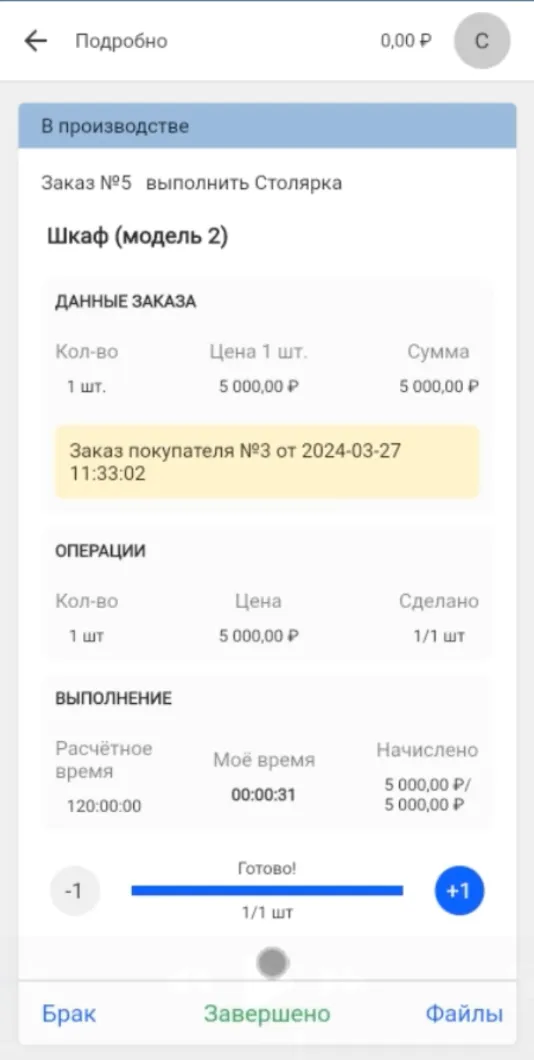
Если оператор взял заказ по ошибке, вернуть его в очередь может бригадир или руководитель производства через панель производства.
Заработок оператора
Когда оператор завершает операцию, ему начисляются деньги по цене операции из техкарты изделия. В справочнике «Операции» задаётся только цена по умолчанию: она подставляется, когда операцию добавляют в изделие, а итоговая цена у каждого изделия своя. Начисление оператор видит в разделе «Мой заработок», если в настройках включён показ заработка.
Начисленная сумма становится «Заработано», когда ПЗ получает статус «Выполнен». Платить можно и по начисленному: многим удобно считать зарплату по факту выполнения операций. Подробнее — в шаге 8 «Быстрого старта» и в статье «Отчет по зарплате».
Завершаем этапы без оператора в приложении
Обычно операторы завершают этапы сами в приложении. Если они ещё не подключены, это может сделать администратор или руководитель производства, если у него есть такие права.
В панели производства. Перенесите этап на участок и нажмите «Завершить». На участке обязательно должен быть оператор: иначе некому начислить оплату. Если участок пустой, назначьте на него оператора — в режиме «Операторы» панели производства перенесите оператора на нужный участок. Оператор может и сам выбрать свободный участок в приложении.
В техкарте заказа. Нажмите на шестерёнку у заказа — откроется техкарта. В ней видны все операции, их статусы, участки, бригады, цены и начисленные суммы, всё это можно менять. Отметьте одну или несколько операций и выберите «Массовые действия» → «Завершить из очереди». На каждой операции должен быть назначен оператор. После каждого действия сохраняйте изменения.
Для старта проще всего работать в панели производства. Когда все этапы завершены, в режиме «Тех. карты» их уже нет. В Производство → Все заказы ПЗ получил статус «Изготовлен», этапы подсвечены зелёным, техкарта получила статус «завершена».
Проверяем списание материалов
Материалы списались со склада сами, в нашем примере — по завершении работ по техкарте. Проверить это можно в отчёте Склад → Обороты: дважды нажмите на строку материала из заказа, и внизу появятся документы — на каком основании, сколько, откуда и когда списан материал. Подробнее — в статье «Обороты».
Приёмка на СГПП и закрытие ПЗ
Изготовленное изделие можно принять на склад готовой продукции документом «Приёмка на СГПП». Приёмка не обязательна, но без неё остатки готовой продукции не меняются и изделие нечего будет списать при отгрузке. После приёмки всех изделий ПЗ сам получит статус «Принят СГПП». Как провести приёмку, показано в шаге 6 «Быстрого старта» и в статье «СГПП».
Когда все работы по ПЗ закончены, руководитель производства вручную ставит статус «Выполнен». Это окончательно закрывает производственный заказ. В CRM видно, что заказ изготовлен, осталось отправить его покупателю.
Видео к этапу: Смотреть видео
Этап 6. Отгрузка покупателю
- Откройте заказ покупателя и перейдите на вкладку «Связанные документы».
- Нажмите «Добавить» → «Отгрузка покупателю». Основные поля заполнятся сами.
- Выберите статус отгрузки и, если нужно, тип оплаты.
- Сохраните документ.
Отгрузка списывает изделие со склада готовой продукции. Если приёмку на СГПП не проводили, изделия в остатке не будет. Как принять доплату и закрыть заказ покупателя, описано в шаге 9 «Быстрого старта», о статусах отгрузки — в статье «Отгрузки покупателям».
Смену статуса КЗ после отгрузки можно автоматизировать сценарием.
Что дальше
Заказ прошёл весь путь от заявки до отгрузки. Дальше пригодятся отчёты: «Отчет по зарплате» для расчёта сдельной оплаты, «ОПИУ» для прибыли, «Обороты» для движения материалов.
Все видео по этапам собраны в плейлисте на YouTube.