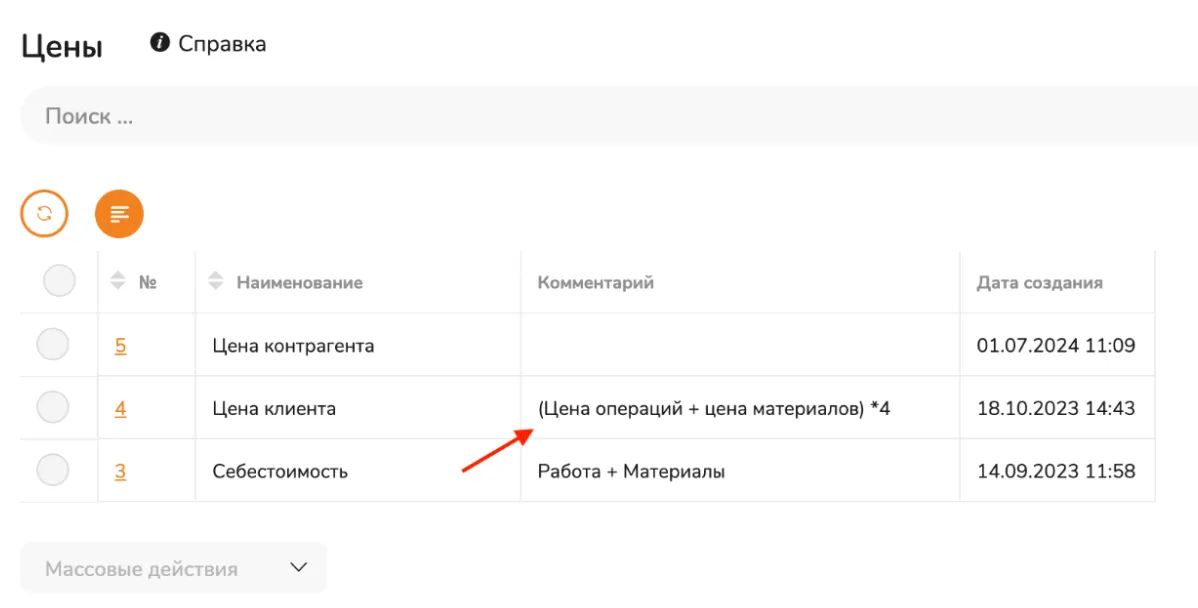
В справочнике Справочники → Цены хранятся типы цен. Тип цены — это правило, по которому система считает отпускную цену товара: например «Розница», «Дилерская» или «Себестоимость». Каждый тип цены получает свою формулу, а у каждого изделия появляется своя цена этого типа.
Готовую цену менеджер выбирает в заказе покупателя (КЗ, клиентский заказ), в колонке «Тип цены». Так одно и то же изделие можно продавать рознице, дилеру и оптовику по разным ценам, не пересчитывая их вручную.
Зачем нужно несколько типов цен
Если вы продаёте всем по одной цене, достаточно одного типа цены. Например, розница по формуле:
(Цена материалов + Цена операций) × 1,3
Здесь 1,3 — коэффициент: цена получается на 30 % выше себестоимости материалов и работ. Коэффициент вы выбираете сами.
Если покупатели разные, заведите тип цены на каждую группу. Пример, по возрастанию коэффициента:
| Тип цены | Формула |
|---|---|
| Дилерская | (Цена материалов + Цена операций + Наценка дилеру) × 1,2 |
| Оптовая | (Цена материалов + Цена операций) × 1,3 |
| Постоянный клиент | (Цена материалов + Цена операций) × 1,4 |
| Розничная | (Цена материалов + Цена операций) × 1,5 |
Коэффициенты и состав формул здесь условные, подберите свои. В формулу можно включать не только материалы и работу, но и собственные компоненты: наценку, маржу, налоги, издержки.
Простой вариант «себестоимость × коэффициент» подойдёт большинству производств. Собственные компоненты удобны, когда изделий много и цены для разных покупателей строятся по-разному.
Из чего складывается цена
Формула любого типа цены:
Цена = коэффициент × (сумма включённых компонентов)
Компоненты бывают двух видов.
- Цена операций и Цена материалов — встроенные компоненты. Система считает их сама по техкарте изделия (вкладки «Операции» и «Материалы» карточки изделия). Цена операций берётся из техкарты: при добавлении операции подставляется цена из справочника «Операции», а у каждого изделия её можно изменить. Цена материалов зависит от закупочной цены сырья. Когда закупочные цены меняются, вместе с ними меняется и цена изделия.
- Собственные компоненты — «Наценка дилеру», «Маржа производителя», «Налоги» и любые другие. Их сначала заводят в справочнике «Компоненты цен», а потом добавляют в тип цены. Сумма компонента задаётся числом: общая по умолчанию для всех товаров или своя у каждого изделия.
Коэффициент (множитель) применяется к итоговой сумме компонентов. По умолчанию он равен 1, то есть цену не меняет. Чтобы заложить наценку, увеличьте его: 1,3 — это плюс 30 %. Коэффициент можно переопределить у каждого товара.
В поле «Комментарий» типа цены удобно записать формулу словами, например «(Цена операций + цена материалов) *4». Её будет видно прямо в списке цен.
Перед началом
- Если в формуле нужны собственные компоненты, создайте их в справочнике «Компоненты цен».
- Если цена предназначена для определённой группы покупателей, проверьте, что она есть в справочнике «Категории контрагентов». Категорию можно добавить и прямо из формы цены.
- Заполните техкарты изделий: без операций и материалов встроенные компоненты будут равны нулю.
Как создать тип цены
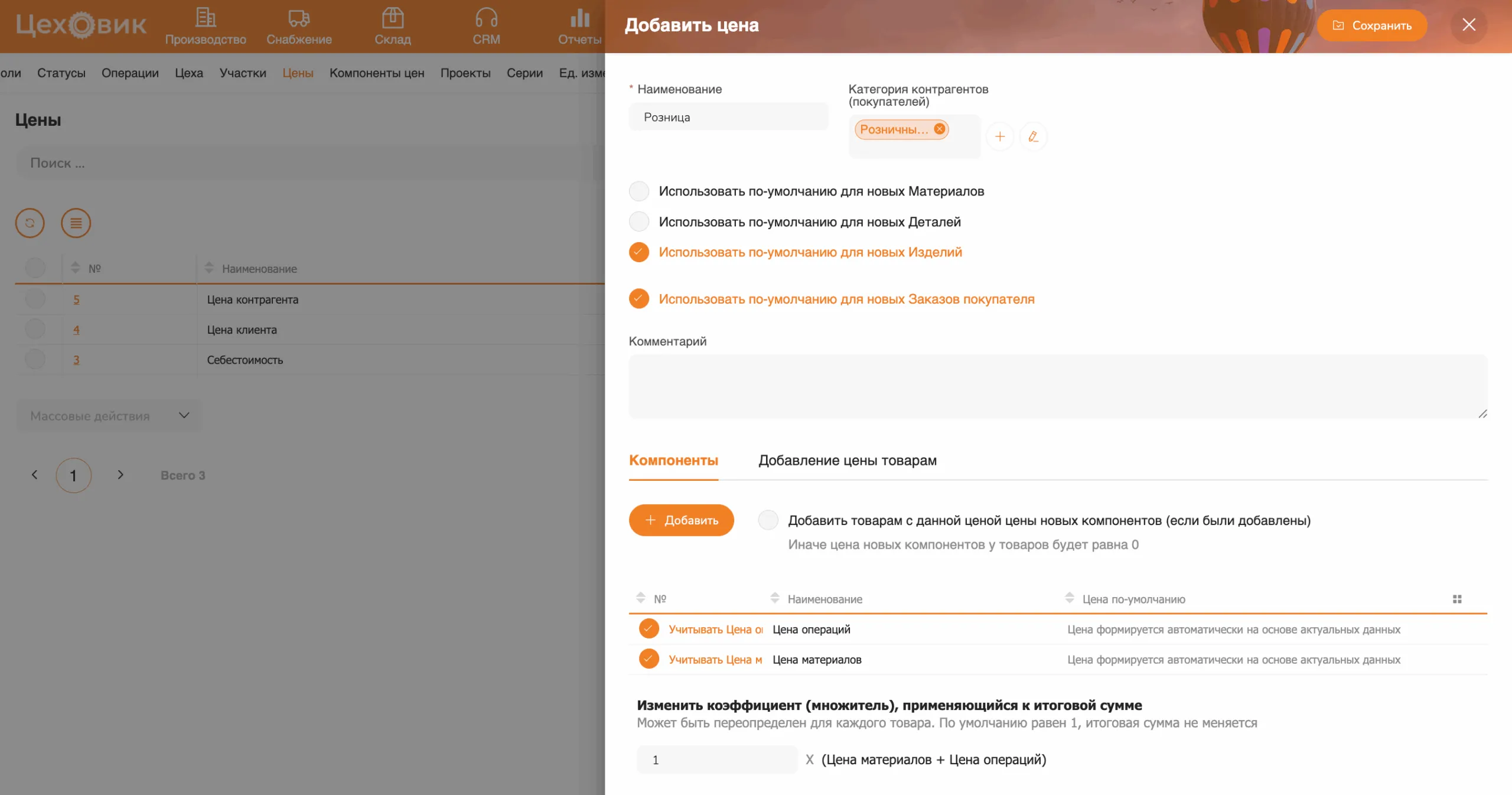
Откройте Справочники → Цены и нажмите «Добавить». Откроется форма «Добавить цена»: сверху общие поля, внизу вкладки «Компоненты» и «Добавление цены товарам». У сохранённой цены появляется ещё вкладка «История изменений».
Общие поля
- Наименование — название типа цены, например «Розница». Так он будет называться в карточке изделия и в заказе.
- Категория контрагентов (покупателей) — категория покупателей, для которых предназначена цена, например «Розничный покупатель». Выберите её из списка или нажмите «+» справа от поля, чтобы добавить новую. Поле необязательное.
- Флажки «Использовать по-умолчанию для новых Материалов», «…Деталей», «…Изделий», «…Заказов покупателя». Отмеченный флажок делает эту цену ценой по умолчанию для новых записей такого вида. Например, с флажком «…для новых Заказов покупателя» цена сама подставляется в новые заказы.
- Комментарий — пояснение к формуле.
Вкладка «Компоненты»
Здесь собирается формула.
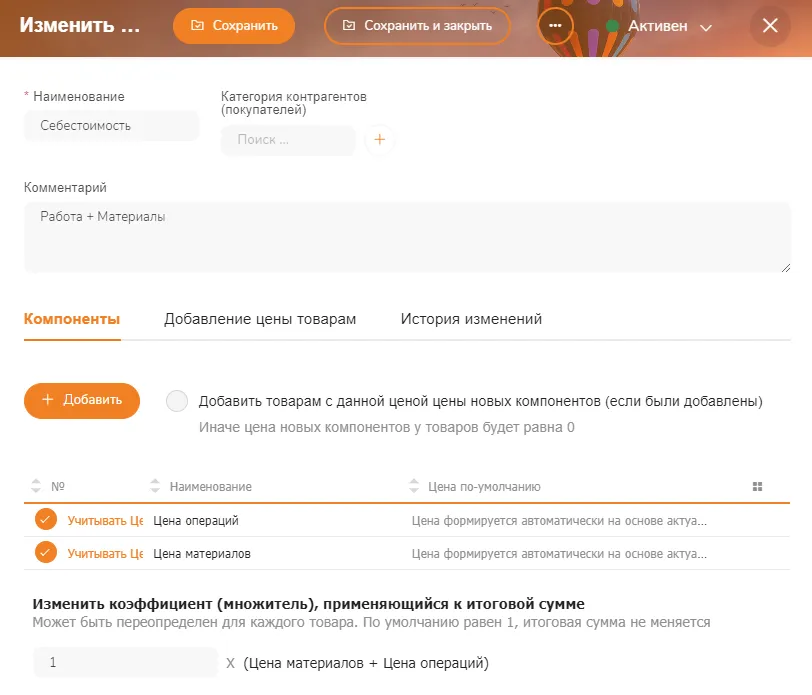
- В таблице уже есть строки «Цена операций» и «Цена материалов» с флажками «Учитывать Цена операций» и «Учитывать Цена материалов». Оставьте флажки, чтобы включить себестоимость в цену, или снимите, чтобы цена от неё не зависела. Снимать оба флажка нужно, например, для фиксированной цены изделия.
- Чтобы добавить собственный компонент, нажмите «Добавить» и выберите его из справочника «Компоненты цен».
- В колонке «Цена по-умолчанию» у добавленного компонента впишите сумму. Она подставится товарам, которым вы назначите этот тип цены. У отдельного изделия сумму можно изменить в его карточке.
- В поле «Изменить коэффициент (множитель), применяющийся к итоговой сумме» впишите коэффициент. Справа от поля система показывает получившуюся формулу, например «× (Цена материалов + Цена операций + Маржа производителя)».
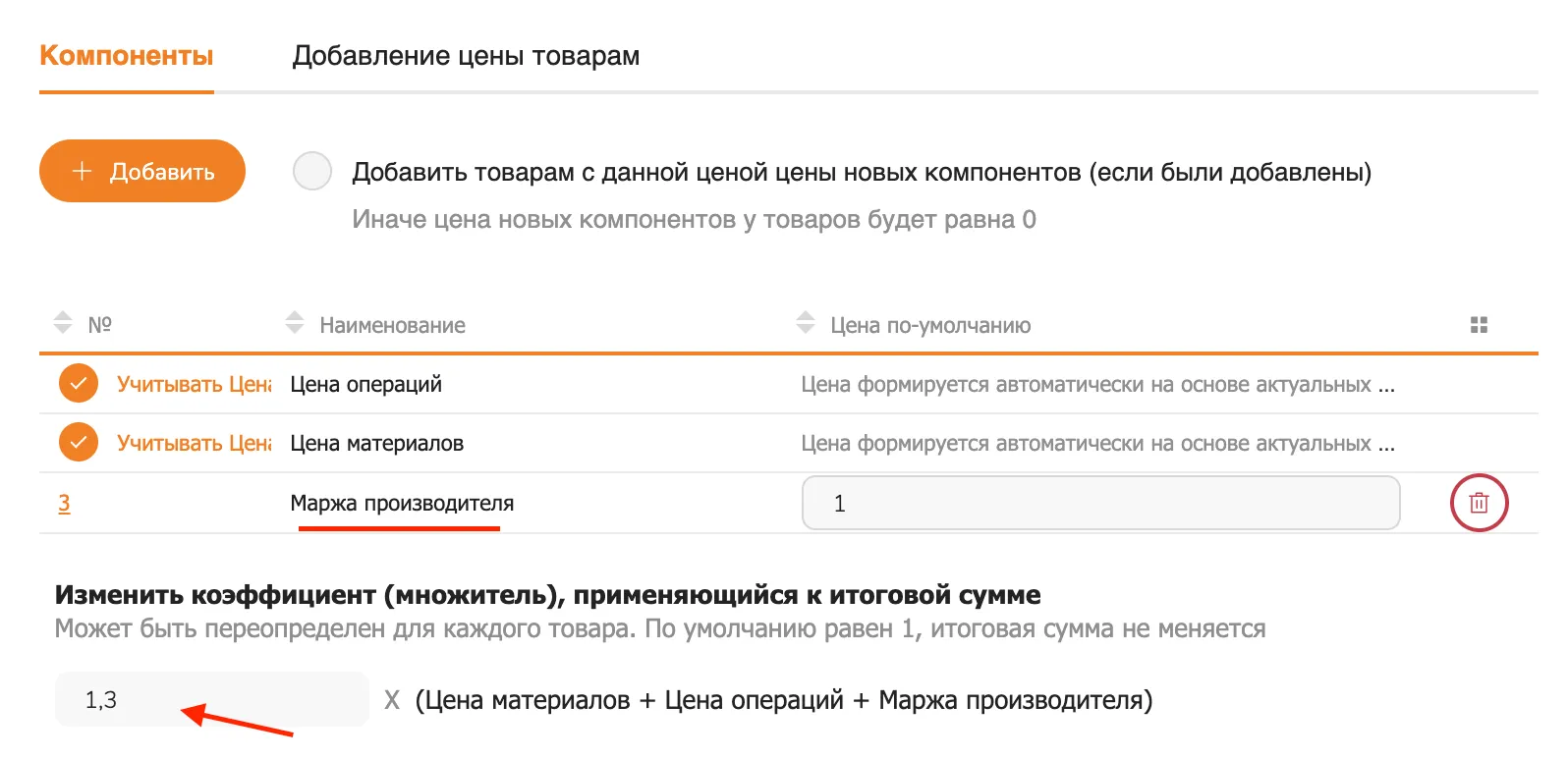
Флажок «Добавить товарам с данной ценой цены новых компонентов (если были добавлены)» нужен, когда вы добавляете компонент в тип цены, который уже назначен товарам. Отметьте его, и у этих товаров появится сумма нового компонента. Иначе, как подсказывает форма, цена новых компонентов у товаров будет равна 0.
Для цены «Себестоимость» обычно хватает двух встроенных компонентов и коэффициента 1:
Вкладка «Добавление цены товарам»
Здесь тип цены назначается сразу группе товаров, чтобы не добавлять его в каждую карточку.
- Перейдите на вкладку «Добавление цены товарам». На ней четыре строки: «Добавить текущую цену Изделиям», «…Деталям», «…Материалам», «…Услугам». Это разделы справочников, а не справочник «Категории товаров».
- В нужной строке откройте список «Выбрать». Выберите корневую папку, например «Изделия», чтобы назначить цену всем позициям, или вложенную папку, или конкретный товар.
- Нажмите «Сохранить».
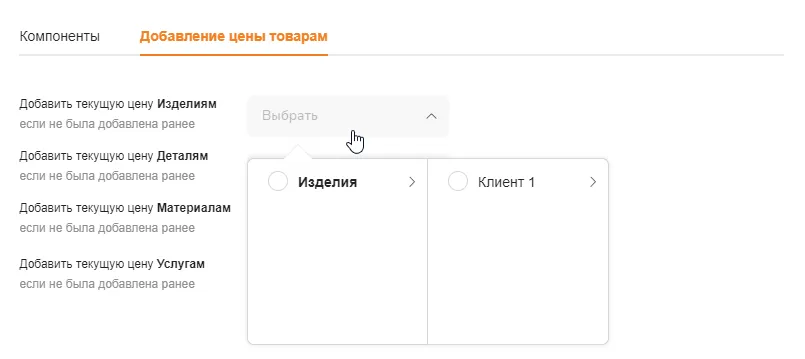
Цена добавляется только тем товарам, у которых её ещё не было: подпись под каждой строкой — «если не была добавлена ранее».

Как посмотреть цены в справочнике и в карточке изделия
Все цены списком. Откройте Справочники → Изделия, нажмите на шестерёнку над таблицей и отметьте нужные типы цен. Они появятся в таблице отдельными колонками рядом с ценой материалов и ценой операций.
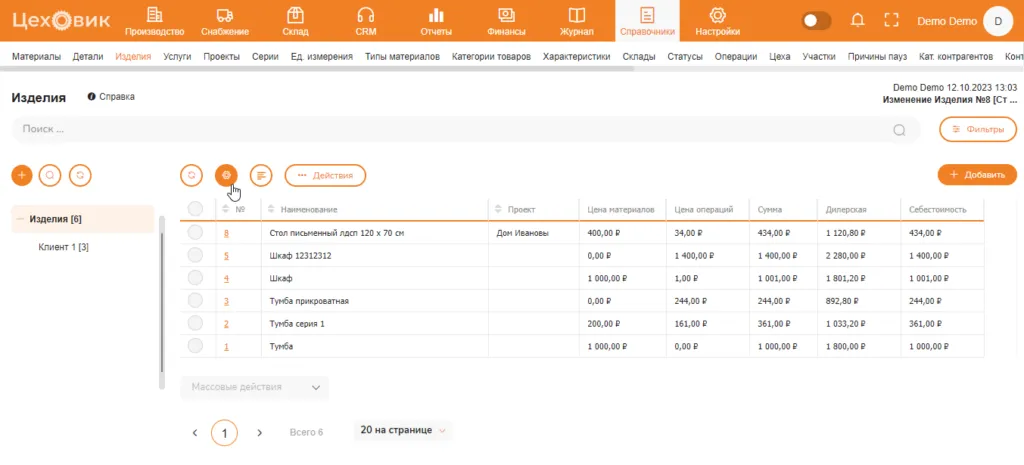
Цена одного изделия. Нажмите на изделие правой кнопкой мыши, выберите «Редактировать» и перейдите на вкладку «Цены». Раскройте строку типа цены: под ней видны суммы компонентов и коэффициент. Здесь можно вписать сумму компонента или коэффициент только для этого изделия. Кнопка «Добавить цену» добавляет изделию тип цены, которого у него ещё нет. Как это выглядит, показано в статье «Как создать фиксированную цену изделия».
Цена в заказе покупателя
В заказе покупателя откройте вкладку «Состав». У каждой позиции есть колонки «Тип цены» и «Цена, руб».
- Если у типа цены отмечен флажок «Использовать по-умолчанию для новых Заказов покупателя», он подставится сам.
- Чтобы продать по другой цене, выберите другой тип в колонке «Тип цены».
- Чтобы вписать цену вручную, выберите «Ввести свою цену» и укажите сумму в колонке «Цена, руб».
Если в справочнике есть тип цены «Себестоимость», он тоже появится в выпадающем списке заказа. Как скрыть себестоимость от менеджеров, описано в статье «Роли».
Пример: дилерская цена от компонента до заказа
Настроим цену для дилеров: себестоимость плюс 500 ₽ наценки, всё вместе с коэффициентом 1,2.
1. Компонент. В Справочники → Компоненты цен нажмите «Добавить» и создайте компонент «Наценка дилеру».
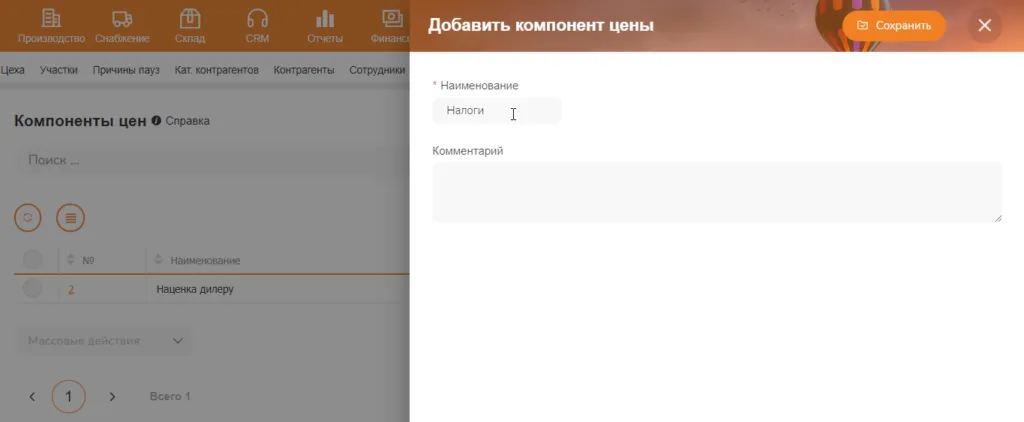
2. Тип цены. В Справочники → Цены нажмите «Добавить»:
- Наименование — «Дилерская».
- Категория контрагентов — категория ваших дилеров, например «Оптовый дилер».
- На вкладке «Компоненты» оставьте флажки «Учитывать Цена операций» и «Учитывать Цена материалов».
- Нажмите «Добавить», выберите «Наценка дилеру» и в колонке «Цена по-умолчанию» впишите 500.
- Коэффициент — 1,2. Формула получится такая: 1,2 × (Цена материалов + Цена операций + Наценка дилеру).
3. Назначение папке. На вкладке «Добавление цены товарам» в строке «Изделиям» выберите корневую папку «Изделия». Нажмите «Сохранить».
4. Проверка в справочнике. В Справочники → Изделия через шестерёнку включите колонку «Дилерская». На скриншоте выше у шкафа цена материалов 1 000 ₽, цена операций 1 ₽. Дилерская цена: (1 000 + 1 + 500) × 1,2 = 1 801,20 ₽. Так же считаются остальные строки: стол письменный — (400 + 34 + 500) × 1,2 = 1 120,80 ₽.
Если для какого-то изделия наценка должна быть другой, откройте карточку изделия, вкладку «Цены», и поменяйте сумму «Наценки дилеру» или коэффициент только для этого изделия.
5. Заказ. В заказе покупателя на вкладке «Состав» добавьте шкаф и в колонке «Тип цены» выберите «Дилерская». В колонке «Цена, руб» будет цена дилерского типа из карточки шкафа.
Как править цены массово через Excel
Если товаров много или формулы у групп сложные, цены удобнее править в Excel.
- Откройте Справочники → Изделия.
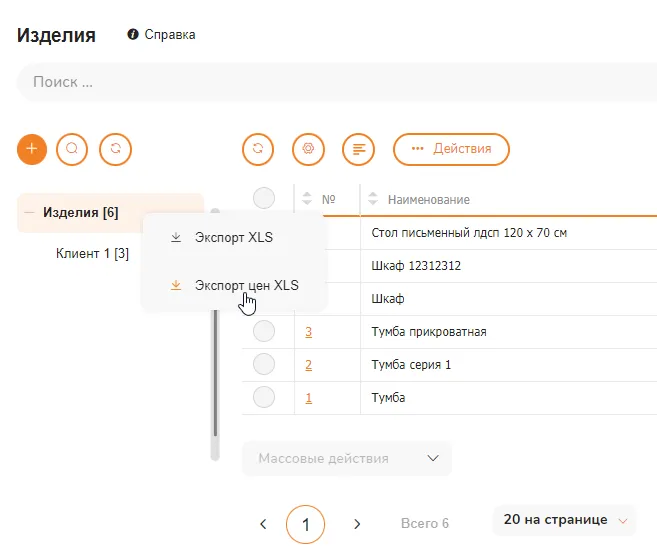
- В левом меню нажмите правой кнопкой мыши на группу, например на корневую «Изделия», и выберите «Экспорт цен XLS».
- Откройте скачанный файл и измените цены любыми формулами Excel.
- Сохраните файл.
- Над таблицей изделий нажмите «Действия» → «Импорт цен XLS» и загрузите файл.
Обновлённые цены появятся в таблице изделий.