Передаем заказ на технолога
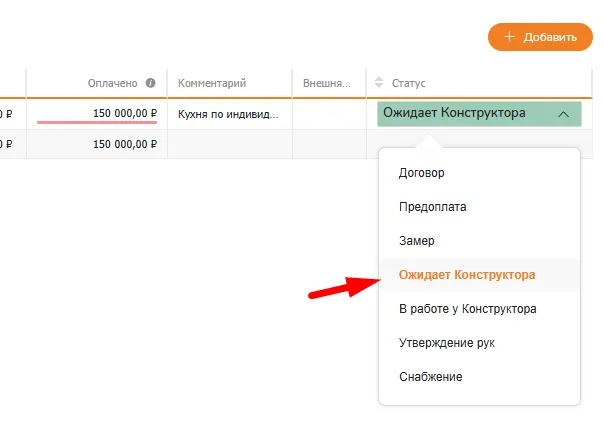
Чтобы передать заказ на технолога-конструктора, меняем статус заказа на «Ожидает Конструктора».
Если настроен сценарий действий и уведомлений, технолог получит оповещение о новом заказе в те каналы, которые выбрал у себя: внутренние, почта, Telegram или Max. Подробнее читайте в материале: «Сценарии»
Как технолог видит переданные заказы? Он работает в той же таблице заказов, но с настроенным фильтром, чтобы видеть только переданные ему заказы.
Подробнее о фильтрах: Настройка внешнего вида таблиц.
Работа технолога с заказом
1. Смена статуса
Когда технолог начинает работу, он меняет статус заказа на «В работе у Конструктора». После этого действия коллеги видят, что заказ взят в работу.
2. Расчёт изделия
Далее технолог рассчитывает изделие в своей расчётной программе.
Важно! В Цеховик ERP нет встроенного модуля расчёта изделий и карт раскроя: система работает с разными видами производства, поэтому расчёт делают в привычной программе и загружают результат.
- В нашем примере расчет выполняется в Базис Мебельщик, но вы можете использовать любую другую программу или XLS-таблицу.
- Если вы работаете в БАЗИС-Мебельщик 2026 или новее, подключите прямую интеграцию: открытая модель передаётся в Цеховик одной кнопкой — с деталями, материалами, операциями, ценами и нормами времени, без выгрузки в XLS.
- Также можно не использовать расчетную программу, а сразу заполнять смету вручную прямо в Цеховик ERP.
Из расчетной программы нам нужно получить итоговую смету материалов и операций в пересчете на 1 изделие в заказе.
Вот пример готового файла, полученного из Базиса.
3. Загрузка сметы в изделие
Есть три способа загрузки сметы в Цеховик ERP:
- Ручной – выбор материалов и операций из базы системы.
- Автоматический – импорт из XLS-файла.
- Из БАЗИС-Мебельщик напрямую – модель передаётся одной кнопкой через интеграцию.
Мы покажем действия на примере импорта из XLS: этот способ подходит для любой расчётной программы.
Порядок действия при импорте сметы:
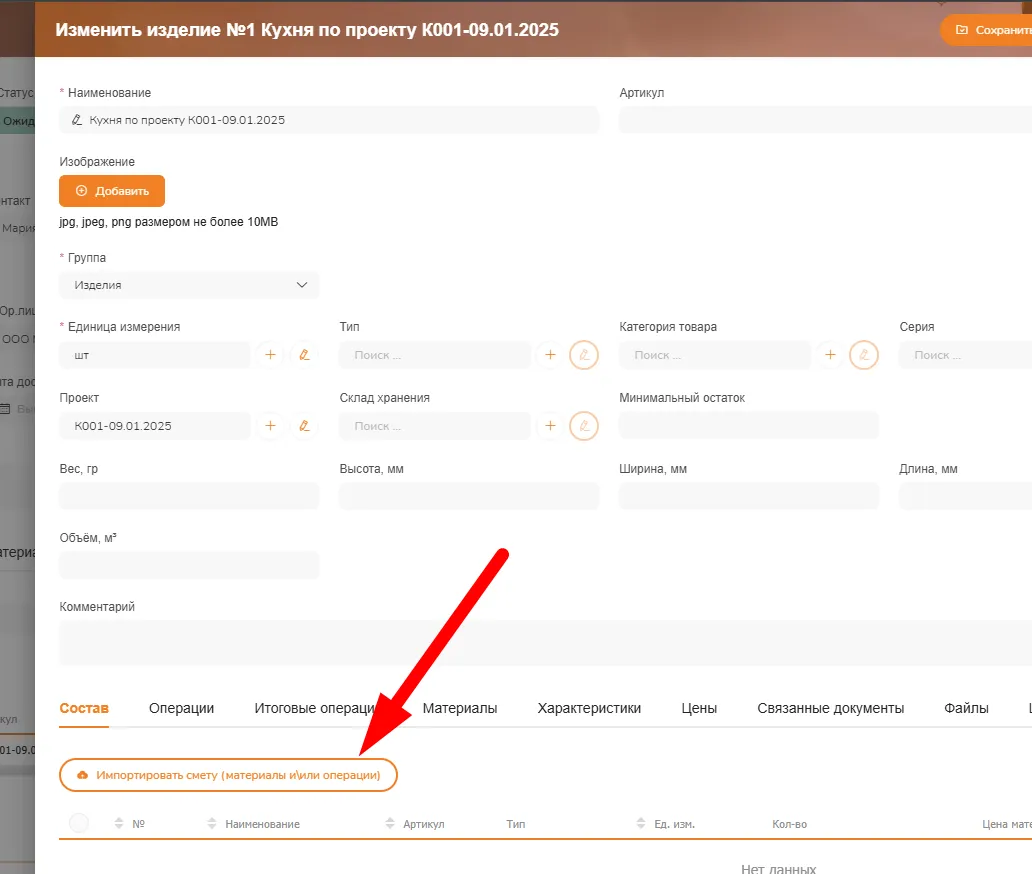
- Открываем заказ → заходим в карточку изделия.
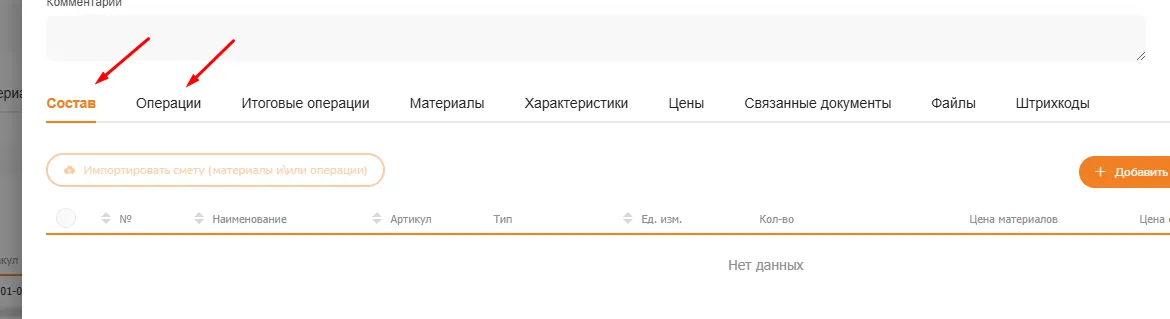
- Вся смета находится на двух вкладках:
- Состав – содержит материалы и полуфабрикаты изделия.
- Операции – перечень производственных операций для изготовления изделия.
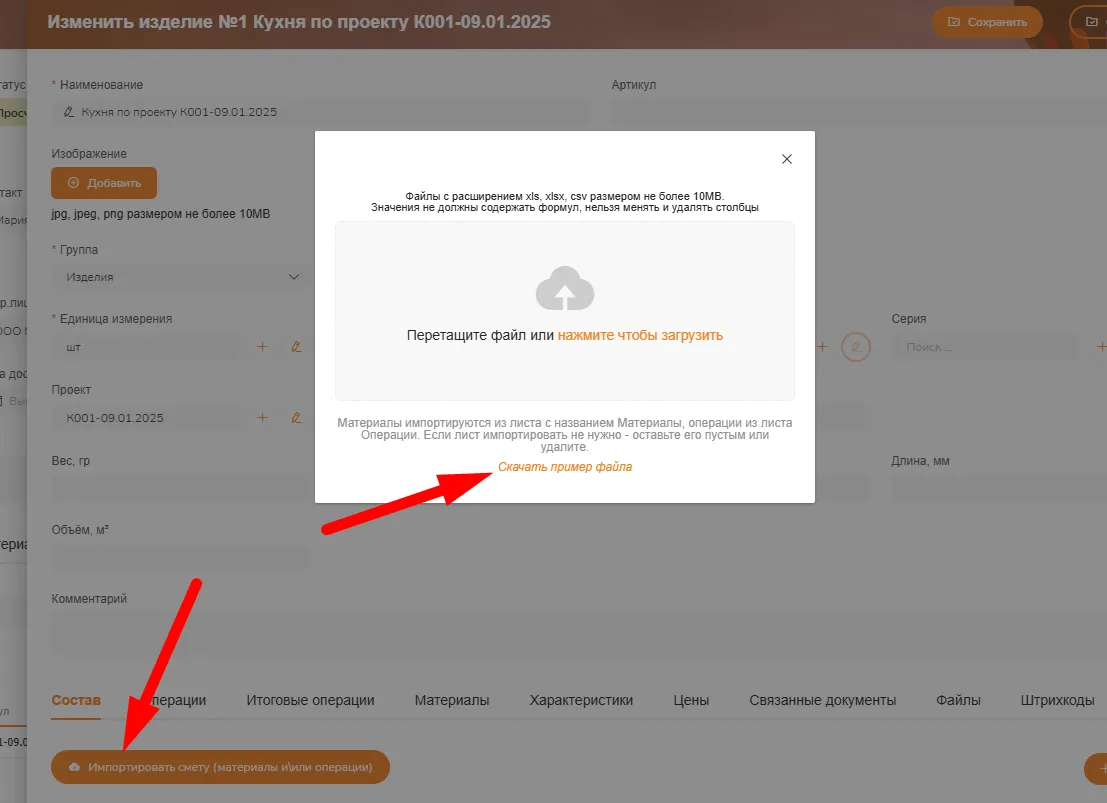
Нажимаем кнопку «Импортировать смету». Актуальный шаблон для заполнения всегда можно скачать прямо в окне импорта.
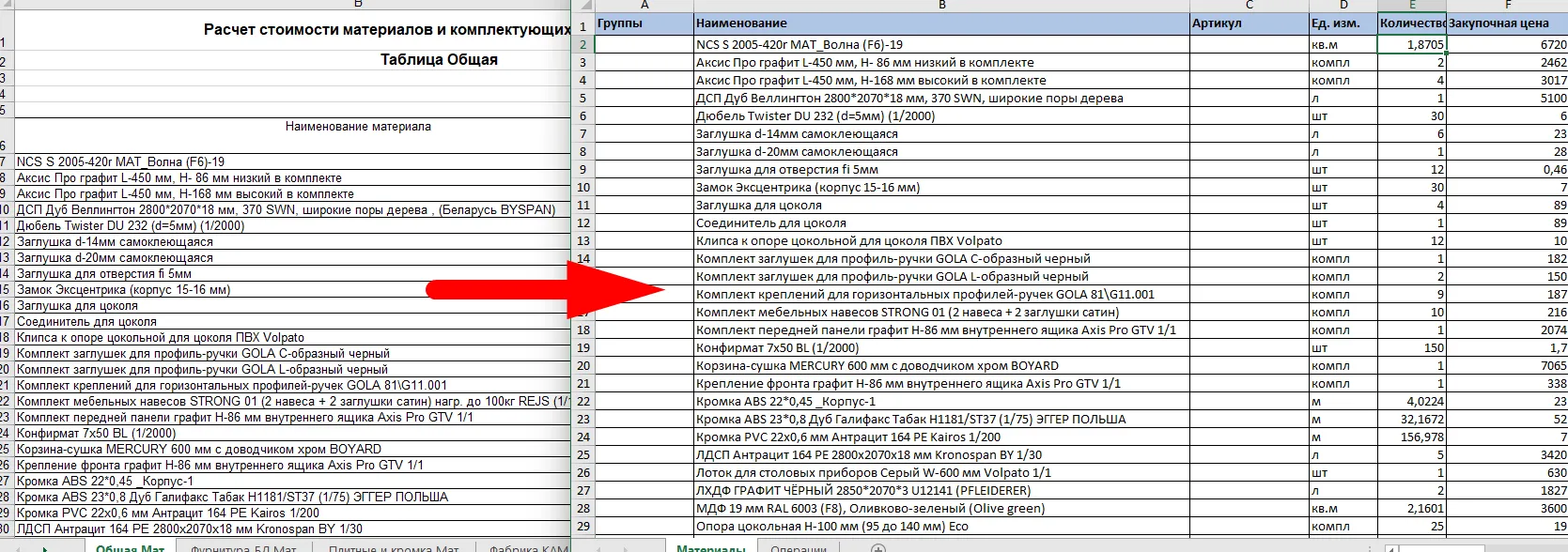
Копируем смету из выгрузки Базиса в шаблон Цеховика. Шаблон из этого примера: скачать шаблон XLS.
Названия в файле должны точно совпадать со справочниками. При импорте операции и материалы сопоставляются по точному названию. Если в файле «Распил», а в справочнике «Распил ЛДСП», система создаст новую операцию «Распил». К участку она не прикреплена, статусы при начале и окончании у неё не заданы, и заказ по ней не пойдёт по цеху как надо. С материалами так же: опечатка или лишний пробел — и появится дубль материала.
Перед импортом сверьте названия операций в файле со справочником Справочники → Операции (шаг 2). Если новая операция всё же появилась, прикрепите её к участку и укажите статусы или поправьте название в файле и загрузите смету заново.
Далее готовый файл импортируем в изделие:
Состав:
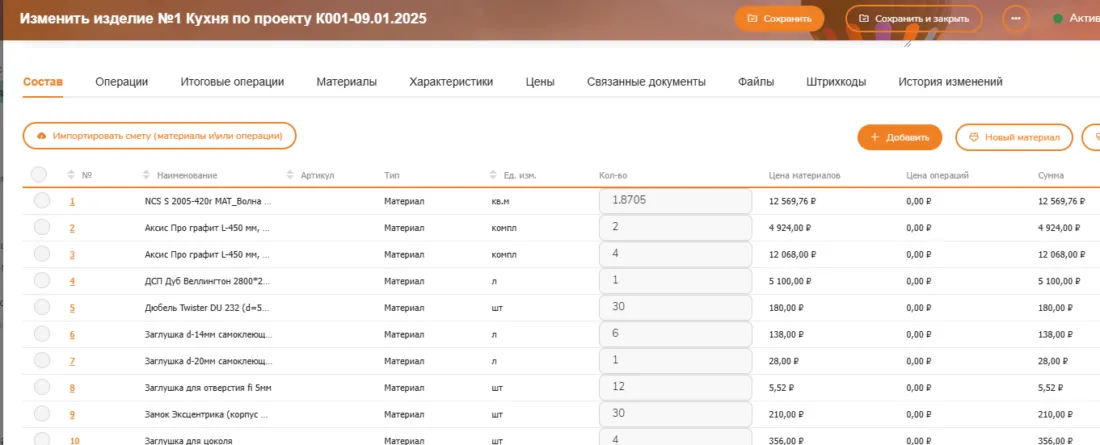
Как система обрабатывает данные:
- Если материал с таким названием уже есть в базе — он просто добавляется в изделие.
- Если материала с точно таким названием нет — система создаст новый материал и добавит его к изделию.
Операции:
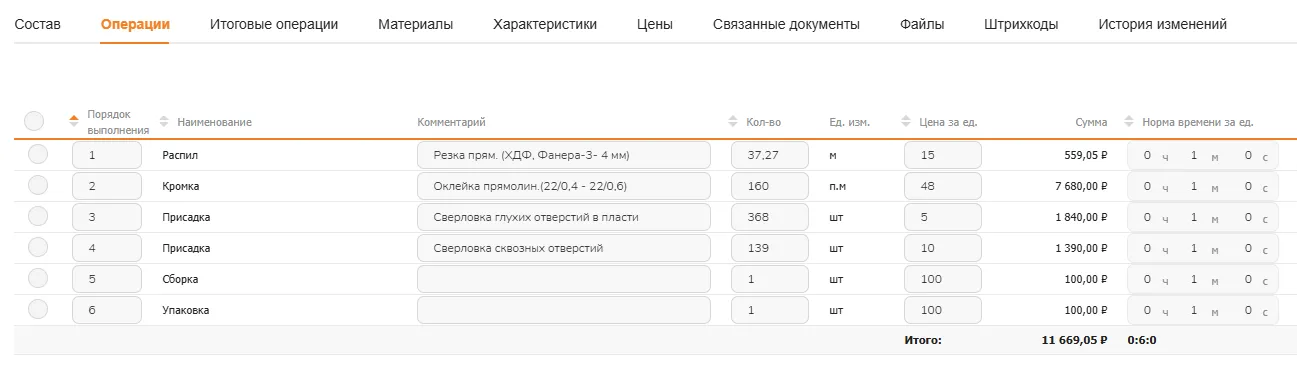
После импорта проверяем данные и корректируем при необходимости. На вкладке «Операции» видны расценки («Цена за ед.») и нормы времени — по ним в шаге 8 считается сделка операторам, а в шаге 7 — прогноз готовности.
4. Файлы для цеха
Дополнительно можно загрузить в карточку изделия чертежи, схемы или другие файлы, необходимые для его производства. Переходим на вкладку «Файлы» и загружаем, например, схему сборки.
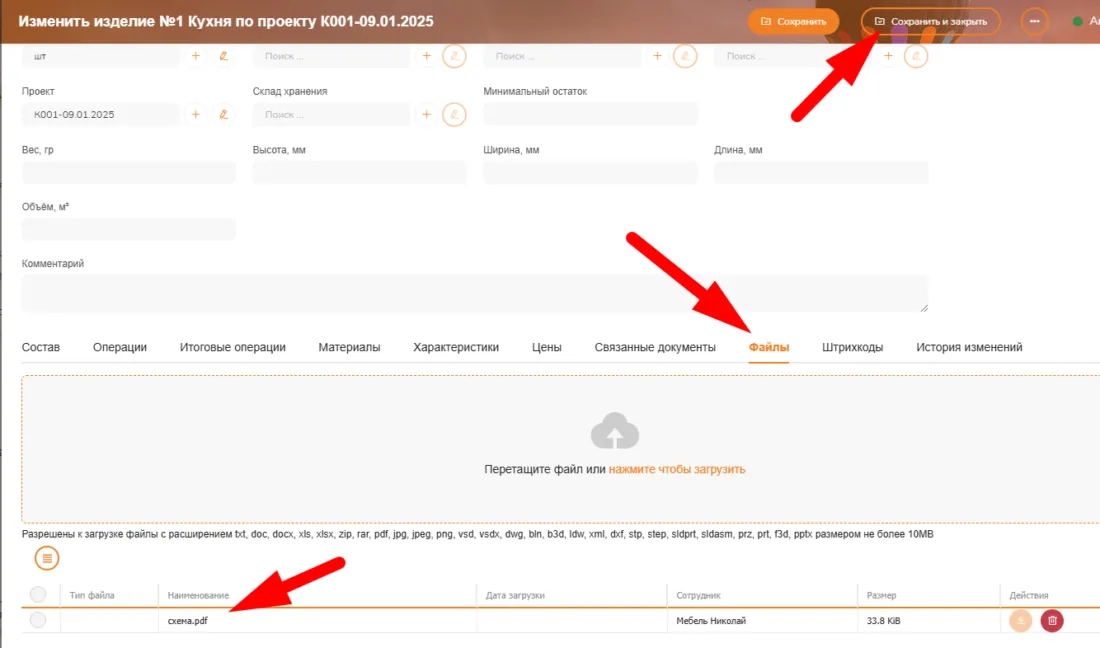
Операторы в цехе смогут открыть их прямо из мобильного приложения во время выполнения заказа.
Подробнее о работе мобильного приложения оператора.
5. Перевод заказа на следующий статус
Закончив расчёт, технолог переводит заказ на следующий статус по вашему порядку работы. В нашем наборе статусов после «В работе у Конструктора» идёт «Утверждение рук», а за ним — «Снабжение».
На этом этапе мы разобрались в действиях технолога и загрузили всю спецификацию на изделие.
Дальше: Шаг 5. Выполняем снабжение заказа.