Где найти: вкладка «Печать» внизу карточки документа. Она есть в заказе покупателя, счёте покупателя, отгрузке покупателю и заказе поставщику.
Шаблон документа — это Excel-файл с переменными. Когда вы печатаете документ, Цеховик подставляет вместо переменных данные из карточки: номер, дату, покупателя, позиции, суммы. Так из одной отгрузки получаются накладная, ТОРГ-12, сборочный лист и другие печатные формы.
Стандартные шаблоны поставляются с системой. Если их не хватает, загрузите свой. Если нужного шаблона нет и сделать его самостоятельно не получается, команда Цеховика поможет: напишите в чат поддержки.
Как распечатать документ
- Откройте документ, например отгрузку покупателю.
- Перейдите на вкладку «Печать».
- В строке нужного шаблона нажмите «Excel» или «PDF». Система сформирует документ с данными из карточки.
Ссылка «Скачать» в колонке «Шаблон» скачивает сам файл шаблона с переменными. С него удобно начинать свой шаблон.
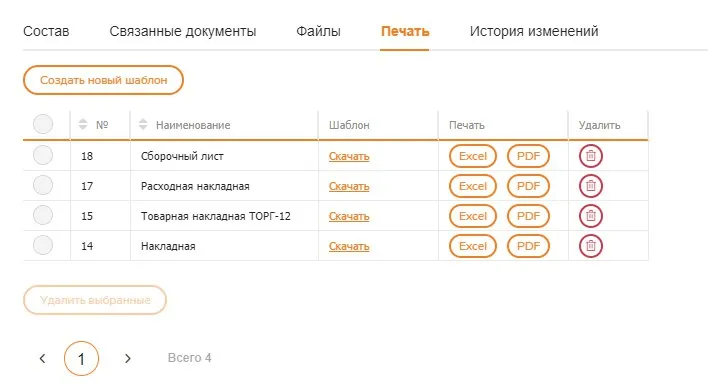
Набор шаблонов зависит от документа. Например, в отгрузке покупателю это сборочный лист, расходная накладная, УПД, товарная накладная ТОРГ-12 и накладная (подробнее — в статье «Отгрузки покупателям»).
Как загрузить свой шаблон
- На вкладке «Печать» скачайте похожий стандартный шаблон по ссылке «Скачать».
- Откройте файл в Excel и поменяйте оформление: шапку, столбцы, подписи. Переменные оставьте там, где должны стоять данные документа.
- Сохраните файл.
- На вкладке «Печать» нажмите «Создать новый шаблон» и загрузите файл.
- Нажмите «Excel» или «PDF» в строке нового шаблона и проверьте, что данные встали на свои места.
Как это выглядит на примере счёта, показано на видео в статье «Счета покупателей».
Как устроен шаблон
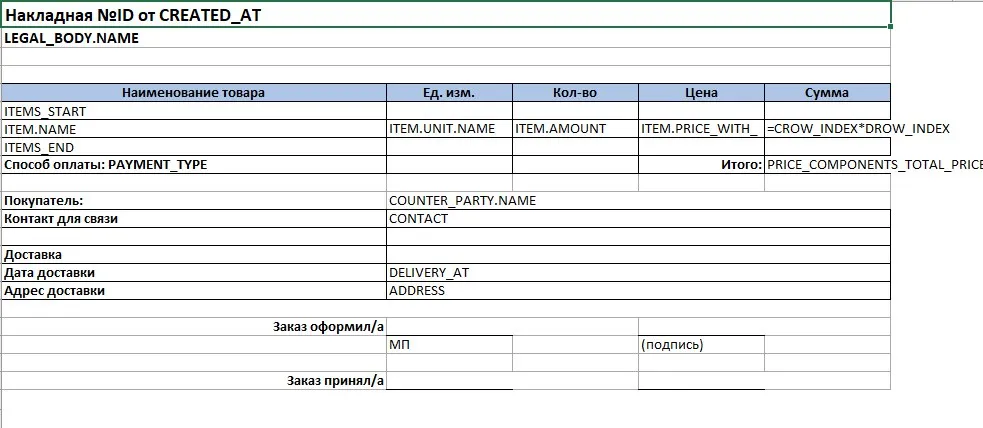
Ниже — стандартный шаблон накладной. Слова латиницей заглавными буквами — переменные.
А так выглядит накладная, напечатанная по этому шаблону: пример накладной (PDF).
Если сравнить шаблон и готовую накладную, видно, что подставляет каждая переменная:
| Переменная в шаблоне | Что подставилось в примере |
|---|---|
ID |
номер документа: 18 |
CREATED_AT |
дата и время создания: 2024-02-28 19:49:32 |
LEGAL_BODY.NAME |
юридическое лицо продавца: ИП Иванов |
ITEM.NAME |
наименование позиции: «Опоры для тумбы», «Сборка» |
ITEM.UNIT.NAME |
единица измерения позиции: шт |
ITEM.AMOUNT |
количество: 4, 6 |
ITEM.PRICE_WITH_… |
цена за единицу: 324, 100 (на скриншоте имя переменной обрезано, полное видно в скачанном шаблоне) |
PAYMENT_TYPE |
способ оплаты |
PRICE_COMPONENTS_TOTAL_PRICE |
итоговая сумма: 1896 |
COUNTER_PARTY.NAME |
покупатель: Ивановы |
CONTACT |
контакт для связи |
DELIVERY_AT |
дата доставки: 24.05.2024 11:48:29 |
ADDRESS |
адрес доставки |
Строки между метками ITEMS_START и ITEMS_END — это строка позиции. Она повторяется столько раз, сколько позиций в документе: в примере их две. Сами метки в напечатанный документ не попадают.
В столбце «Сумма» стоит формула Excel =CROW_INDEX*DROW_INDEX. В примере она перемножает количество и цену в строке позиции: 4 × 324 = 1296.
Другие документы используют свои переменные. Чтобы их увидеть, скачайте стандартный шаблон нужного документа по ссылке «Скачать».