После регистрации у вас 30 дней полного доступа к системе. Потом аккаунт переходит на бесплатный тариф на 1 пользователя: владелец входит и работает дальше, а дополнительные сотрудники войти не смогут, пока не подключён платный тариф. Условия тарифов — на странице «Тарифы».
Нет времени читать? Смотрите видео в конце статьи.
Регистрация на сайте
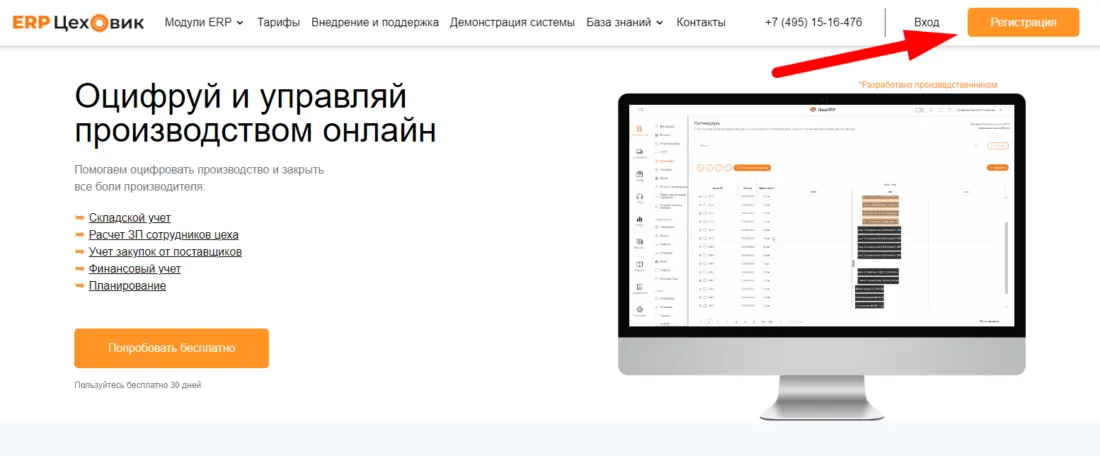
Перейдите на сайт Цеховик ERP https://cehovik-erp.ru/ и нажмите кнопку «Попробовать бесплатно» в шапке сайта.
Заполнение формы
Заполните все обязательные поля в регистрационной форме (они отмечены звездочкой *).
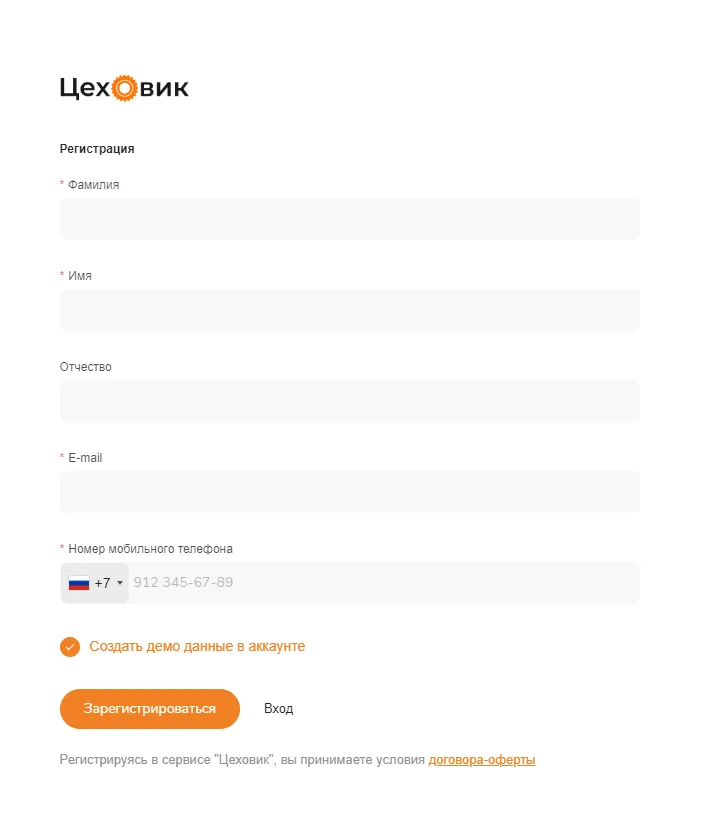
Проверьте правильность введённого email адреса, иначе вы не сможете активировать аккаунт. Чтобы не вводить адрес вручную, можно скопировать его прямо из почты.
Галочка «Создать демо данные в аккаунте» включена по умолчанию. Она добавляет в систему пример клиентского заказа и связанные с ним документы.
Если вы будете проходить «Быстрый старт» на своём производстве, снимите эту галочку. Демо-документы связаны между собой, и потом их приходится удалять по одному. Чистый аккаунт удобнее настроить под себя с нуля, как в шаге 2.
Демо-данные пригодятся, если вы хотите просто посмотреть, как выглядит заполненная система.
Подтверждение регистрации
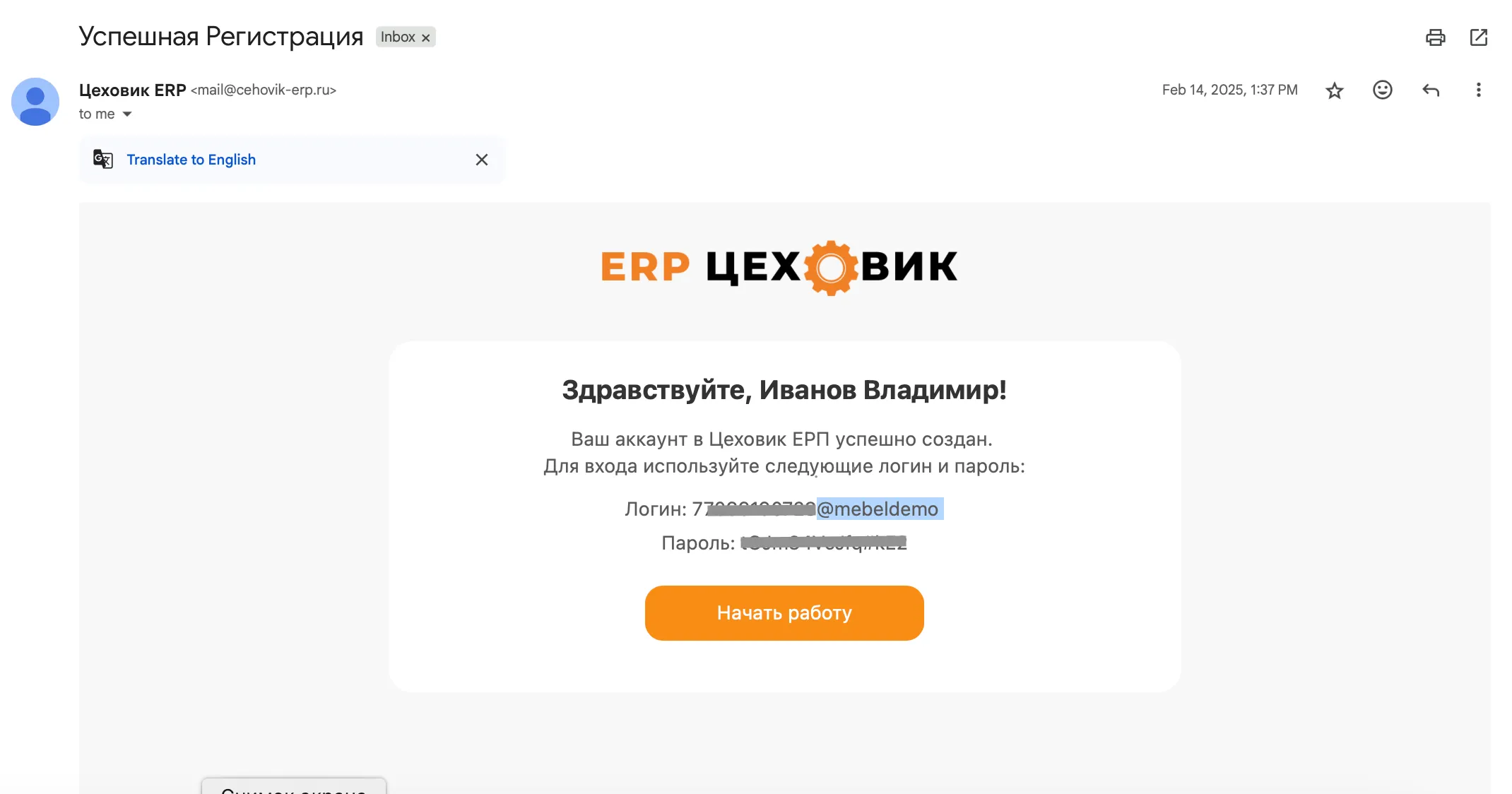
Подтвердите регистрацию, перейдя по ссылке из письма, отправленного на вашу электронную почту.
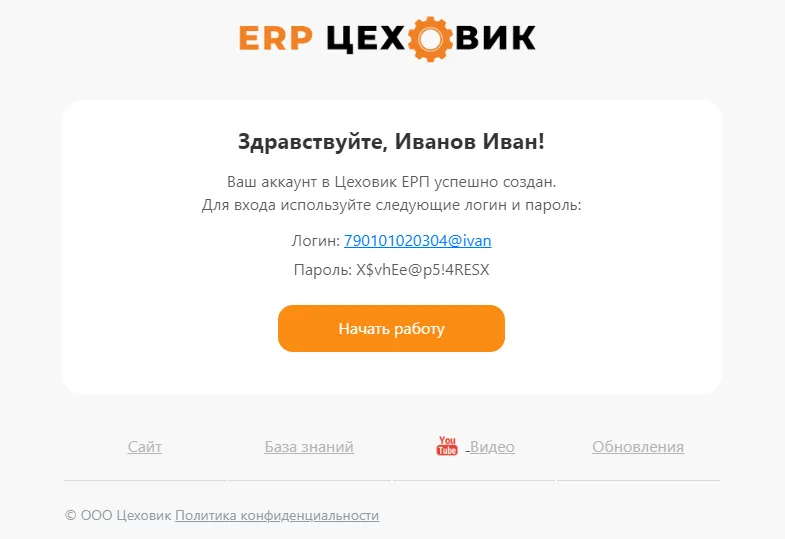
Обязательно нажмите кнопку «Начать работу», после чего система предложит вам придумать уникальный код организации.
Уникальный код организации — это внутренний идентификатор вашей компании в Цеховике. Он нужен для того, чтобы система распознавала, какие данные относятся именно к вашей организации.
Код организации вы придумываете сами. Как правило, пользователи используют полное или краткое название компании, или сферу деятельности.
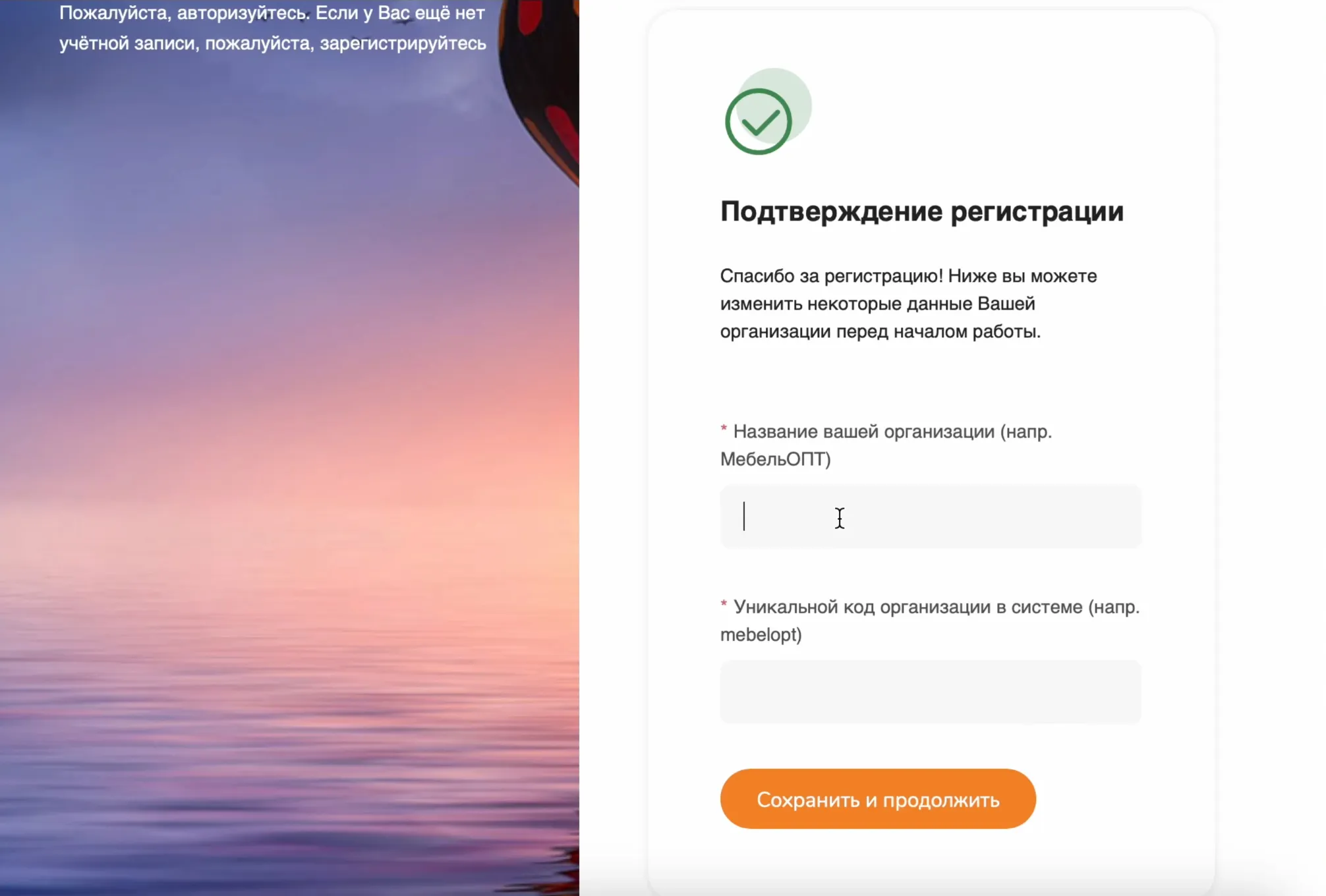
Также код организации помогает сформировать уникальный логин пользователя для входа в систему в формате «номер телефона@код организации». Логин приходит на почту при регистрации вместе с паролем.
Не пропускайте этот шаг, он важен для корректной работы системы.
Не забудьте подтвердить свою почту, иначе аккаунт будет деактивирован.
Дальше: Шаг 2. Подготовка системы к работе.