Где найти: нажмите на свой профиль (кружок с буквой в правом верхнем углу) → «Мои настройки» → вкладка «Уведомления».
Уведомления сообщают о событиях в системе: изменилась закупочная цена, пришёл новый счёт поставщика, приближается крайний срок заказа. Каждый пользователь настраивает уведомления для себя: какие события ему нужны и куда их присылать.
Как включить уведомления
- Нажмите на свой профиль и выберите «Мои настройки».
- Откройте вкладку «Уведомления».
- Слева выберите модуль: «Снабжение», «Склад», «Производство», «CRM» или «Сценарии».
- В таблице в строке нужного события включите переключатели в столбцах нужных каналов, например «Email», «Внутренние» или «Telegram».
Изменения сохраняются автоматически.
Сейчас уведомления приходят по таким каналам:
- внутренние — под колокольчиком в верхней панели Цеховика;
- почта;
- Telegram;
- Max;
- мобильное приложение оператора — уведомления оператору приходят прямо в приложение.
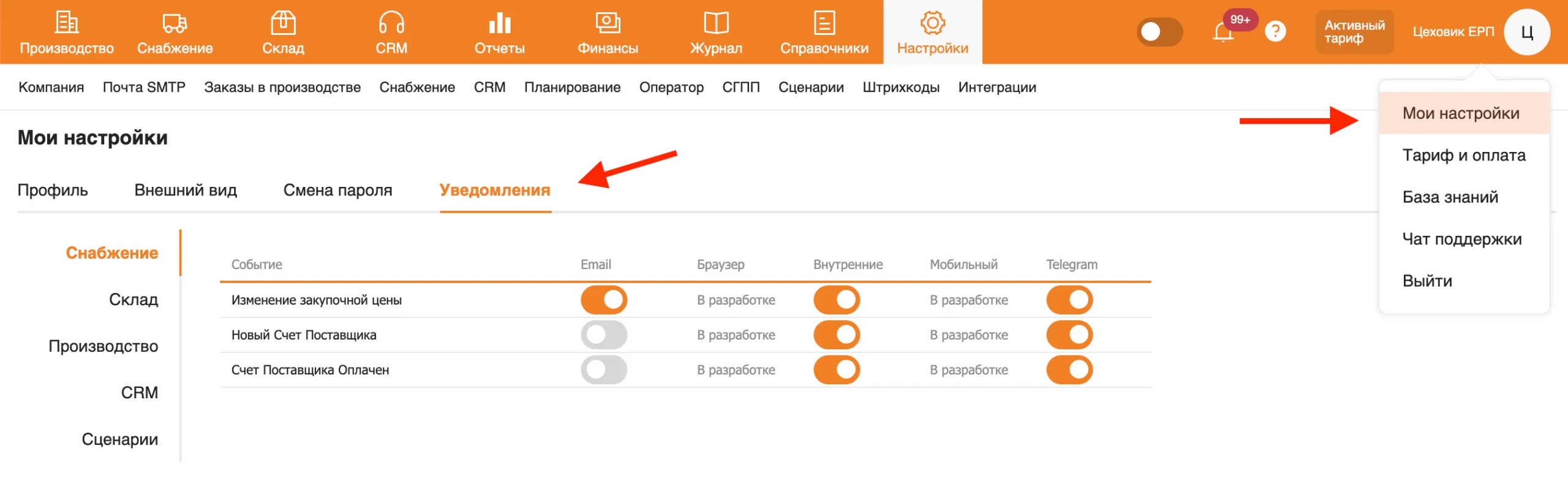
Столбцы «Браузер» и «Мобильный» на скриншоте 2024 года — старый вид экрана, по ним уведомления не настраивают.
Например, в модуле «Снабжение» есть события «Изменение закупочной цены», «Новый Счет Поставщика» и «Счет Поставщика Оплачен».
Порог, после которого приходит уведомление об изменении закупочной цены, задаётся отдельно: в Настройки → Снабжение. Подробнее — в статье «Проверка изменения закупочной цены на материал».
В модуле «Сценарии» так же настраиваются уведомления от сценариев. Как создать сценарий, описано в статье «Сценарии».
Как подключить Telegram
- Откройте «Мои настройки» → вкладка «Уведомления».
- Нажмите «Подключить Telegram». Откроется бот Цеховика, и получение уведомлений в мессенджер настроится автоматически.
- Вернитесь в настройки и включите переключатели в столбце «Telegram» у нужных событий.
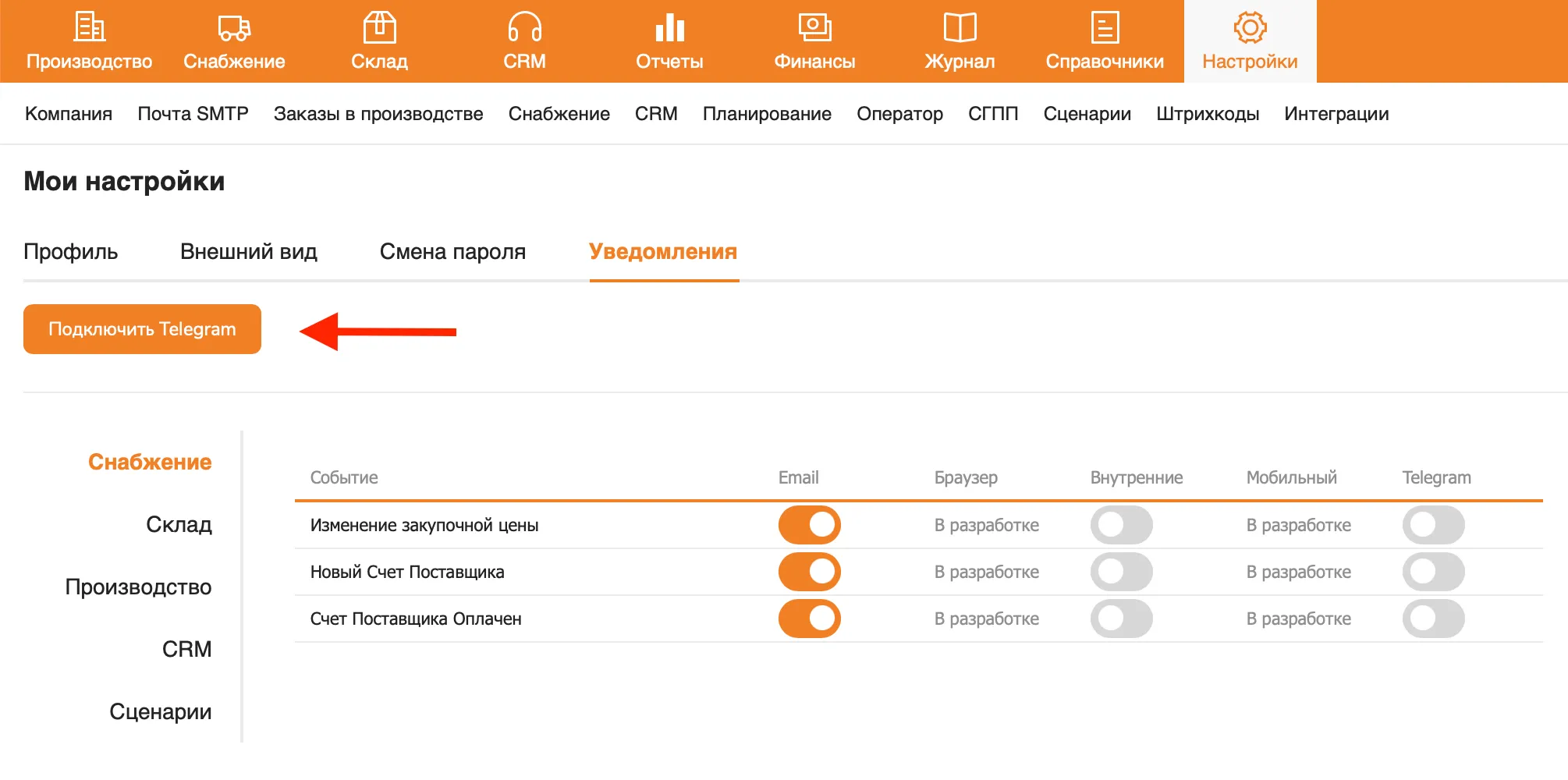
Если кнопки «Подключить Telegram» нет, значит, Telegram уже подключён.
Как настроить уведомление о крайнем сроке заказа
Система может заранее напоминать о крайнем сроке клиентского заказа (КЗ, заказа покупателя). Это настраивается в двух местах.
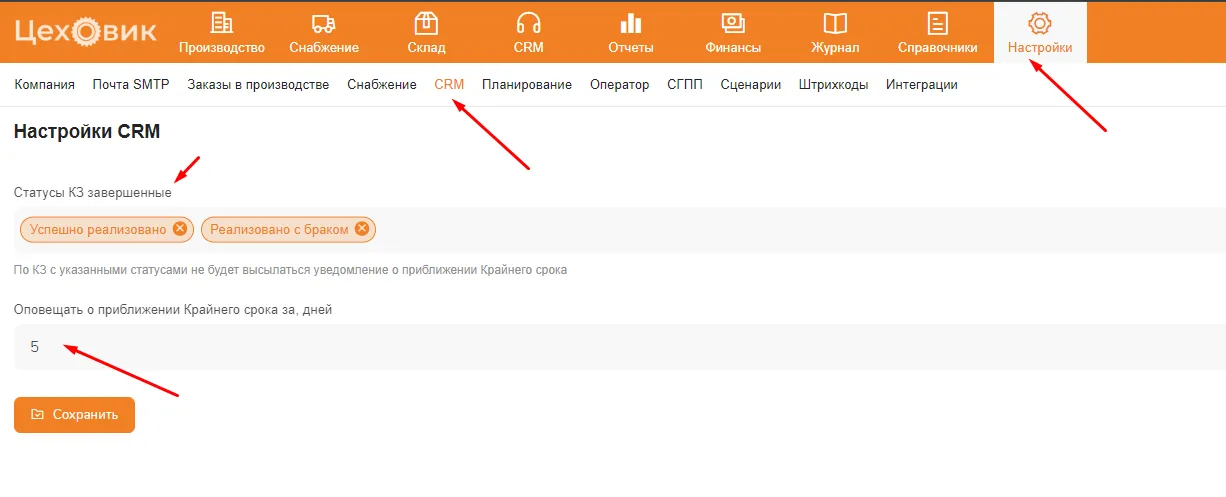
Шаг 1. Общие настройки для всей компании.
- Откройте Настройки → CRM.
- В поле «Статусы КЗ завершенные» выберите статусы, по которым напоминать не нужно, например «Успешно реализовано» и «Реализовано с браком». По заказам в этих статусах уведомления о крайнем сроке не приходят.
- В поле «Оповещать о приближении Крайнего срока за, дней» укажите, за сколько дней до срока присылать уведомление.
- Нажмите «Сохранить».
Шаг 2. Личные настройки каждого, кто должен получать напоминание.
- Откройте «Мои настройки» → вкладка «Уведомления» → слева «CRM».
- В строке «Крайний срок заказа» включите нужные каналы.
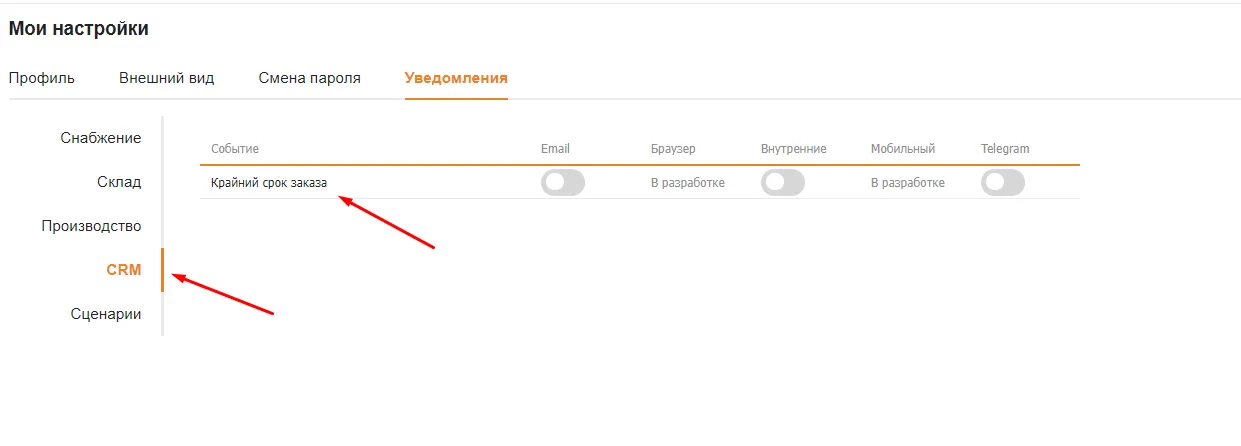
Уведомления о крайнем сроке приходят 1 раз в день — в 8 утра по Москве.
Как проверить настройки
- Вызовите событие, на которое включено уведомление. Например, создайте счёт поставщика, если в модуле «Снабжение» включено событие «Новый Счет Поставщика».
- Убедитесь, что уведомление пришло по выбранным каналам.
- Если не пришло, проверьте переключатели и, для Telegram, подключение бота.
Если остались вопросы, напишите в чат поддержки.