Сдельная оплата в Цеховик ERP считается сама: оператор отмечает выполнение операции в приложении, и система начисляет ему деньги по расценке из техкарты изделия. Владельцу остаётся сформировать отчёт за период.
Откуда берётся цена операции
- В справочнике «Операции» у каждой операции есть цена по умолчанию (шаг 2). Она подставляется в техкарту изделия, когда операцию добавляют в изделие.
- Итоговая цена берётся из техкарты (сметы) изделия. У каждого изделия она своя, и технолог может её поменять (шаг 4).
Поэтому цена 1 ₽ в справочнике из шага 2 на расчёт не влияет: в нашем примере расценки пришли из сметы. Например, распил стоит 15 ₽ за метр, в кухне 37,27 м распила, значит, за эту операцию начислится 559,05 ₽. Кромка — 48 ₽ за погонный метр × 160 п. м = 7 680 ₽.
«Начислено» и «Заработано»
- Начислено — деньги начисляются оператору сразу после того, как он выполнил операцию.
- Заработано — начисленная сумма становится заработанной, когда производственный заказ (ПЗ) получает статус «Выполнен». Этот статус ставит руководитель производства, когда все работы по ПЗ завершены (шаг 6).
Платить можно по любому из двух вариантов. Многим удобно считать зарплату по начисленному, то есть по факту выполнения операций. Вариант «Заработано» подходит, если вы хотите, чтобы операторам было выгодно быстрее закрывать заказы целиком.
Процент заработка
Если операцию выполняет бригада, сумму за неё можно поделить между сотрудниками. Для этого у каждого оператора задаётся процент заработка — его доля в работе бригады. Например, мастер получает 70 %, подмастерье — 30 %. Если оператор работает один, его процент — 100 %.
Отчёт по зарплате
Для расчёта зарплаты используйте отчёт «Зарплата»:
- Откройте Отчеты → Зарплата.
- Укажите период, например месяц.
- При необходимости выберите сотрудника, операции и источник: «Производство», «Задачи» или «Все».
- Нажмите «Применить фильтр».
В отчёт попадают выполненные производственные операции и выполненные задачи из модуля «Задачи» (замер, доставка, монтаж и другие). Через кнопку «Действия» отчёт выгружается в Excel («Экспорт XLS») и PDF («Подробный отчет PDF»).
Обычно по данным этого отчёта зарплату вносят в ведомость в 1С.
Подробнее — в статье «Отчет по зарплате».
Отчёт «Операторы»
Отчёт Отчеты → Операторы показывает подробности по выполненным производственным операциям: сколько операций сделал каждый оператор, на какую сумму, сколько времени ушло на работу и паузы.
- Выберите период в поле «Дата».
- В поле «Тип» выберите «Начислено» или «Заработано».
- Нажмите «Применить фильтр».
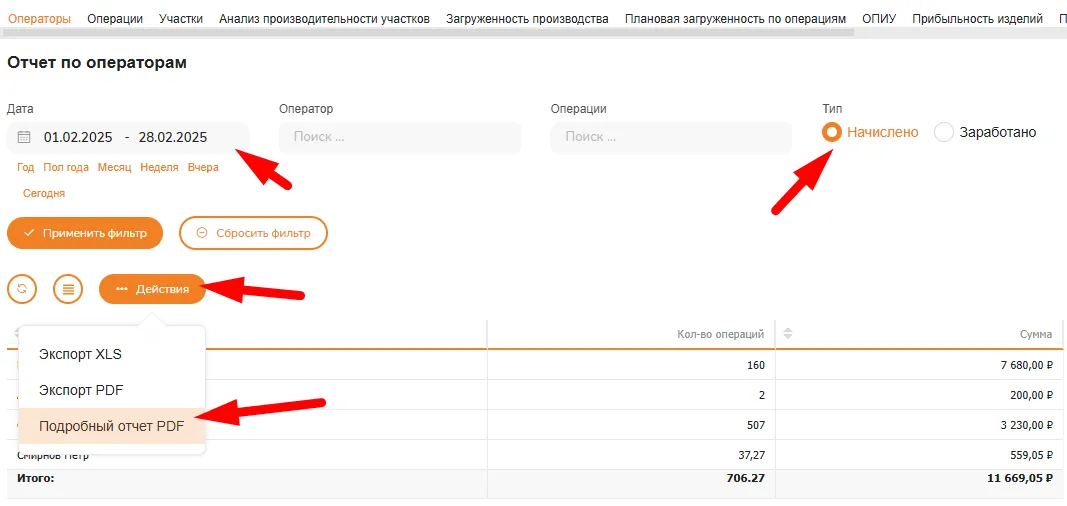
Чтобы получить подробный отчёт по каждому оператору, нажмите кнопку «Действия» и выберите «Подробный отчет PDF».
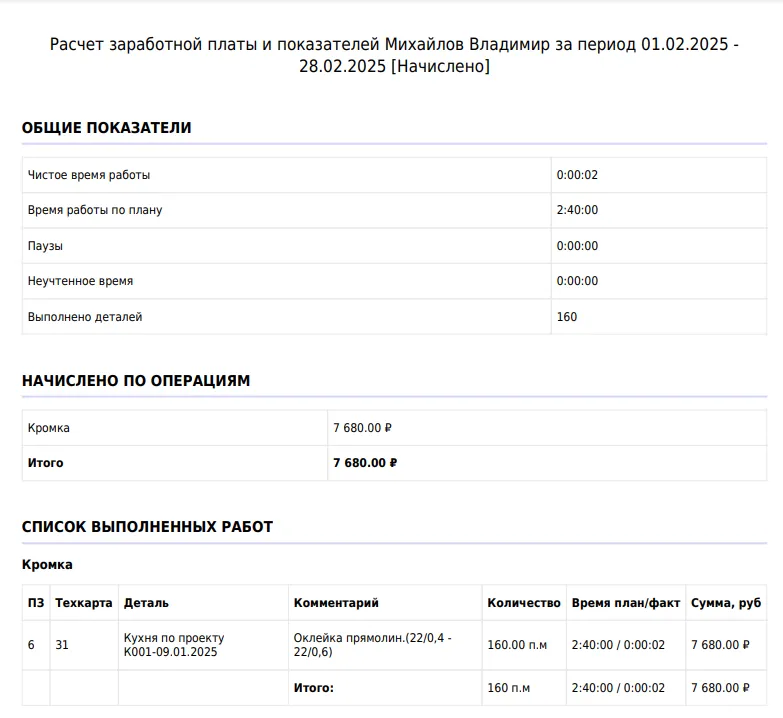
Подробнее об этом отчёте — в статье «Операторы и ЗП ведомость».
Как оператор видит свой заработок
Если в Настройки → Оператор включена галочка «Показывать заработок в приложении», оператор видит раздел «Мой заработок» в мобильном приложении. В карточке операции он также видит цену и сумму «Начислено».
Дальше: Шаг 9. Создаем отгрузку покупателя.