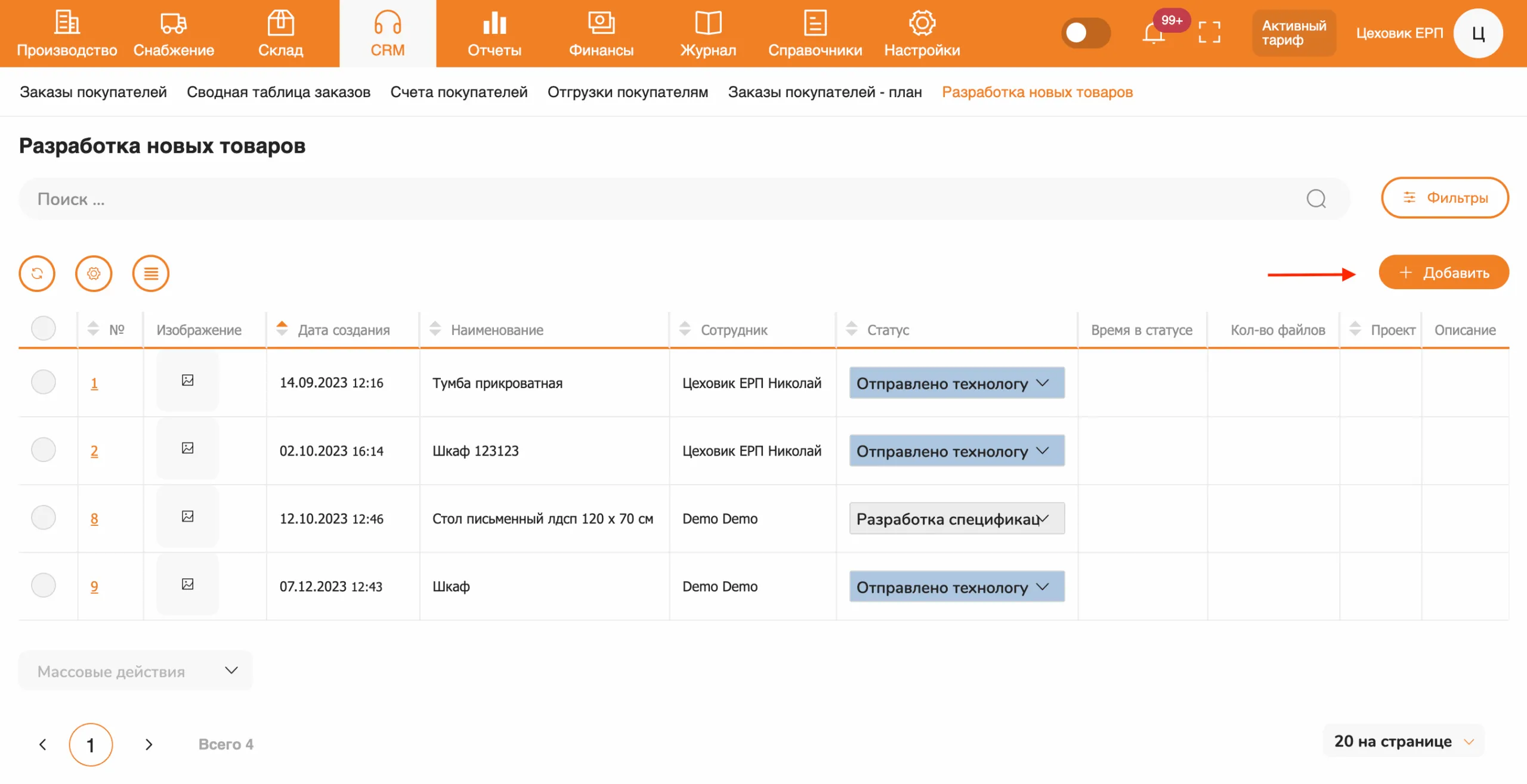
В разделе CRM → Разработка новых товаров собраны заявки на разработку новых изделий. Заявку заводят на полностью новое изделие, которого ещё нет в каталоге (справочник «Изделия»). Обычно это делает менеджер, когда клиент просит то, чего ещё нет в справочнике.
Дальше заявка проходит дизайнера и технолога. Технолог создаёт изделие со спецификацией, и оно попадает в каталог. После этого изделие можно добавлять в заказы, как любое другое.
Как добавить заявку на разработку
Это можно сделать двумя способами.
Способ 1. Из таблицы заявок
- Откройте CRM → Разработка новых товаров.
- Нажмите «Добавить» справа над таблицей.
- Заполните карточку заявки (поля описаны ниже) и нажмите «Сохранить».
Способ 2. Из заказа покупателя
Так заявка сразу будет связана с заказом клиента.
- Откройте карточку заказа покупателя.
- Перейдите на вкладку «Связанные документы».
- Нажмите «Добавить» и выберите «Заявка на разработку».
- Заполните карточку заявки и нажмите «Сохранить».
Заявка появится в таблице CRM → Разработка новых товаров.
Поля карточки заявки
Карточка называется «Добавить заявку на разработку». Обязательные поля отмечены звёздочкой.
- Наименование* — как называется будущее изделие, например «Стол гримерный А03».
- Изображение — картинка или эскиз изделия: кнопка «Добавить», файлы jpg, jpeg, png до 10 МБ.
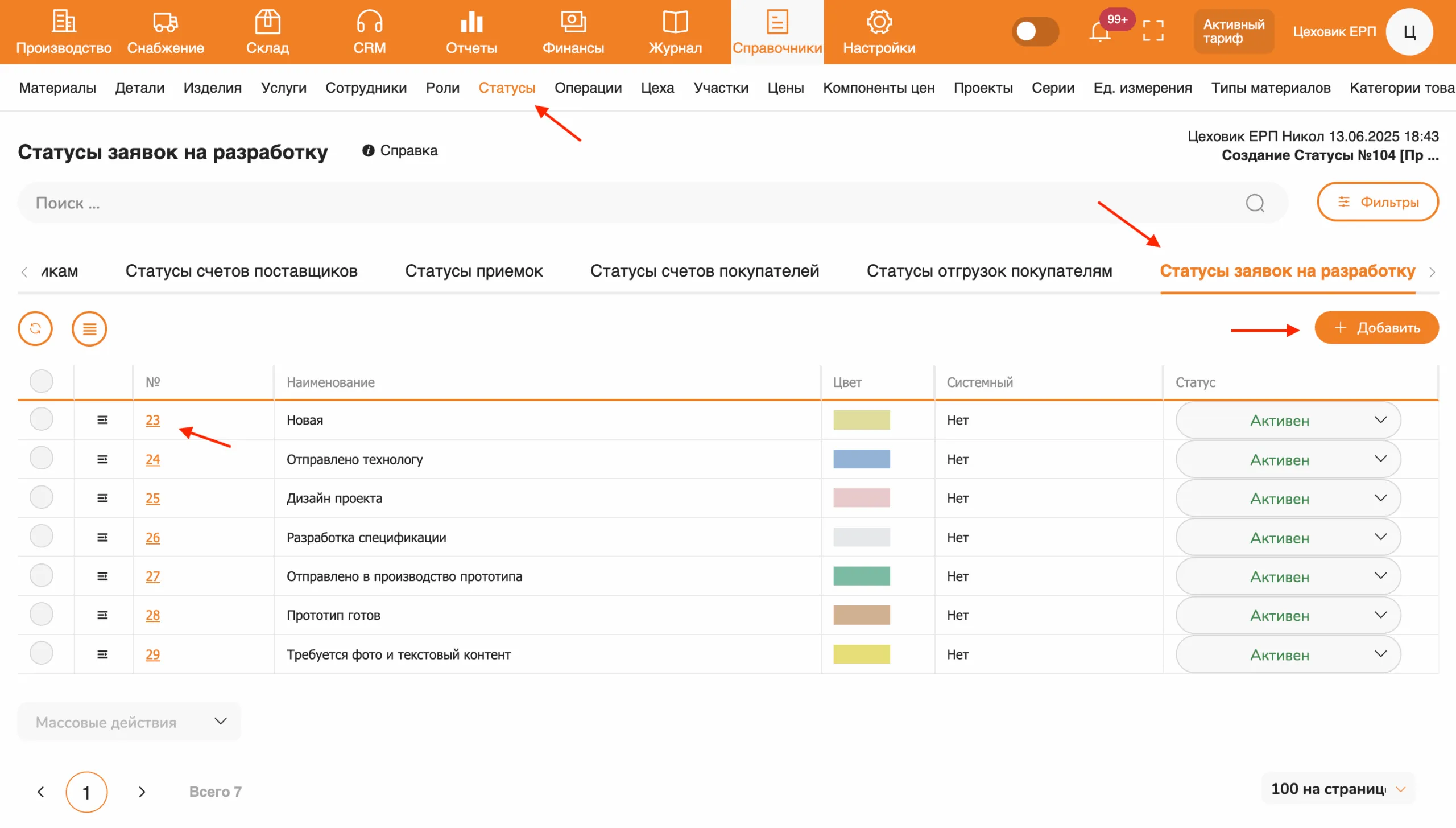
- Статус* — этап работы над заявкой, выбирается из списка, например «Новая» или «Отправлено технологу». Список статусов вы задаёте сами, см. ниже.
- Проект — если заявка относится к проекту. Проект можно выбрать или создать кнопкой «+».
- Материал, Размеры, Комплектация — пожелания клиента в свободной форме: из чего делать, габариты, что входит в комплект.
- Комментарий — всё, что ещё нужно знать технологу.
Внизу карточки две вкладки:
- «Связанные документы» — документы, связанные с заявкой, например заказ покупателя;
- «Файлы» — чертежи, техзадание, дизайн-проект. Можно перетащить файл или нажать «нажмите чтобы загрузить». Подходят документы, таблицы, архивы, PDF, изображения и файлы САПР (dwg, dxf, step, b3d и другие) размером до 30 МБ.
Статусы заявок на разработку
По ходу работы дизайнер и технолог меняют статус заявки. Статус можно поменять прямо в таблице заявок, в столбце «Статус».
Набор статусов задаётся в справочнике Справочники → Статусы, вкладка «Статусы заявок на разработку» (подробнее о статусах — в статье «Статусы»):
- чтобы добавить статус, нажмите «Добавить»;
- чтобы изменить статус, нажмите на его номер.
Как технолог создаёт изделие и спецификацию, описано в статье «Работа технолога в ERP Цеховик».