Выбираем вариант снабжения
В Цеховик ERP есть два способа снабжения заказов:
- Обеспечение каждого заказа отдельно — закупка материалов строго под конкретный заказ.
- Закупки на склад на основе «Анализа остатков» — пополнение складских запасов с учётом потребностей.
Оба варианта можно совмещать. В этом примере рассмотрим первый вариант — закупку под конкретный заказ.
Передаём заказ снабженцу
Заказы, под которые нужно закупить материалы, передаются снабженцу статусом «Снабжение».
Что происходит после смены статуса:
- Снабженец получает уведомление, если настроен сценарий.
- Снабженец открывает заказ покупателя на вкладке «Материалы».
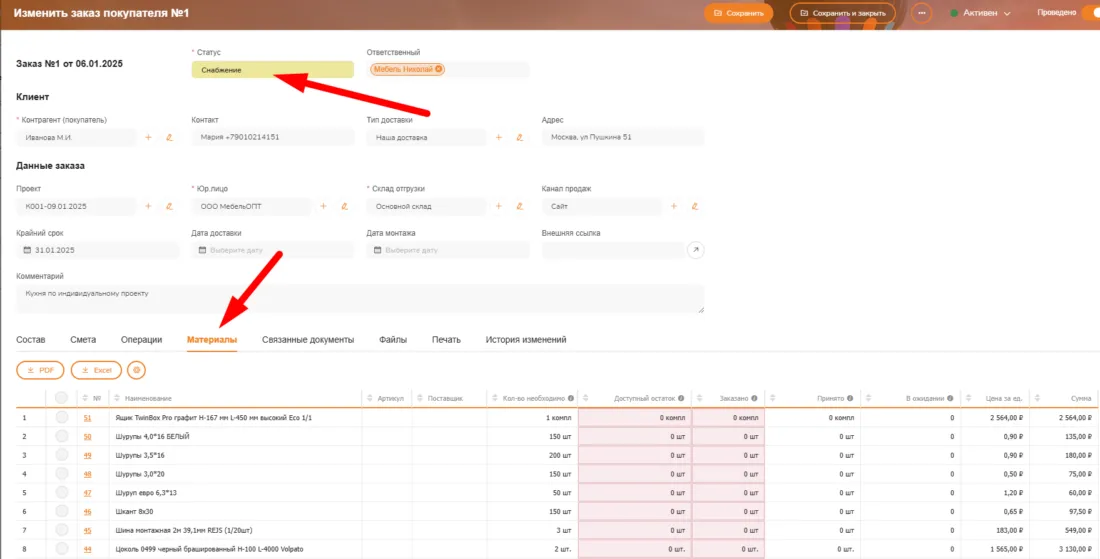
На этой вкладке собраны все материалы из техкарты изделия, которую технолог загрузил в шаге 4. По каждому материалу видно:
- Кол-во необходимо — сколько материала нужно на весь заказ;
- Доступный остаток — сколько материала есть на складе;
- Заказано — сколько уже включено в заказы поставщикам;
- Принято — сколько фактически получено по приёмкам к заказу;
- В ожидании — сколько материала едет от поставщиков (не только для этого заказа, а в целом на производство);
- Цена за ед. — последняя закупочная цена материала.
Что значит подсветка. Пока материала под заказ не хватает и он не заказан, ячейки подсвечены красным. Когда материал заказан, ячейка «Заказано» становится зелёной, когда принят на склад — зелёной становится «Принято».
Закажите всё, что подсвечено красным. В нашем заказе около 50 материалов. Ниже мы показываем закупку пяти позиций у одного поставщика, остальные материалы заказываются так же, по поставщикам.
Если хотите узнать о полном цикле снабжения со счётом и оплатой поставщику, смотрите статью «Как устроен модуль снабжения».
Заводим поставщика
В нашем примере материалы закупаем у поставщика «Снабинвест». Если вы не завели его в шаге 2, это можно сделать двумя способами:
- заранее в справочнике «Контрагенты»: кнопка «Добавить», имя, категория, контакты или ИНН;
- по ходу: в заказе поставщику рядом с полем «Поставщик» есть кнопка «+».
Формируем заказ поставщику
Порядок действий:
- На вкладке «Материалы» отмечаем галочками позиции, которые хотим заказать у одного поставщика.
- Внизу таблицы выбираем действие «Создать Заказ поставщику (с учётом доступно)».
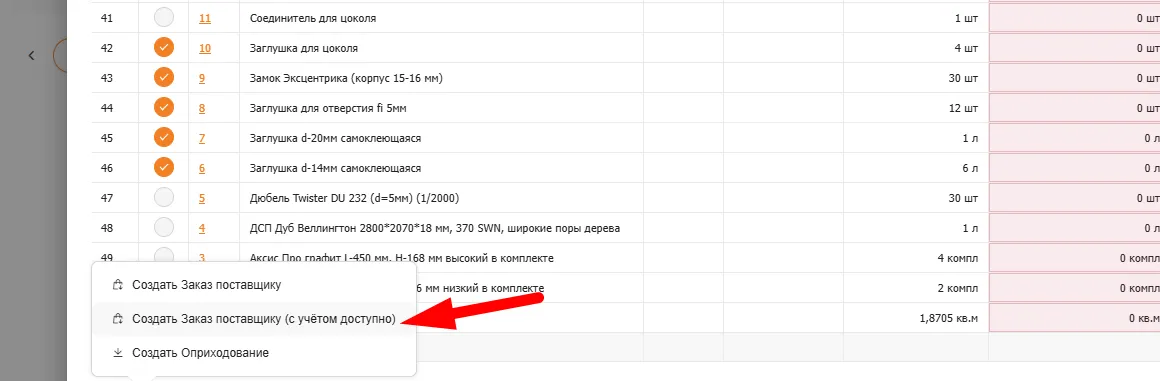
В меню есть два варианта:
- «Создать Заказ поставщику» — количество вы указываете вручную;
- «Создать Заказ поставщику (с учётом доступно)» — система сама посчитает, сколько не хватает: сравнит потребность заказа с остатком на складе и подставит разницу.
Что произойдёт:
- Откроется окно создания заказа поставщику.
- Выбранные позиции автоматически добавятся с нужным количеством.
Остаётся выбрать поставщика («Снабинвест»), проверить склад в поле «На склад», указать плановую дату приёмки и сохранить заказ.
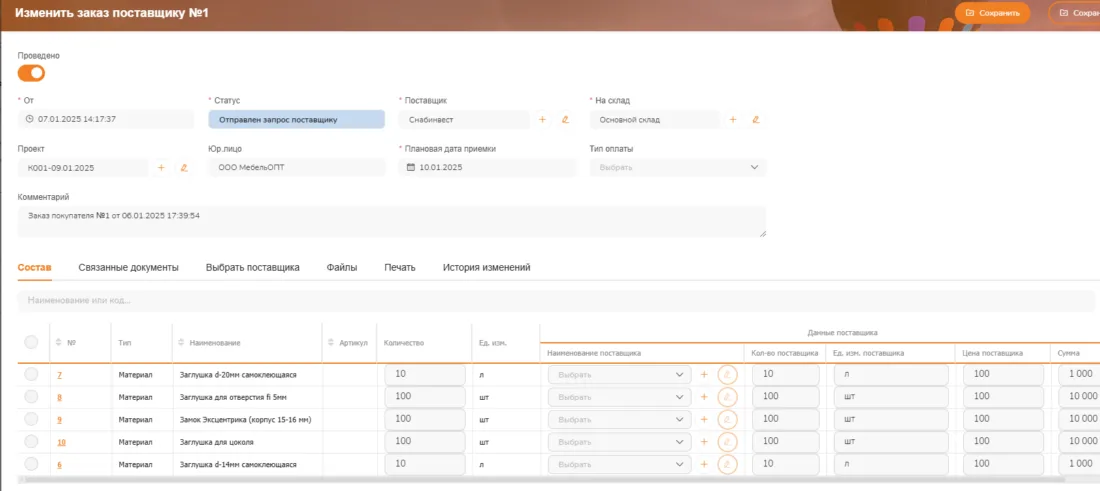
Важно: количество к заказу можно изменить, просто отредактировав поле «Количество». Например, округлить до размера упаковки.
Подробнее о заполнении заказа поставщику — в статье «Заказ поставщику».
После сохранения данные о материалах в заказе покупателя обновятся автоматически: в колонках «Заказано» и «В ожидании» появится заказанное количество.
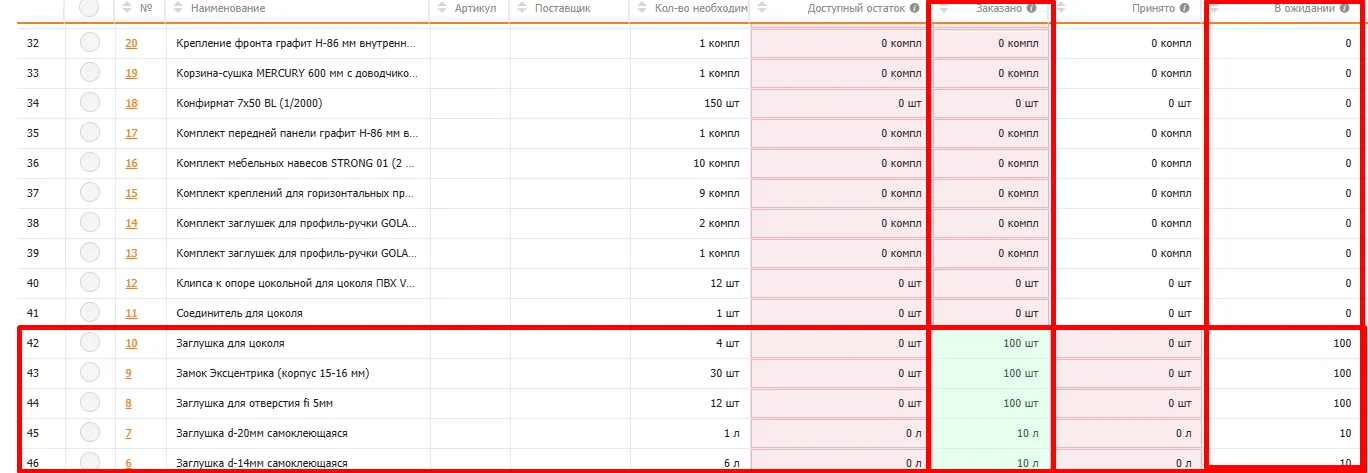
Повторяем эти действия для остальных материалов, пока на вкладке «Материалы» не останется красных ячеек в колонке «Заказано».
Принимаем материал на склад
Допустим, материал уже поступил на склад. Теперь его нужно принять: создать документ «Приемка». Это можно сделать тремя способами.
1. Стандартная схема: заказ поставщику → счёт поставщика → приёмка из счёта. Подходит, если вы ведёте оплаты поставщикам: из заказа поставщику создаётся счёт, бухгалтер его оплачивает, а приёмку создают из счёта. Подробнее — в статьях «Счёт поставщика» и «Как устроен модуль снабжения».
2. Приёмка из заказа поставщику. Упрощённый способ без счёта и оплаты. Его мы и покажем на примере.
3. Приёмка без заказа и счёта. Если материал привезли без заказа, откройте Склад → Приемки от поставщиков, нажмите «Добавить» и заполните приёмку вручную. Подробнее — в статье «Приемка товара на склад».
Приёмка из заказа поставщику
- Открываем заказ покупателя №1.
- Переходим на вкладку «Связанные документы». Здесь видны все заказы поставщикам по этому заказу.
- Нажимаем на нужный заказ поставщику (в примере «Заказ поставщику №1») и переходим в него.
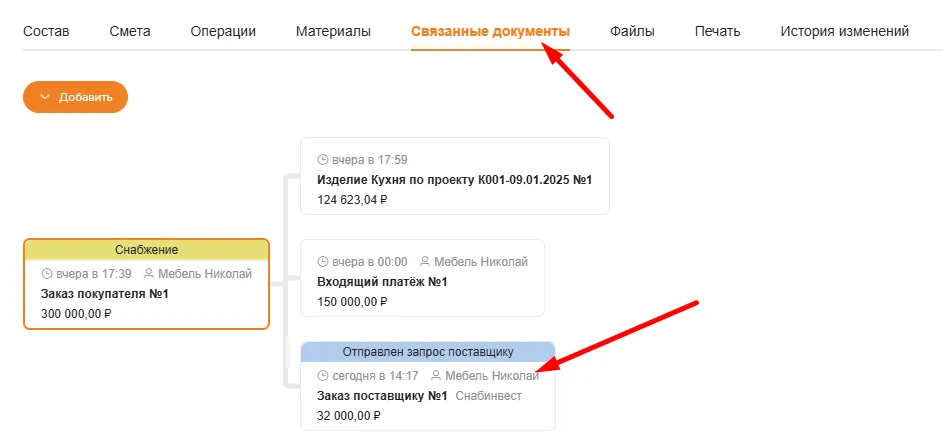
- В заказе поставщику нажимаем кнопку «…» в правом верхнем углу и в блоке «Создать Документ» выбираем «Приемка».
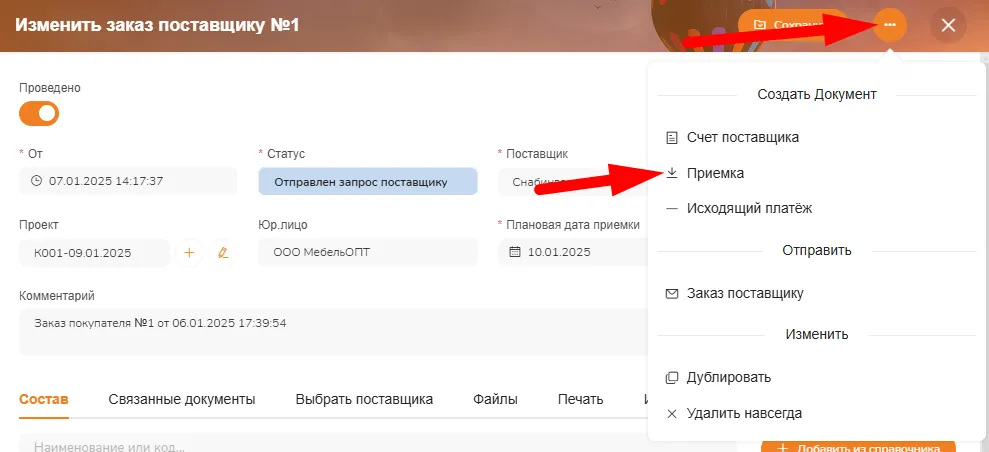
- Приёмка откроется с данными из заказа поставщику: поставщик, склад, материалы и количество. Сверяем их с накладной, при необходимости правим и сохраняем документ.
Что происходит после сохранения приёмки:
- Остатки материалов на складе увеличиваются.
- В заказе покупателя на вкладке «Материалы» обновляется колонка «Принято».
- Если всё привезли в полном объёме, заказ поставщику сам получит статус «Успешно завершен». Если меньше, чем заказано, — статус, выбранный в настройках, например «Доставляется».
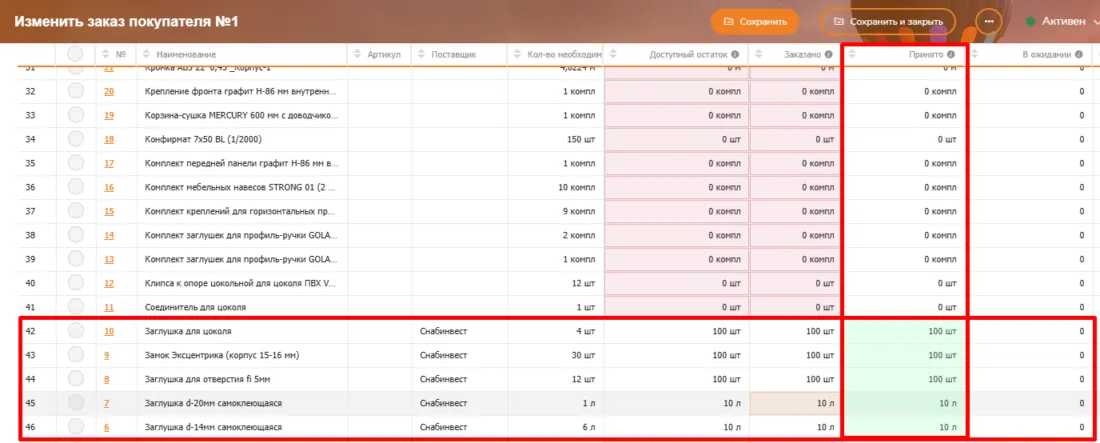
Когда материалы под заказ получены, заказ можно отправлять в производство.
Дальше: Шаг 6. Производство.