Если заказ уже находится в статусе «В производстве» (или любом другом после «Новый»), это значит, что заказ уже ушёл в работу — создались операции, материалы зарезервировались и т.д. Но вы всё ещё можете внести изменения — в зависимости от того, что именно нужно поправить.
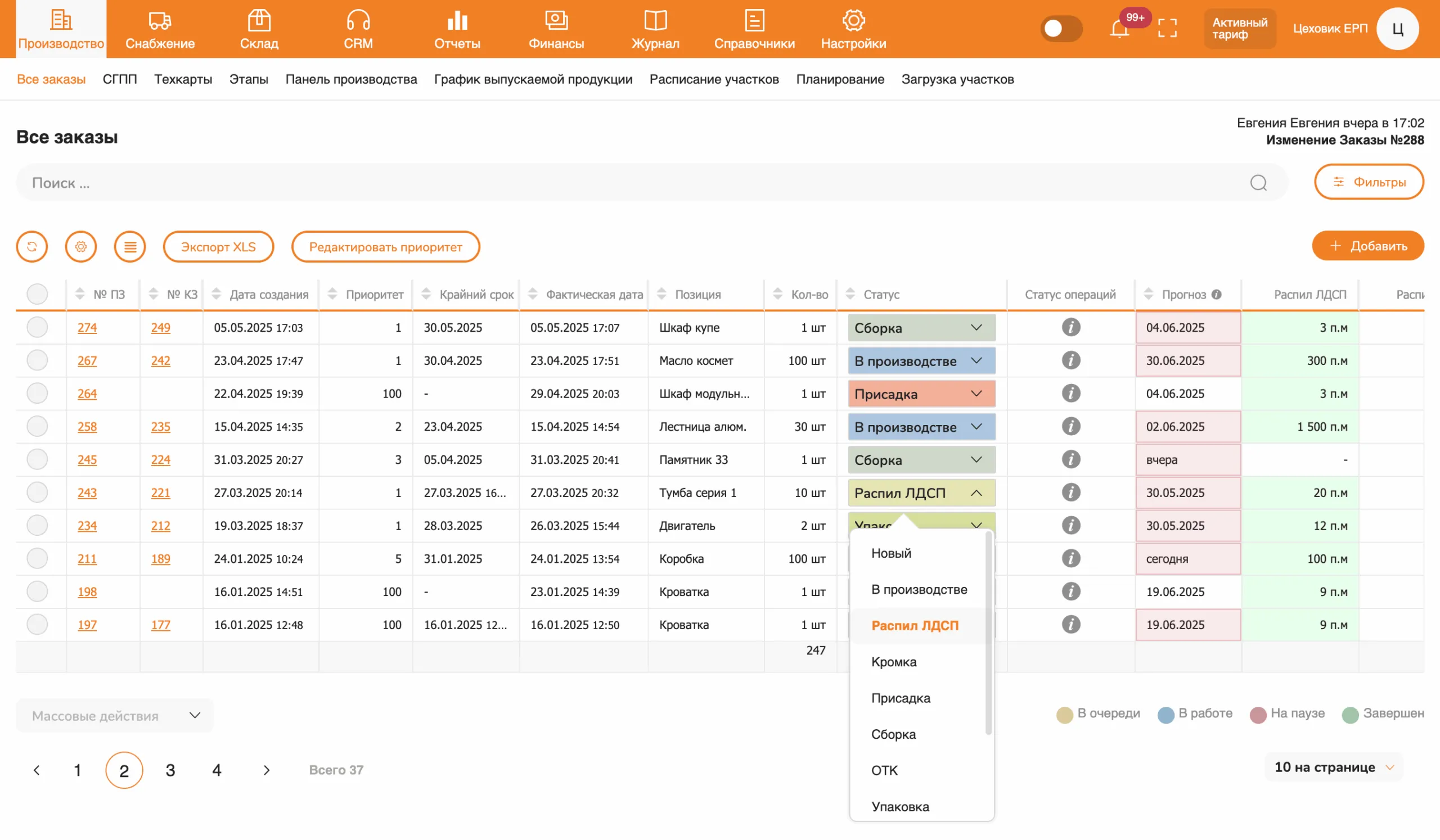
Что можно изменить без отзыва заказа
Операции заказа можно править, пока он в работе. Например, заказ сейчас в статусе «Распил».
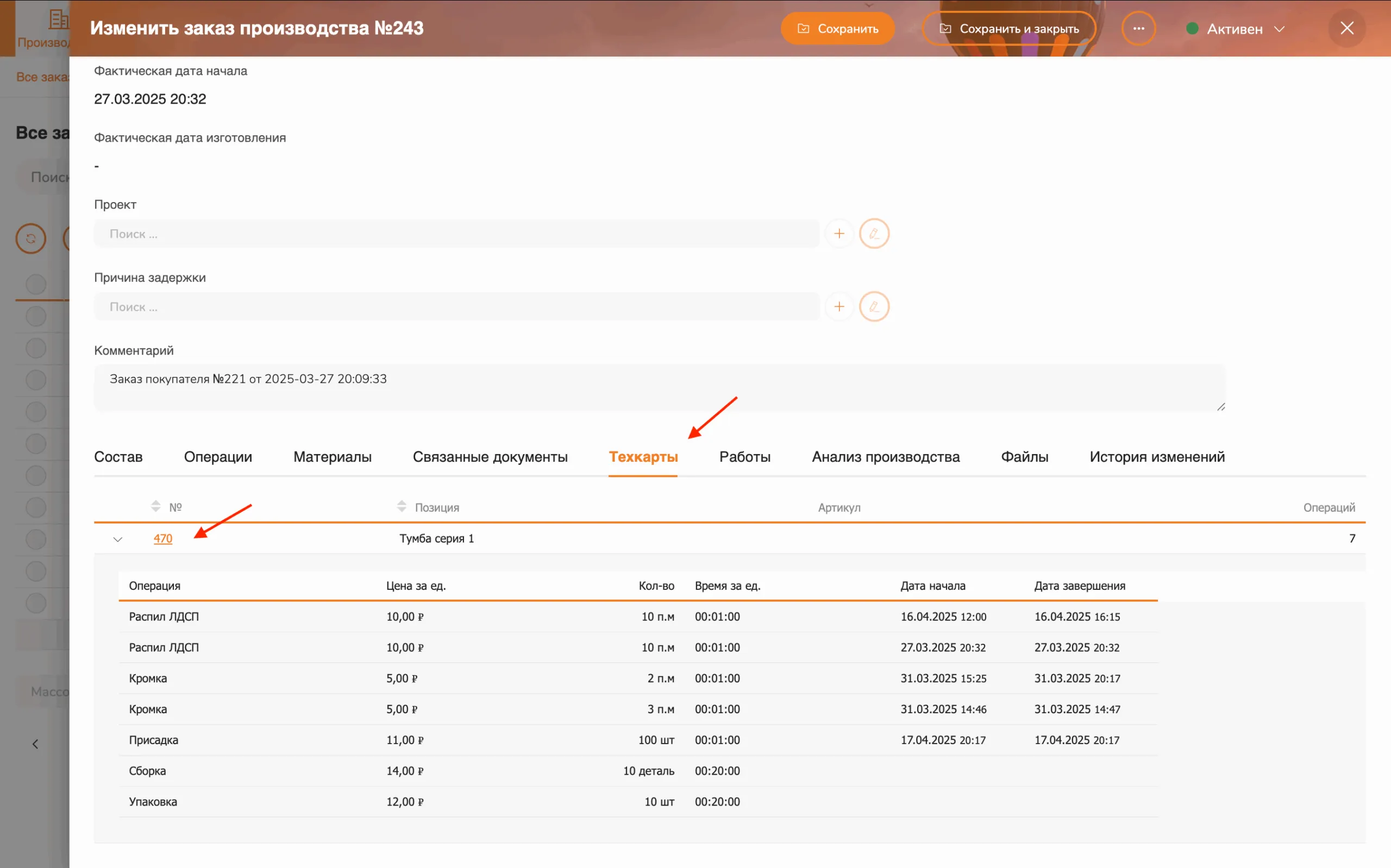
Как открыть техкарту заказа
- Откройте Производство → Все заказы и нажмите на номер нужного заказа. Откроется карточка производственного заказа (ПЗ).
- Перейдите на вкладку «Техкарты». Там список техкарт заказа по изделиям; стрелка слева раскрывает список операций.
- Нажмите на номер техкарты. Откроется окно «Техкарта №…, ПЗ №…» на вкладке «Этапы производства».
Что есть на вкладке «Этапы производства»
Каждая строка — одна операция заказа. В строке видно, в каком она статусе («Завершен», «В очереди» и другие), на каком участке и у какой бригады. Таблица широкая: правые столбцы видны, если прокрутить её вбок.
Слева в каждой строке — кнопки: «…» (действия с операцией) и красная корзина (удалить операцию). Над таблицей — кнопка «Добавить» для новой операции.
Как изменить операции
- Чтобы исправить значение, нажмите на ячейку и введите новое. Править можно:
- «Порядок выполнения» — номер очереди операции в техкарте;
- «Участок» и «Бригада» — выбираются из списка;
- «Количество»;
- «% заработка» и «Цена операции» — от них зависит, сколько начислят оператору;
- «Время по плану за ед.» — норма времени в часах, минутах и секундах.
- Чтобы удалить операцию, нажмите красную корзину в её строке.
- Чтобы добавить операцию, нажмите «Добавить» над таблицей.
- Нажмите «Сохранить» вверху окна техкарты или «Сохранить и закрыть».
Обычно операции меняют из-за ошибок:
неверное количество, некорректное наименование, забыли указать норму времени или указали её неправильно.
Другие способы редактирования
Есть ещё два способа попасть в форму редактирования техкарты:
- Через панель производства.
Откройте панель → найдите нужный заказ → нажмите на шестерёнку.
Откроется техкарта, где можно внести те же изменения. - Через раздел «Техкарты».
В таблице техкарт нажмите на номер нужной техкарты в левом столбце — откроется форма редактирования.
Что делать, если нужно изменить состав изделия или его количество?
Если ошибка более серьезная — например, нужно было заказать не 10 тумб, а 5 — в уже отправленном заказе изменить количество нельзя.
Почему? Потому что система уже:
- разобрала спецификацию изделия,
- рассчитала операции,
- зарезервировала или списала материалы.
Изменения этих параметров невозможны по техническим причинам — в системе уже создана цепочка документов и связей.
В этом случае нужно отозвать заказ с производства, внести изменения и отправить заказ заново.
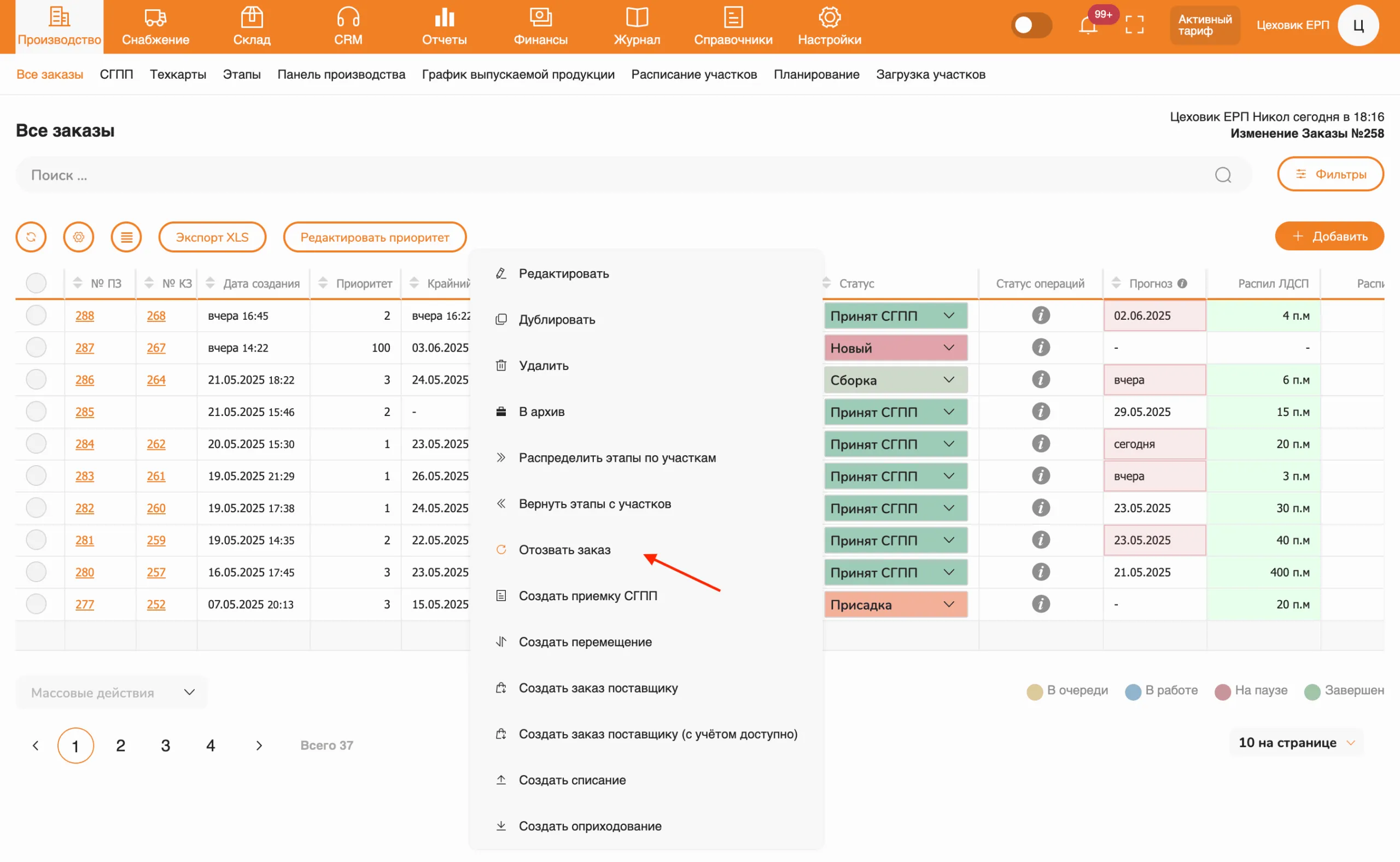
Как отозвать заказ из производства
Способ 1:
В таблице Производство → Все заказы нажмите правой кнопкой на нужную строку → выберите «Отозвать заказ». Либо выберите несколько строк и уже в массовых действиях выберите «Отозвать заказ».
Способ 2:
В открытой карточке заказа нажмите на три точки в правом верхнем углу → выберите «Отозвать заказ».
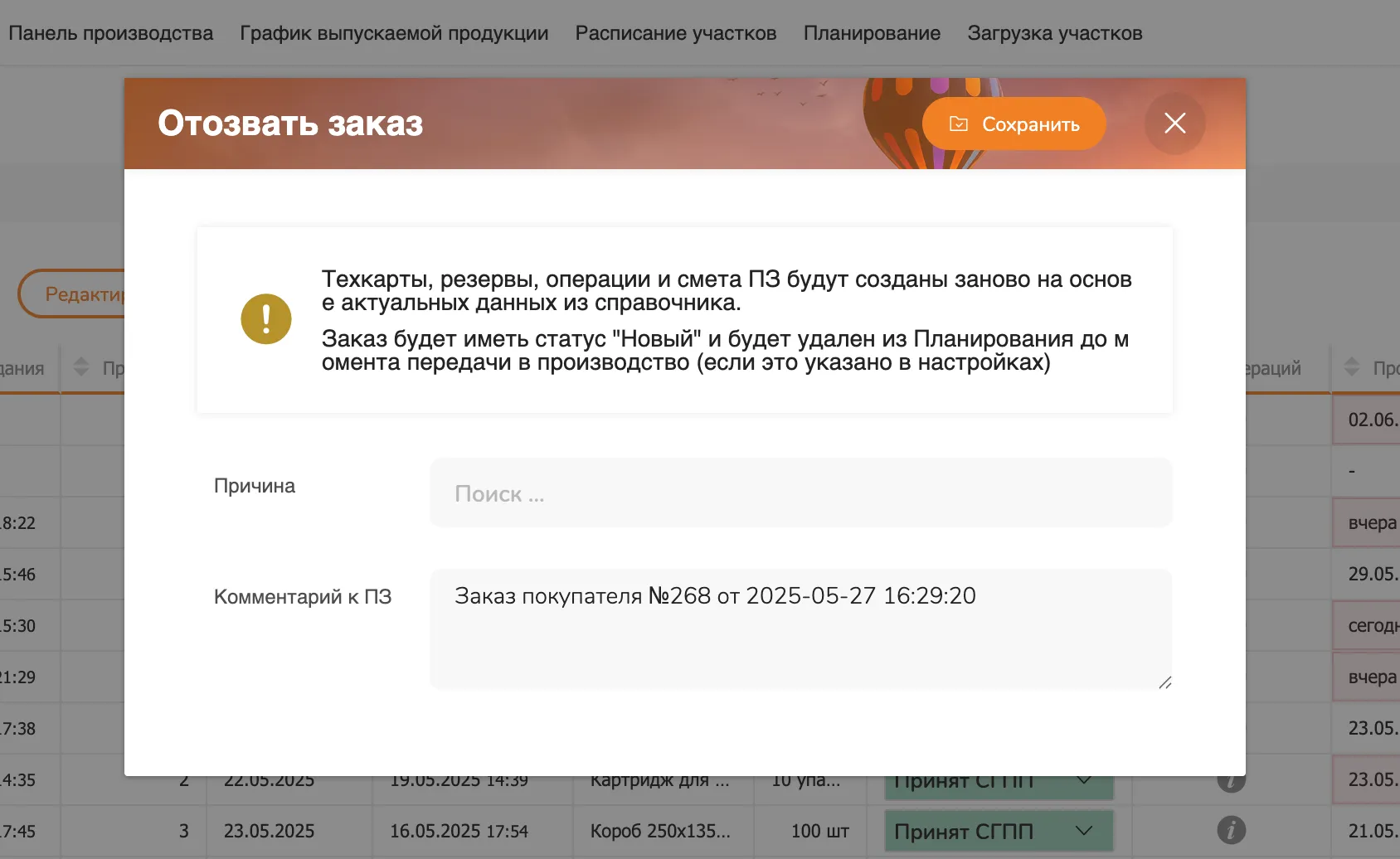
После этого:
- при необходимости укажите причину отзыва (выбирается из справочника),
- комментарий сформируется автоматически,
- нажмите «Сохранить».
Появится уведомление: «Заказ отозван, данные обновятся через несколько секунд».
Нажмите кнопку «Обновить таблицу» — у отозванного заказа автоматически сменится статус на «Новый».
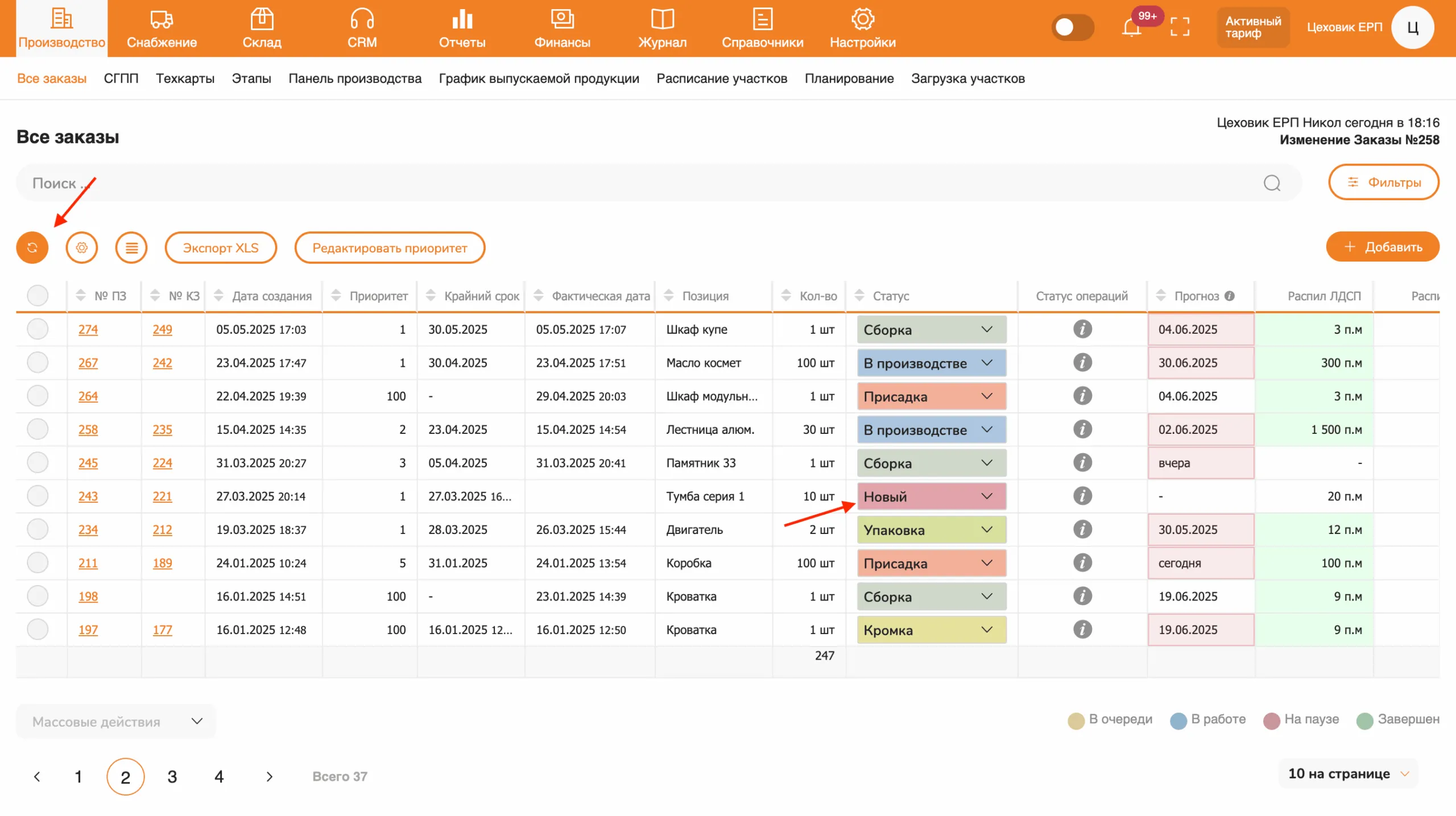
Теперь в заказе можно:
- изменить количество изделий,
- изменить количество или состав материалов,
- внести другие нужные правки.
Также из карточки заказа можно перейти в карточку изделия и уже в ней поменять, например, количество материалов, необходимое для его изготовления.
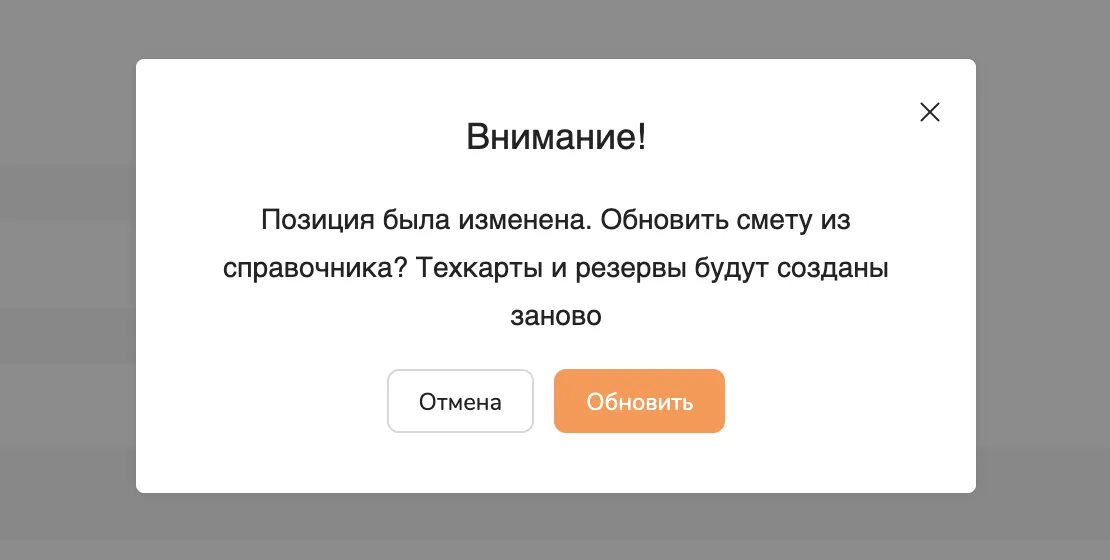
После внесения изменения в спецификацию изделия нажимаем сохранить. Появится окно «Внимание! Позиция была изменена. Обновить смету из справочника? Техкарты и резервы будут созданы заново». Нажимаем «Обновить», сохраняем и закрываем заказ и далее отправляем его в производство с помощью смены статуса.
Правка в карточке изделия меняет само изделие в справочнике, то есть и для будущих заказов с этим изделием.
Таким образом в работу уйдёт уже обновлённая техкарта с нужными корректировками.