Отчёт «Зарплата» — основной отчёт для расчёта зарплаты (ЗП). Он показывает заработок сотрудников за период отдельно за производственные операции и за задачи, выгружается в Excel и PDF. Обычно по данным этого отчёта зарплату вносят в ведомость в 1С.
Подробности о работе операторов — время, паузы, выработку — показывает отчёт «Операторы». Чем отчёты отличаются, сказано ниже.
Как считается заработок
За операции. Сдельная оплата: количество × цена операции.
- Цена в справочнике «Операции» — цена по умолчанию: она подставляется, когда операцию добавляют в техкарту изделия. Итоговая цена берётся из техкарты (сметы) изделия, у каждого изделия она своя.
- Если операцию выполняет бригада, сумма делится по проценту заработка из карточки сотрудника, например мастер 70 %, подмастерье 30 %. Подробнее — в статье «Сотрудники».
- Деньги начисляются оператору сразу после выполнения операции. Заработанными они становятся, когда производственный заказ (ПЗ) получает статус «Выполнен». Платить можно и по начисленному: многим удобно считать зарплату по факту выполнения операций.
За задачи. У задачи в модуле «Задачи» может быть оплата — сумма за задачу или «без оплаты». Оператор видит её в карточке задачи в мобильном приложении. Выполненные задачи с оплатой попадают в этот отчёт вместе с выполненными операциями.
Весь путь от цены операции до отчёта на сквозном примере — в шаге 8 «Быстрого старта».
Как открыть отчет по зарплате
Откройте раздел «Отчеты» → «Зарплата».
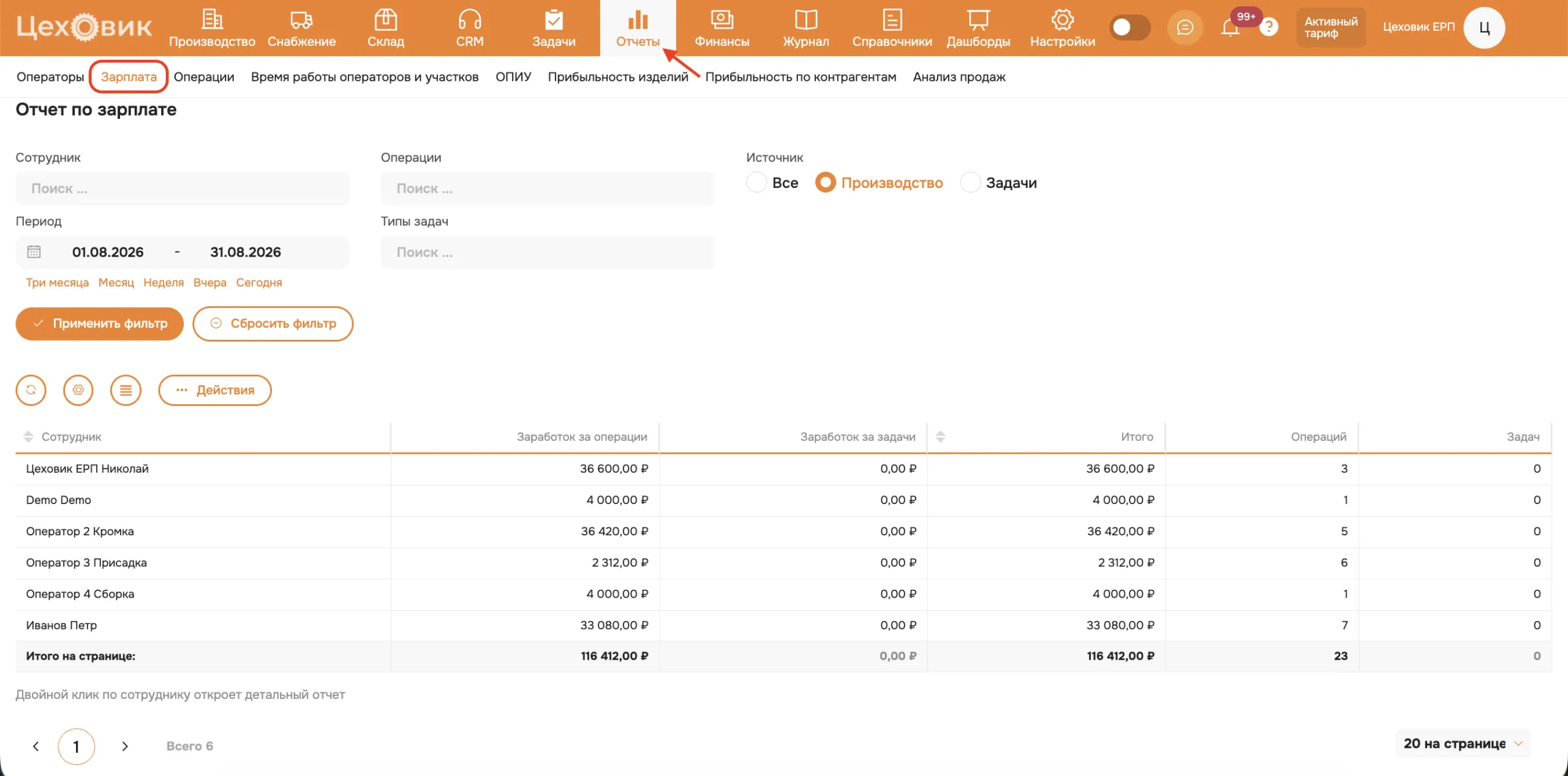
В отчете можно задать период и использовать фильтры, чтобы получить данные только по нужным сотрудникам, операциям или задачам.
Фильтры отчета
Сотрудник
В поле «Сотрудник» можно выбрать конкретного сотрудника. Это позволяет посмотреть только его заработок за выбранный период.
Если сотрудник не выбран, в отчете отображаются данные по всем сотрудникам.
Операции
В поле «Операции» можно выбрать конкретные производственные операции.
В списке отображаются названия и номера операций, например:
- №1 Распил;
- №3 Кромка;
- №4 Присадка;
- №5 Сборка;
- №6 Упаковка.
Это удобно, если нужно посмотреть заработок сотрудников по определенному виду производственной работы.
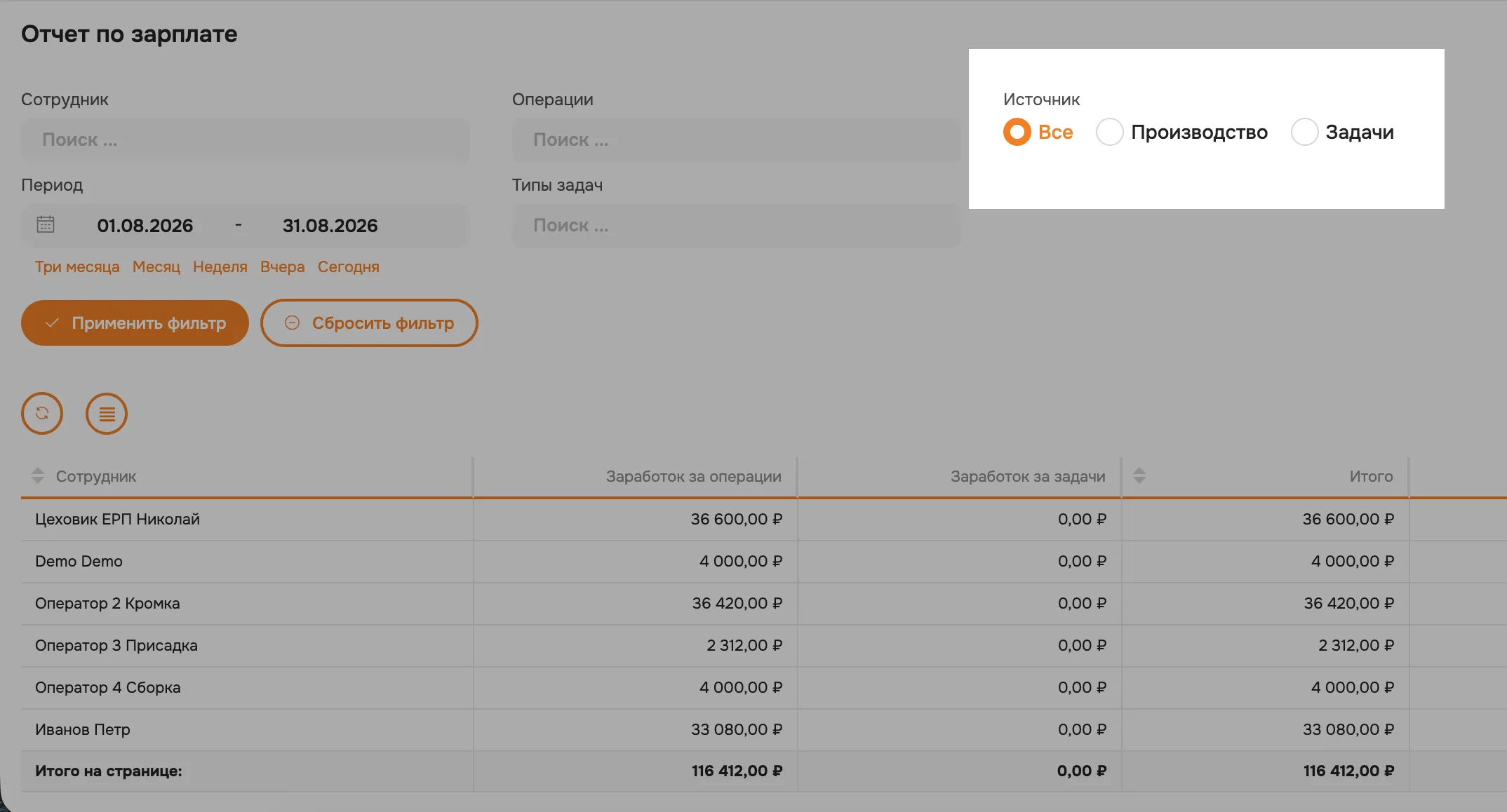
Источник
Фильтр «Источник» позволяет выбрать, из какого направления системы учитывать данные о заработке сотрудников:
- Все — учитывается заработок как за производственные операции, так и за непроизводственные задачи;
- Производство — учитывается заработок сотрудников за выполненные производственные операции;
- Задачи — учитывается заработок за выполненные непроизводственные задачи, созданные в разделе «Задачи».
Непроизводственные задачи могут включать, например, замер, доставку, монтаж и другие работы, которые не относятся непосредственно к производственным операциям.
Период
В поле «Период» укажите даты, за которые нужно посмотреть заработок.
Для быстрого выбора периода доступны варианты:
- Три месяца;
- Месяц;
- Неделя;
- Вчера;
- Сегодня.
Типы задач
Если в качестве источника выбраны «Задачи», можно дополнительно отфильтровать данные по типу непроизводственной задачи.
В списке отображаются созданные в системе типы задач, например:
- №1 Замер;
- №2 Технолог;
- №3 Сборка;
- №4 Доставка;
- №5 Монтаж;
- №6 Закупка;
- №7 Реклама.
Это позволяет посмотреть заработок отдельно по определенным видам непроизводственных задач.
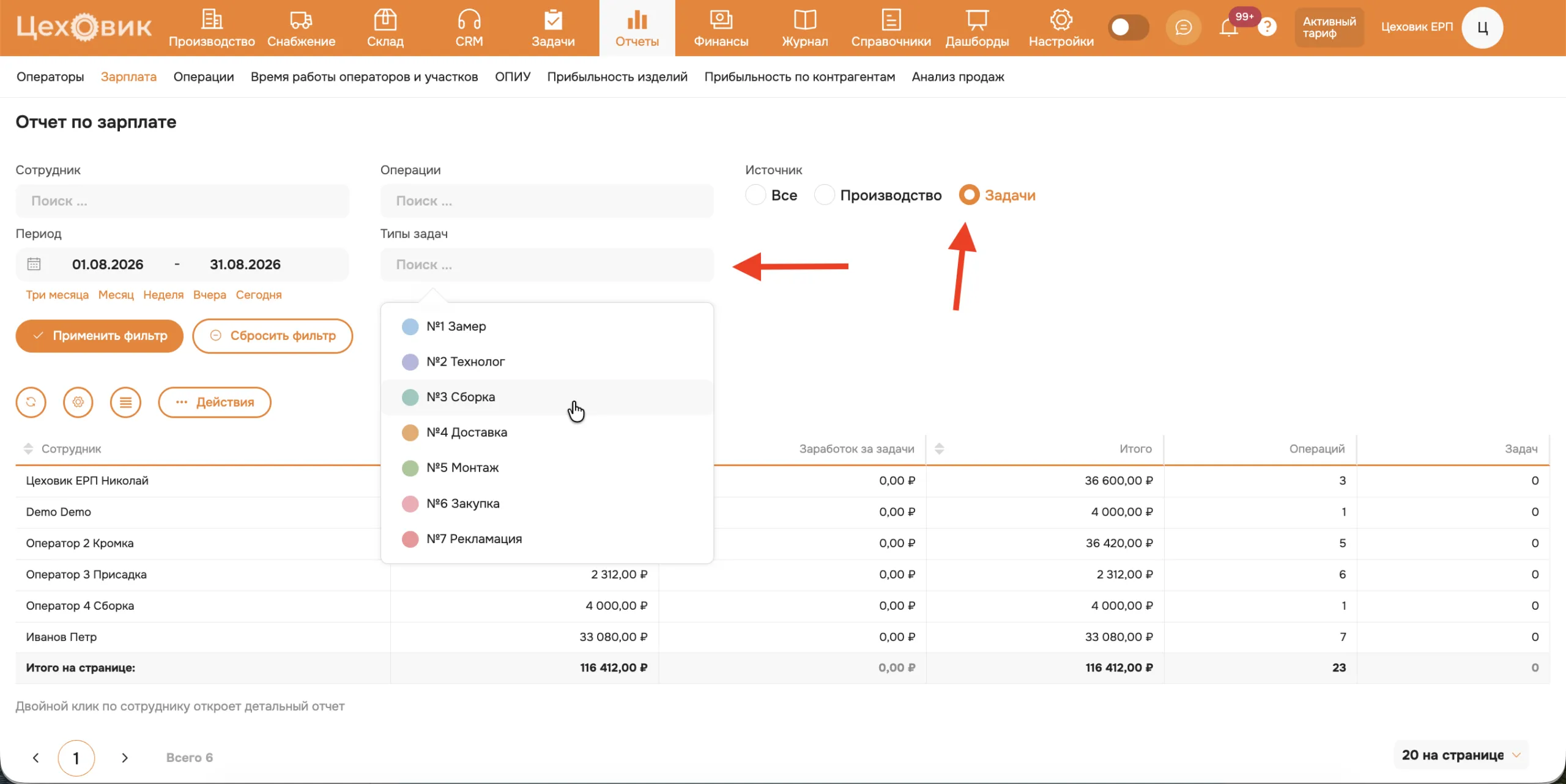
После настройки фильтров нажмите «Применить фильтр». Чтобы вернуть исходные настройки, нажмите «Сбросить фильтр».
Какие данные показывает отчет
После применения фильтров в таблице отображается информация по сотрудникам.
Основные показатели:
| Показатель | Что показывает |
|---|---|
| Сотрудник | Работник, по которому отображаются данные |
| Заработок за операции | Сумма заработка сотрудника за выполненные производственные операции |
| Заработок за задачи | Сумма заработка за выполненные задачи |
| Итого | Общая сумма заработка |
| Операций | Количество выполненных операций |
| Задач | Количество выполненных задач |
Внизу таблицы отображается итоговая сумма по данным на странице.
Чем отчет «Зарплата» отличается от отчета «Операторы»
- «Зарплата» отвечает на вопрос, кто, сколько и за что заработал: операции и задачи вместе, итог по каждому сотруднику. По нему готовят ведомость.
- «Операторы» показывает, как работали операторы на производственных операциях: чистое время, время по плану, паузы, неучтённое время, выработку и начисления по операциям. По нему разбираются, откуда взялась сумма и где потеряно время.
Экспорт отчета
Данные из отчета «Зарплата» можно выгрузить для дальнейшей работы.
Для этого нажмите «Действия» над таблицей и выберите нужный вариант:
- «Экспорт XLS» — выгрузка данных отчета в формате Excel;
- «Подробный отчет PDF» — формирование подробного отчета в формате PDF.
Файл XLS удобно использовать, чтобы перенести суммы в ведомость в 1С.
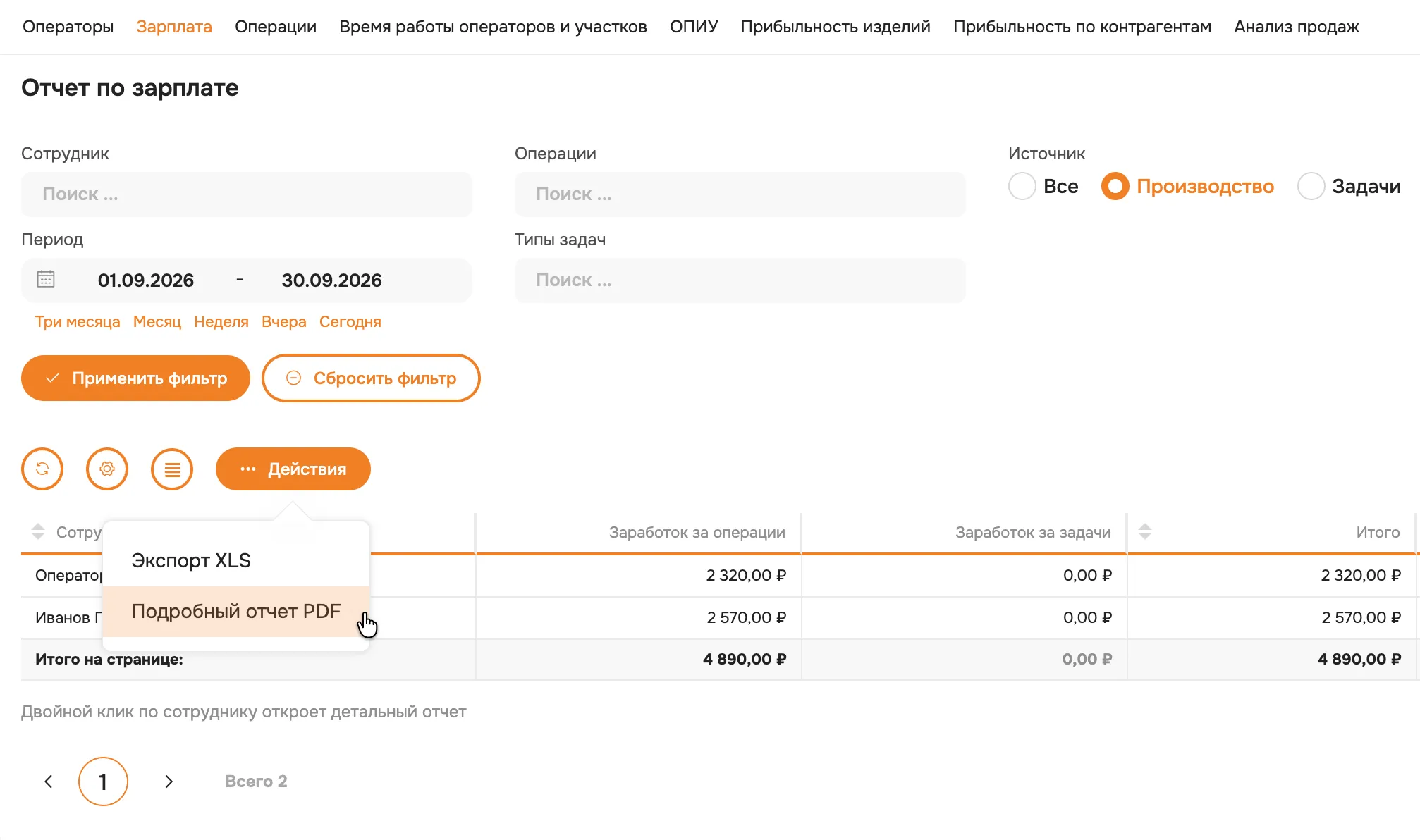
Перед экспортом можно настроить нужный период, выбрать сотрудников, операции, типы задач и источник данных. В выгрузку попадут данные с учетом примененных фильтров.
Также сотрудника в таблице можно открыть двойным кликом, чтобы перейти к его подробному отчету.
Пример
Допустим, нужно узнать, сколько заработал сотрудник за август.
-
Откройте «Отчеты → Зарплата».
-
Укажите период 01.08–31.08.
-
При необходимости выберите конкретного сотрудника.
-
Выберите источник данных — «Производство», «Задачи» или «Все».
-
Нажмите «Применить фильтр».
-
Посмотрите показатели «Заработок за операции», «Заработок за задачи» и «Итого».
-
Для ведомости выгрузите отчёт через «Действия» → «Экспорт XLS» или «Подробный отчет PDF».