Где найти: Производство → Панель производства, режим «Тех. карты» (переключатель справа вверху: «Статистика», «Операторы», «Тех. карты»).
Панель производства — главный экран цеха. Слева — очередь производственных заказов (ПЗ), справа — Канбан-доска: цеха, участки и операции на них. Здесь видно, что сейчас в работе, что ждёт очереди, и здесь же этапы распределяют по участкам.
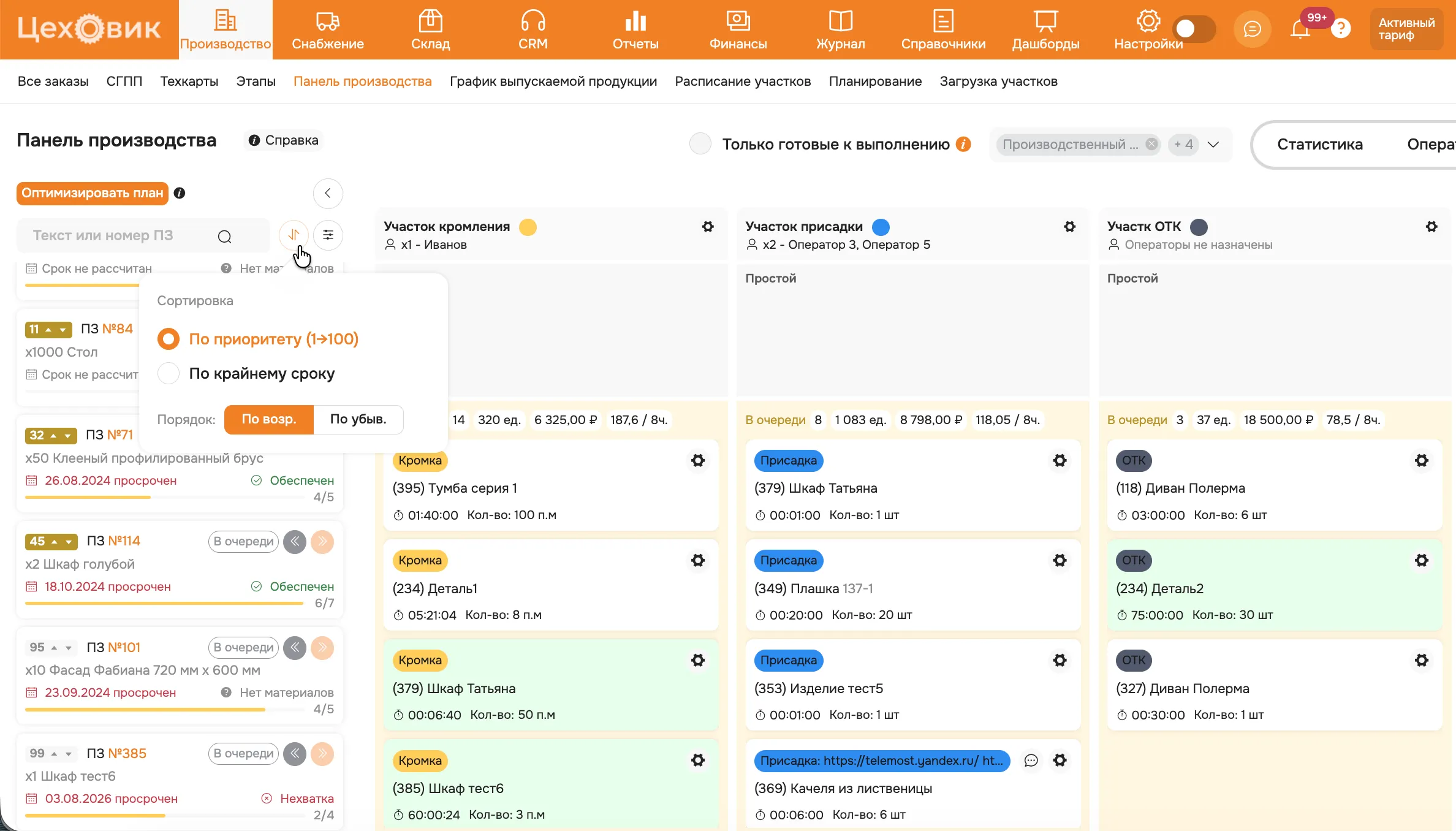
Очередь производственных заказов
В левой части панели — очередь ПЗ. Заказы в ней идут по приоритету, при равном приоритете — по дате поступления. Блок с очередью можно скрыть и раскрыть кнопкой со стрелкой.
Что видно в карточке заказа
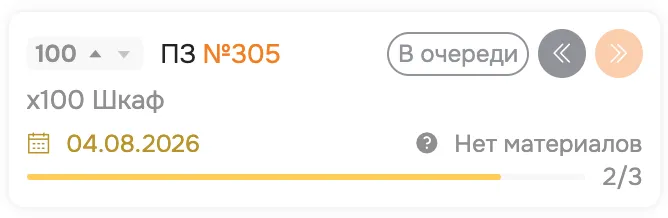
- Число со стрелками вверх и вниз слева — приоритет заказа. Чем меньше число, тем выше заказ в очереди.
- ПЗ №… — номер заказа. Нажмите на номер, чтобы открыть карточку заказа.
- «х100 Шкаф» — количество и изделие. Если в карточке изделия заполнен артикул, он тоже показывается. Нажмите на эту строку, чтобы развернуть список операций заказа с их текущими статусами.
- Статус — например, «В очереди».
- Оранжевая стрелка вправо — распределить все этапы заказа по производственным участкам одним нажатием.
- Серая стрелка влево — вернуть этапы с участков, то есть снять заказ с производственной линии.
- Дата — срок заказа. Если срок прошёл, дата красная и рядом написано «просрочен»; если срок ещё не посчитан — «Срок не рассчитан».
- Обеспечение материалами — «Обеспечен», «Нет материалов», «Нехватка» и другие.
Как найти заказ
В строку «Текст или номер ПЗ» над очередью введите номер ПЗ или наименование изделия.
Как отсортировать очередь
- Нажмите на значок сортировки (две стрелки) справа от строки поиска.
- Выберите «По приоритету (1→100)» или «По крайнему сроку».
- Выберите порядок: «По возр.» или «По убыв.».
Так в начало списка можно вывести самые важные или самые срочные заказы.
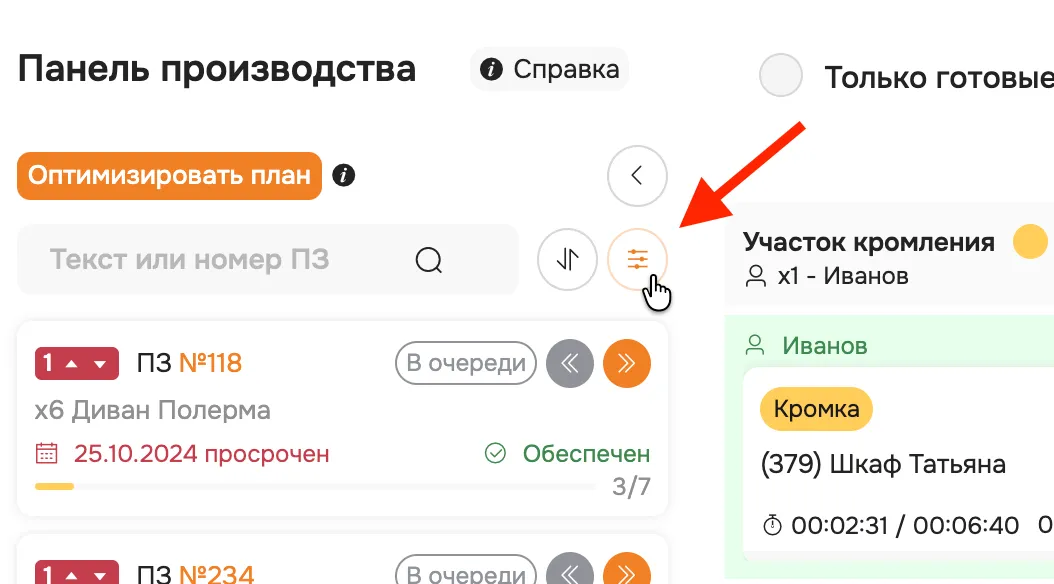
Как отфильтровать очередь
- Нажмите на значок фильтра справа от значка сортировки.
- Отметьте условия. Можно выбрать несколько сразу:
- «Статус» — «В работе», «В очереди», «Пауза», «Завершен»;
- «Обеспечение» — «Нехватка», «В ожидании», «Обеспечен», «Списано», «Нет материалов»;
- «Срок сдачи» — «Все», «Просроченные», «Срок до 3 дней», «Срок более 3 дней».
- Нажмите «Применить». Чтобы вернуть полный список, нажмите «Сбросить».
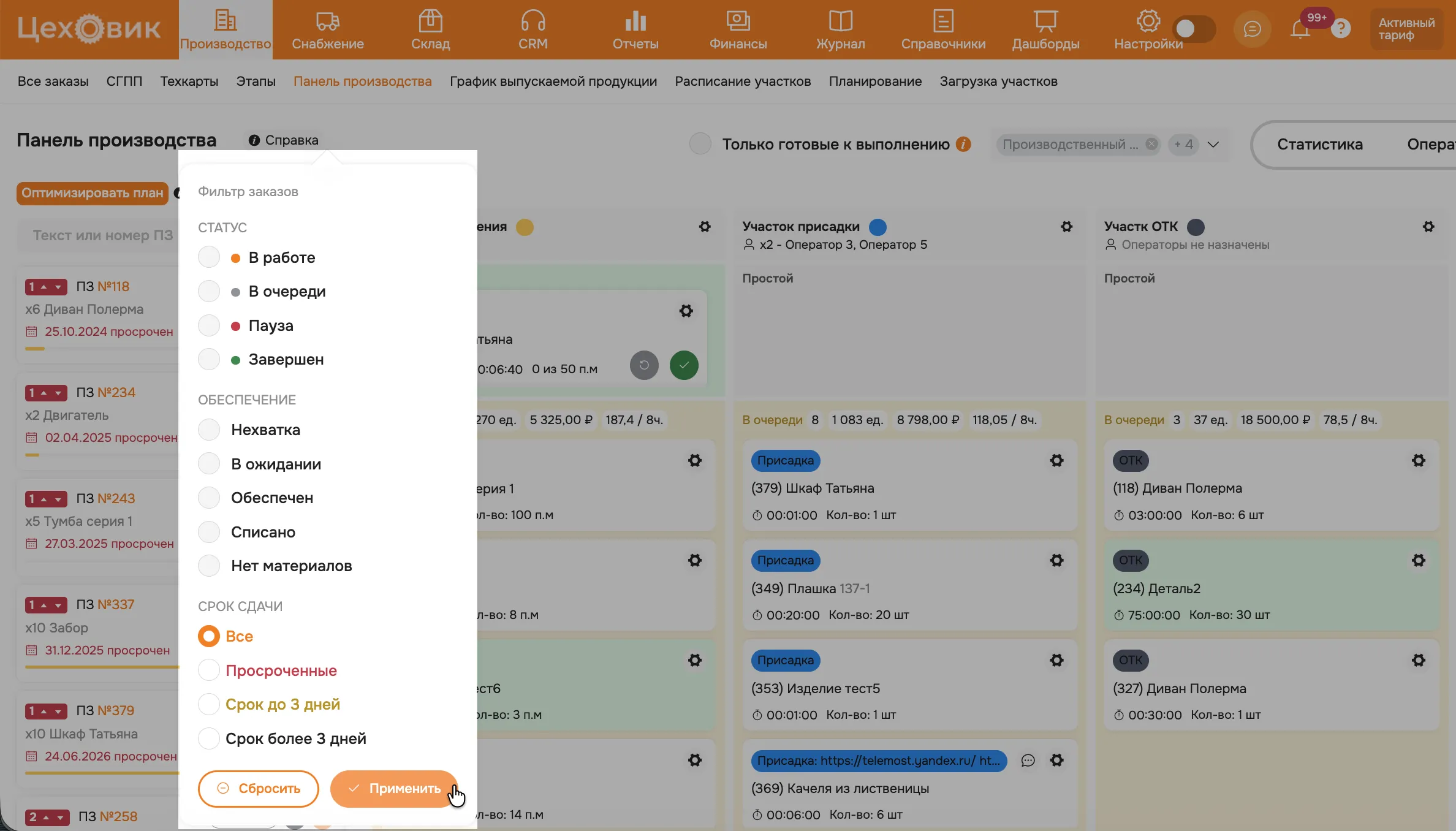
Канбан-доска
На доске по порядку показаны производственные участки. Над каждым участком — назначенные на него операторы. Если операторов нет, написано «Операторы не назначены».
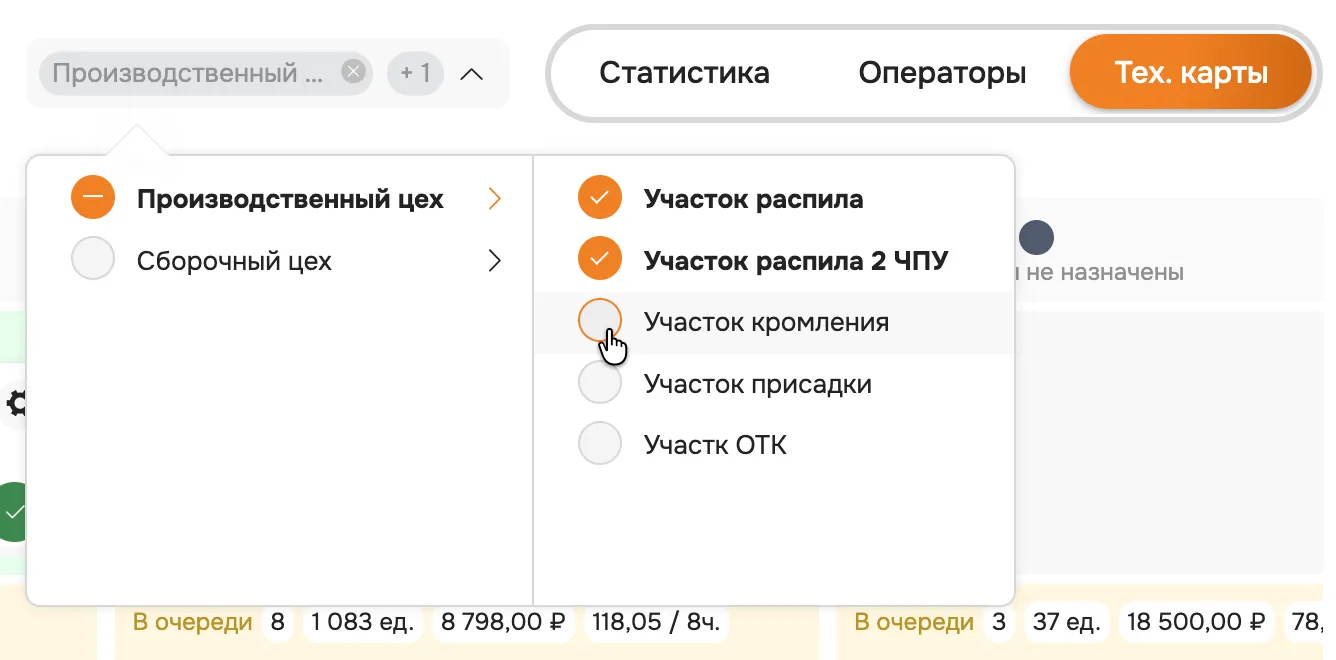
Как выбрать цеха и участки
В списке слева от переключателя режимов отметьте цех целиком или отдельные участки. Можно показать участки всех цехов или одного.
Операции на участке
У операции на доске два состояния.
В работе. Оператор выполняет операцию прямо сейчас. Такая карточка стоит в верхней части участка, под именем оператора, на зелёном фоне. Если на участке ничего не выполняется, там написано «Простой».
В очереди. Операцию возьмут в работу, когда освободится оператор. Такие карточки стоят ниже строки «В очереди». В этой строке — сводка по очереди участка: количество этапов, единиц, сумма и часы.
У карточек в очереди два цвета:
- зелёная — операция готова к работе: все предыдущие операции по техкарте завершены;
- белая — предыдущие операции ещё не завершены.
Переключатель «Только готовые к выполнению» вверху панели оставляет на доске только зелёные карточки.
Карточка операции
В карточке — название операции, номер и наименование изделия, время выполнения и количество. У операции в работе есть кнопки: вернуть в очередь (круговая стрелка) и завершить (галочка).
Шестерёнка в карточке открывает техкарту изделия, к которому относится операция.
Операции можно перетаскивать мышкой с одного участка на другой. На участок без оператора перетащить операцию нельзя: система покажет ошибку. Сначала поставьте оператора на участок в режиме «Операторы».
Настройки участка
Можно ли брать в работу белые карточки и в каком порядке брать операции, задаётся отдельно для каждого участка.
- Нажмите на шестерёнку справа от названия участка.
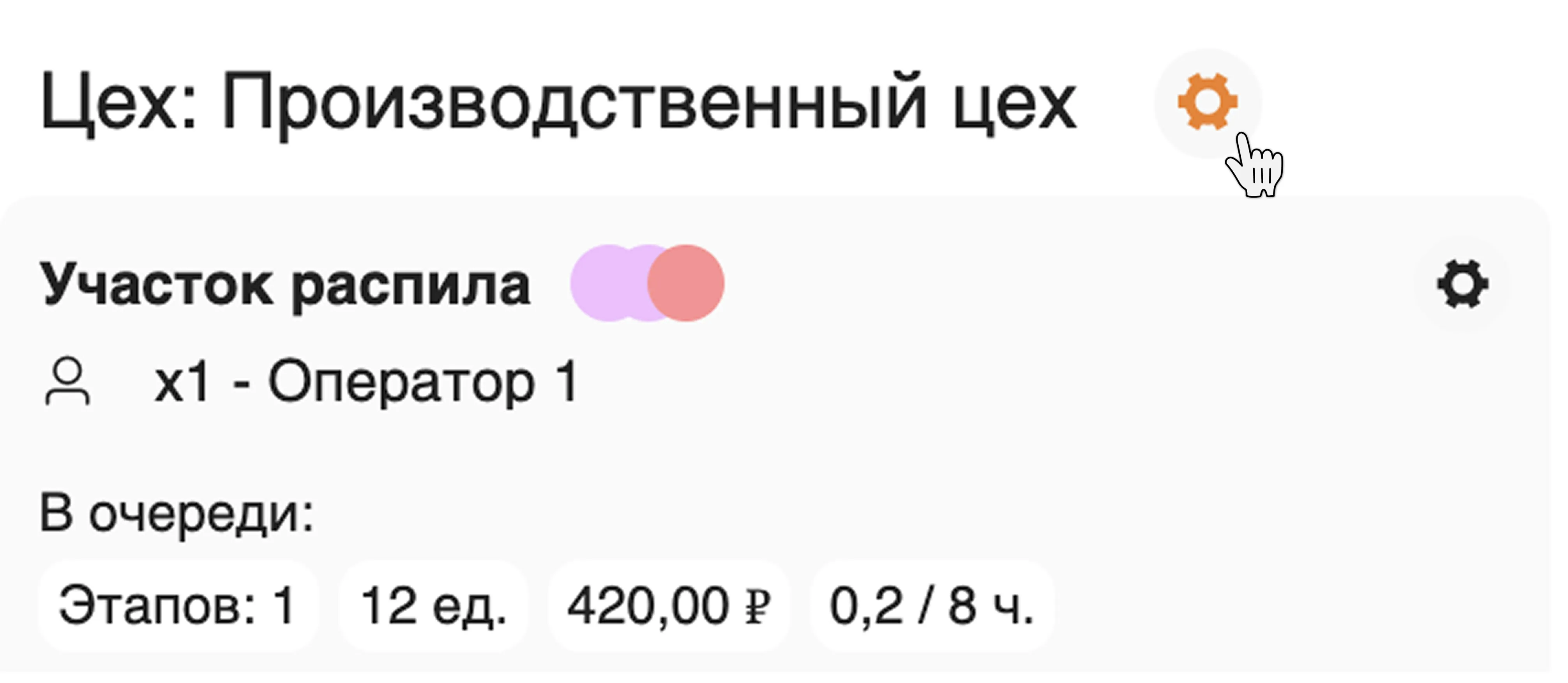
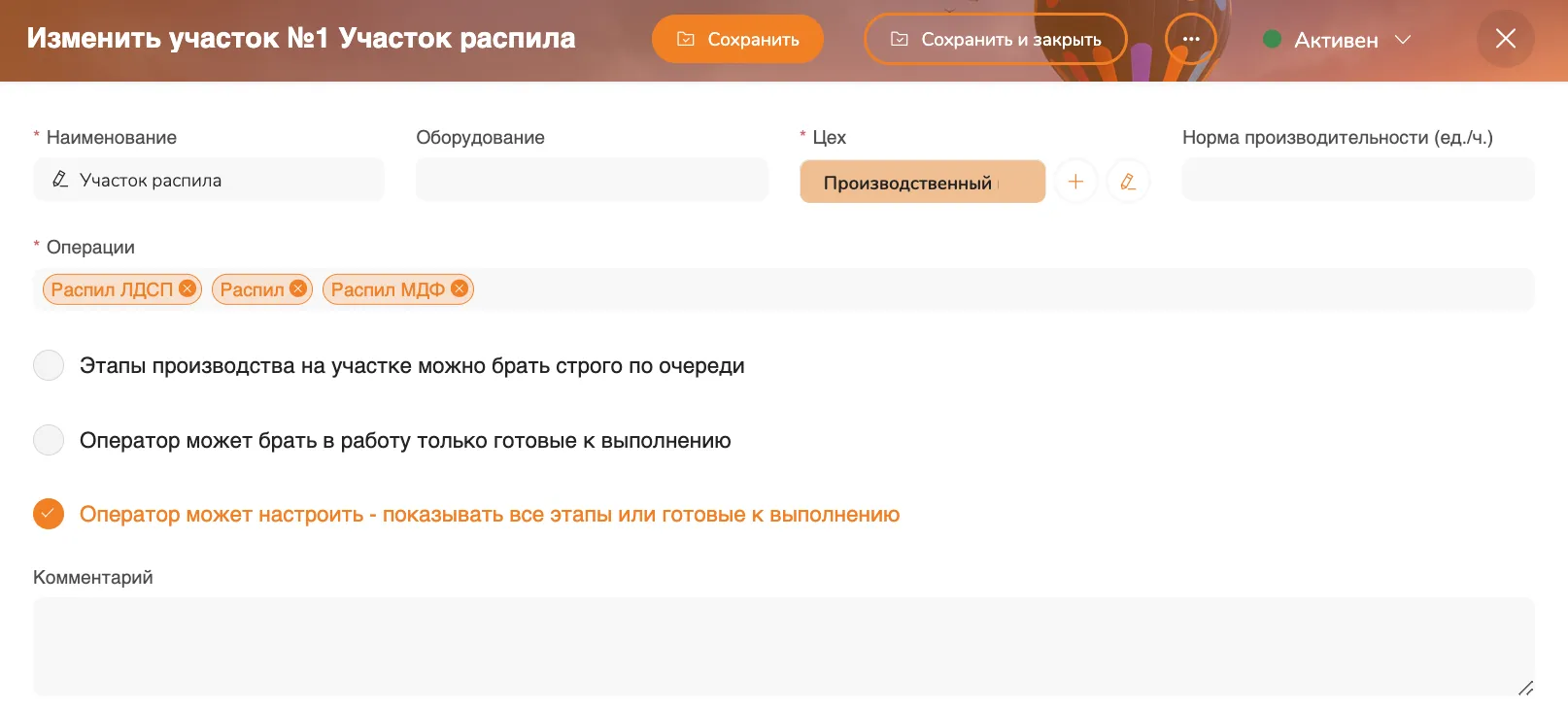
- В карточке участка отметьте нужные настройки:
- «Этапы производства на участке можно брать строго по очереди» — операции выполняются строго в порядке, заданном на Канбан-доске. Так этапы не пропускаются и технологическая последовательность соблюдается. Если выключено, этапы можно брать в любом порядке.
- «Оператор может брать в работу только готовые к выполнению» — оператор может взять только этапы, до которых дошла очередь выполнения (зелёные карточки). Если выключено — любые.
- «Оператор может настроить — показывать все этапы или готовые к выполнению» — у оператора появляется переключатель: показывать все этапы участка или только готовые к выполнению. Если выключено, он видит только те, которые уже можно делать.
- Нажмите «Сохранить».
В настройках участка также включается возможность для оператора брать в работу несколько операций одновременно. Подробнее о настройках — в статье «Участки».
Оптимизация плана
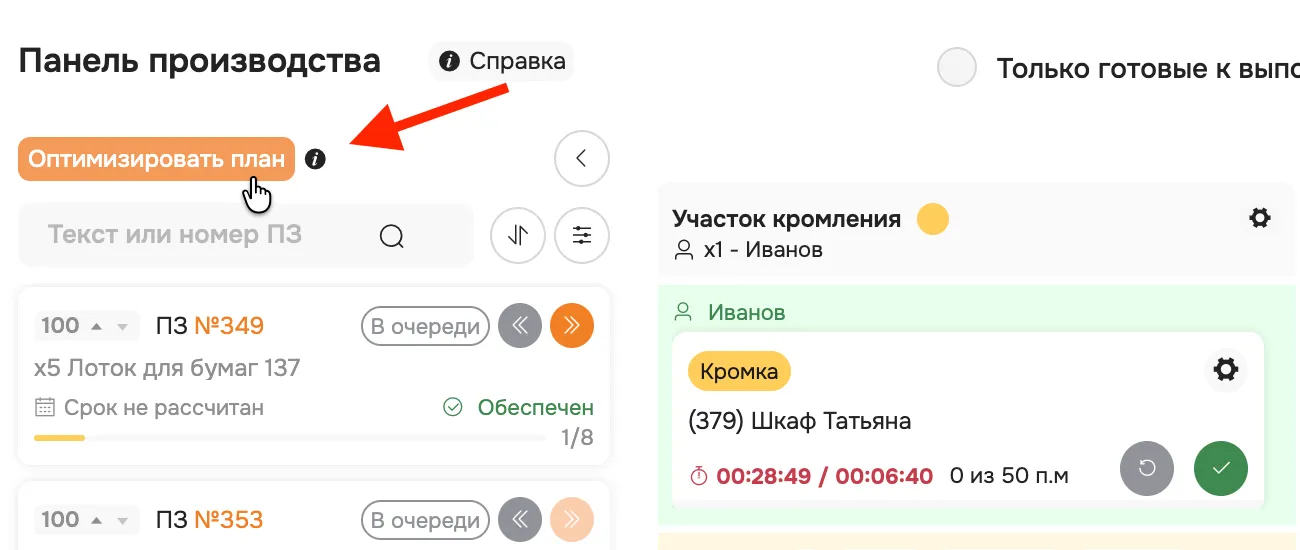
Кнопка «Оптимизировать план» над очередью заказов автоматически распределяет этапы по участкам с учётом приоритета заказов. Система равномерно распределит загрузку по доступным участкам.
Любой этап можно закрепить на нужной позиции, и при оптимизации система его не сдвинет. Например, вы сознательно поставили заказ с высоким приоритетом не первым на участке. Закрепите этот этап: при повторной оптимизации он останется на месте, а система перераспределит только остальные операции.
Как добавить участок
- Пролистайте участки на доске вправо до конца.
- Нажмите на пустое поле «Добавить участок».
- Заполните карточку участка и сохраните.