Интеграция переносит документы из Цеховика в 1С:Бухгалтерия 8.3, чтобы не вводить их в бухгалтерии второй раз. Обмен идет в одну сторону: из Цеховика в 1С. Для обмена используется внешняя обработка 1С, которая подключается к Цеховику по ключам API.
Где найти: Настройки → Интеграции → «1С бухгалтерия 8, УНФ», блок «8.3 бухгалтерия».
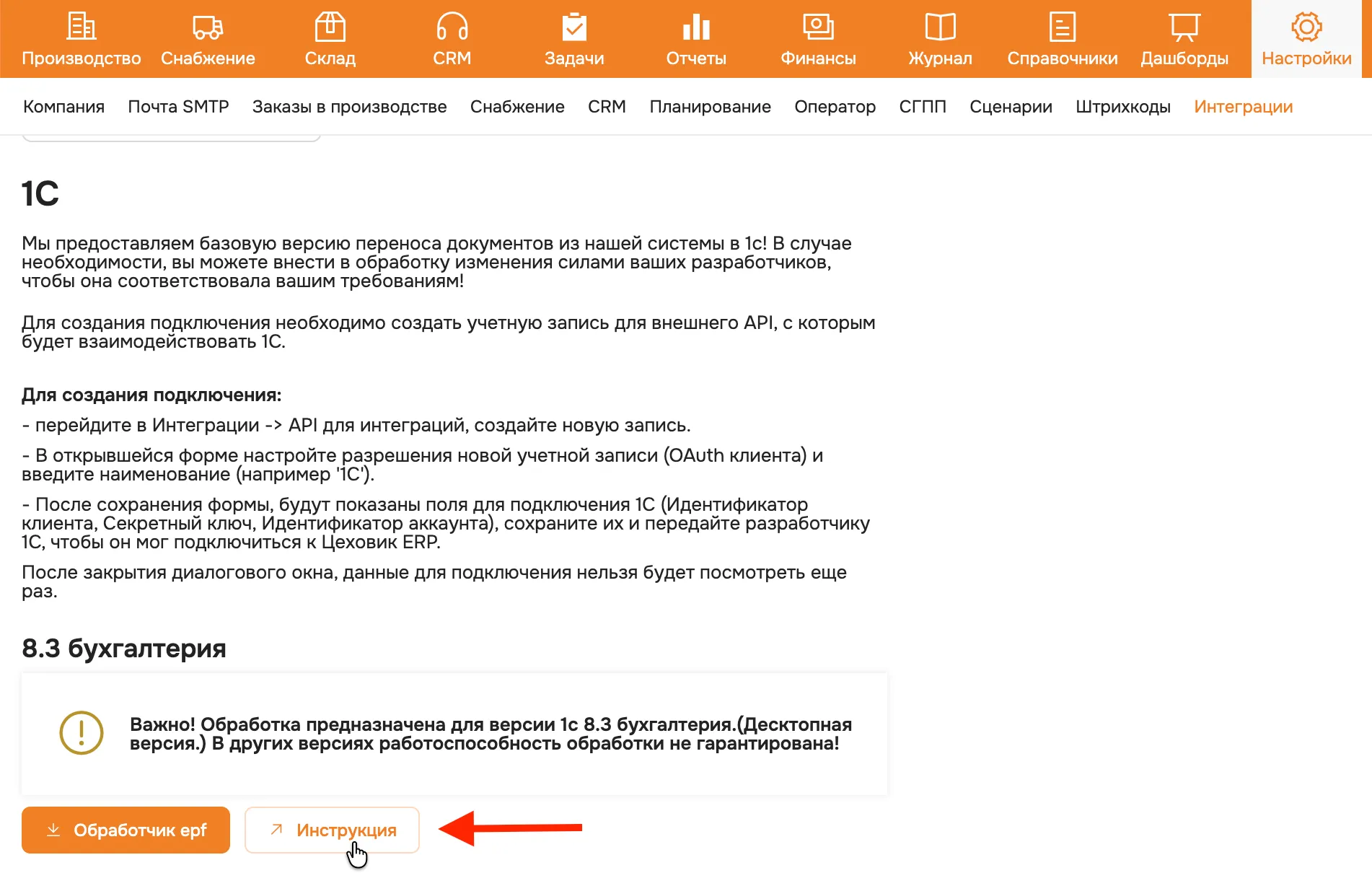
Обработка рассчитана на настольную версию 1С:Бухгалтерия 8.3. В других версиях ее работа не гарантирована — об этом предупреждает экран интеграции. Обработку можно доработать силами ваших 1С-специалистов.
Какие интеграции доступны на вашем тарифе, смотрите на странице тарифов.
Какие документы переносятся
- отгрузки;
- поступления;
- счета покупателям;
- счета от поставщиков;
- приемки на СГПП (склад готовой продукции производства);
- возвраты поставщикам;
- инвентаризации;
- перемещения;
- оприходования;
- списания.
Каждый документ превращается в соответствующий документ 1С:Бухгалтерия 8.3.
Как работает обмен
Обработка получает из Цеховика документы за выбранный период. Организации она сопоставляет по ИНН, склады — по наименованию. Контрагентов, договоры и номенклатуру, которых нет в базе 1С, создает сама. Еще она заполняет счета учета, рассчитывает НДС и запоминает, какой документ 1С соответствует документу Цеховика. Поэтому при повторной загрузке документ обновляется, а не дублируется.
Первоначальная настройка
Настройка выполняется один раз.
- Скачайте обработку. В Цеховике откройте Настройки → Интеграции → «1С бухгалтерия 8, УНФ» и в блоке «8.3 бухгалтерия» нажмите «Обработчик epf».
- Добавьте обработку в 1С. Пошагово — в статье «Как добавить внешнюю обработку Цеховика в 1С».
- Создайте в Цеховике приложение API (OAuth-клиент) с названием, например, «1С». Как это сделать и какие права отметить — в статье «API ERP Цеховик». После сохранения Цеховик покажет идентификатор клиента, секретный ключ и идентификатор аккаунта. Секретный ключ показывается один раз — сразу сохраните его.
- Укажите ключи в обработке. Откройте обработку в 1С, перейдите в раздел «Настройки → Подключение» и впишите идентификатор клиента, секретный ключ и идентификатор аккаунта.
- Получите справочники из Цеховика и проверьте, как сопоставились организации и склады. Обычно это происходит автоматически; если нет, поправьте сопоставление вручную.
Позже справочники нужно получать заново, только когда в Цеховике появятся новые организации или склады.
Загрузка документов
- Откройте обработку и перейдите на вкладку «Загрузка данных».
- Выберите период.
- Нажмите «Получить из ERP» — обработка покажет список документов выбранных типов.
- Отметьте нужные документы и нажмите «Загрузить выбранные в 1С».
Если переносить нужно только некоторые виды документов, например только отгрузки или только поступления, отметьте их в разделе «Настройки → Типы документов». Выбор сохраняется между сеансами.
Повторная загрузка
Документ, который уже был перенесен в 1С, при повторной загрузке не копируется. Обработка находит его по сохраненной связи и обновляет. Так в бухгалтерию попадают изменения, которые внесли в Цеховике после первой выгрузки.
Что делать, если документ не загрузился
- Чаще всего не сопоставлена организация. Откройте «Настройки → Организации», выберите нужную организацию из списка и повторите загрузку.
- Проверьте в «Настройки → Подключение» идентификатор клиента, секретный ключ и идентификатор аккаунта.
- Если подключение работает, а документ все равно не загружается, посмотрите сообщения об ошибках в журнале регистрации 1С.
Подробная инструкция по настройке загрузки документов из Цеховика (PDF)
Частые вопросы
Нужно ли каждый раз выполнять настройку интеграции?
Нет. Подключение и сопоставление организаций и складов настраиваются один раз и сохраняются. Справочники получают заново, только когда в Цеховике появляются новые организации или склады.
Будет ли автоматически создана новая номенклатура?
Да. Если обработка не найдет номенклатуру в базе 1С, она создаст ее и использует в документе.
Создаются ли дубли документов при повторной загрузке?
Нет. Ранее загруженный документ обновляется, связь с Цеховиком сохраняется.
Можно ли одновременно загружать разные типы документов?
Да. Можно отметить несколько типов документов и загрузить их за один раз.