Интеграция переносит документы из Цеховика в 1С:Управление нашей фирмой (1С:УНФ), чтобы не вводить их в 1С второй раз. Обмен идет в одну сторону: из Цеховика в 1С. Для обмена используется внешняя обработка 1С, которая подключается к Цеховику через API. Справочники при загрузке сопоставляются или создаются, НДС рассчитывается, связь между документами Цеховика и 1С сохраняется — поэтому повторная загрузка обновляет документы, а не создает новые.
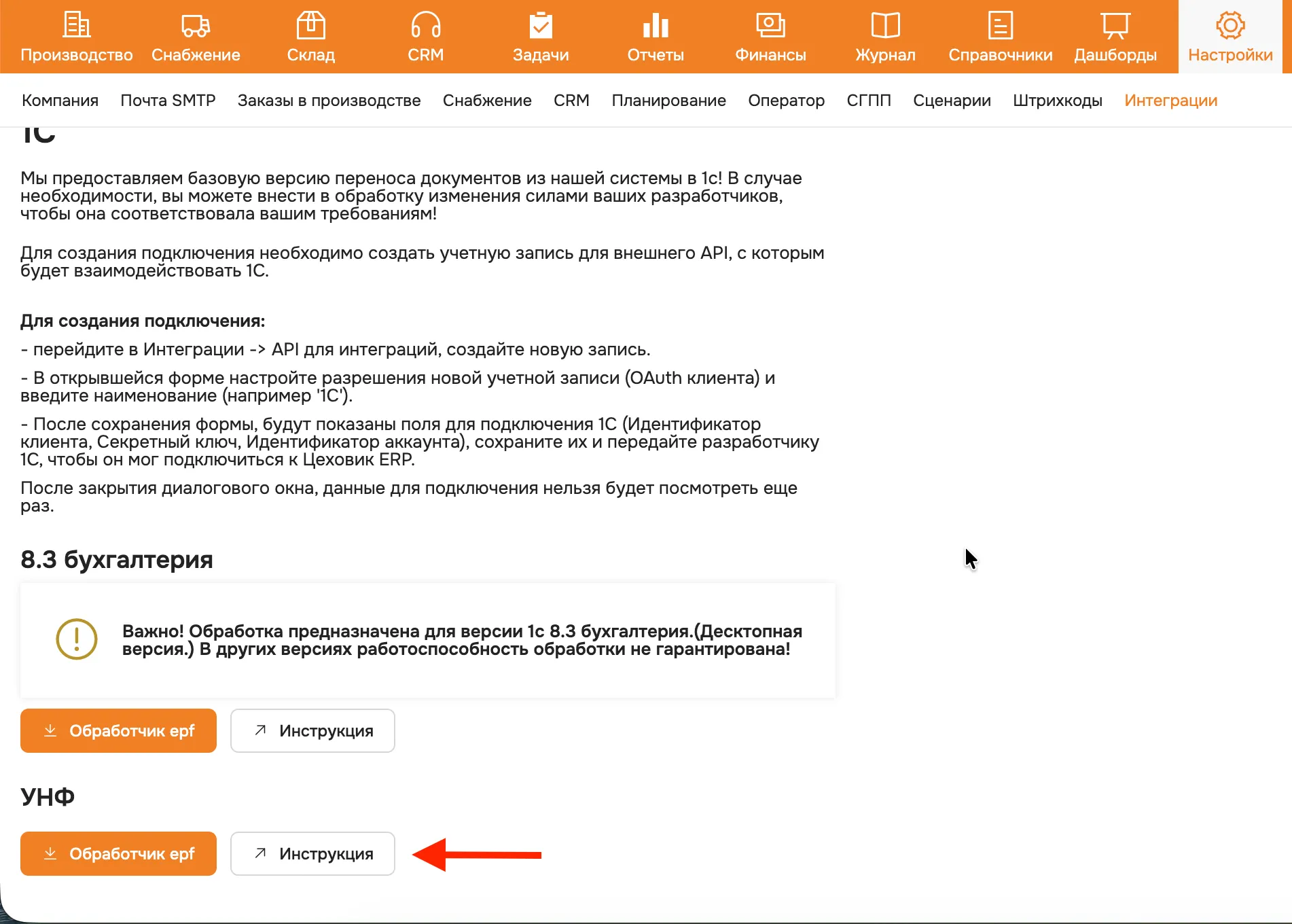
Где найти: Настройки → Интеграции → «1С бухгалтерия 8, УНФ», блок «УНФ».
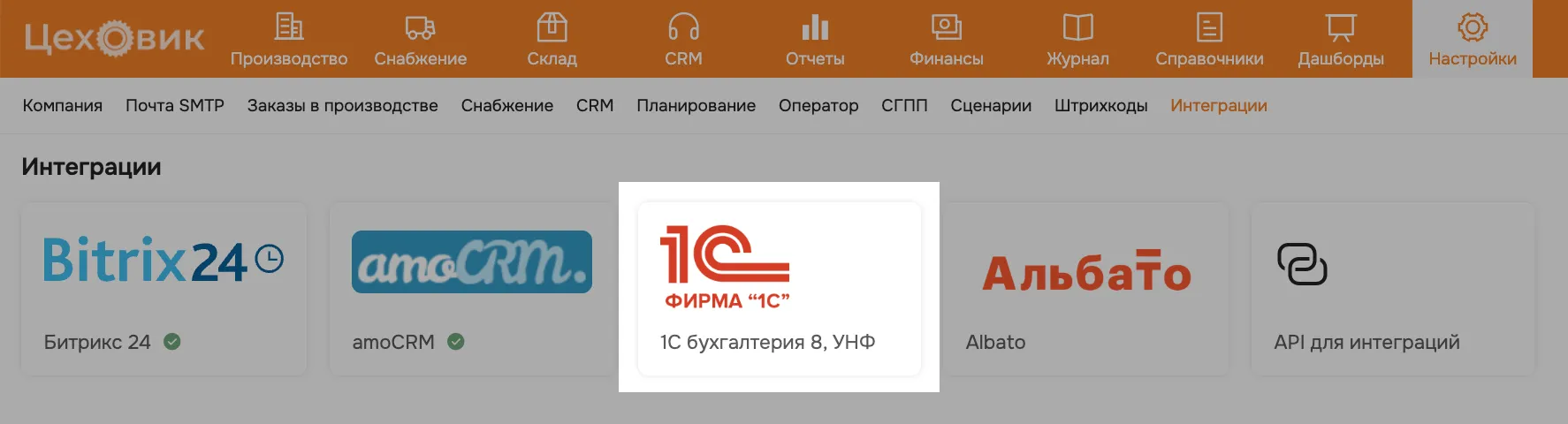
Какие интеграции доступны на вашем тарифе, смотрите на странице тарифов.
Что умеет интеграция
- переносит 10 типов документов;
- позволяет выбрать, какие документы загружать;
- загружает документы пакетом;
- сопоставляет организации и склады автоматически;
- создает контрагентов, договоры и номенклатуру, которых нет в 1С;
- обновляет ранее загруженные документы без дублей.
Какие документы переносятся
| Документ ERP Цеховик | Документ в 1С:УНФ |
|---|---|
| Отгрузки | Расходная накладная (Продажа покупателю) |
| Поступления | Приходная накладная (Поступление от поставщика) |
| Счета покупателям | Счёт на оплату |
| Счета от поставщиков | Счёт на оплату поставщика |
| Приёмки на СГПП (склад готовой продукции производства) | Сборка запасов |
| Возвраты поставщику | Расходная накладная (Возврат поставщику) |
| Инвентаризации | Инвентаризация запасов |
| Перемещения | Перемещение запасов |
| Оприходования | Оприходование запасов |
| Списания | Списание запасов |
Первоначальная настройка
Настройка выполняется один раз.
- Скачайте обработку. В Цеховике откройте Настройки → Интеграции → «1С бухгалтерия 8, УНФ» и в блоке «УНФ» нажмите «Обработчик epf». Кнопка «Инструкция» рядом открывает полное руководство по установке, настройке и работе обработки.
- Добавьте обработку в 1С:УНФ. Пошагово — в статье «Как добавить внешнюю обработку Цеховика в 1С».
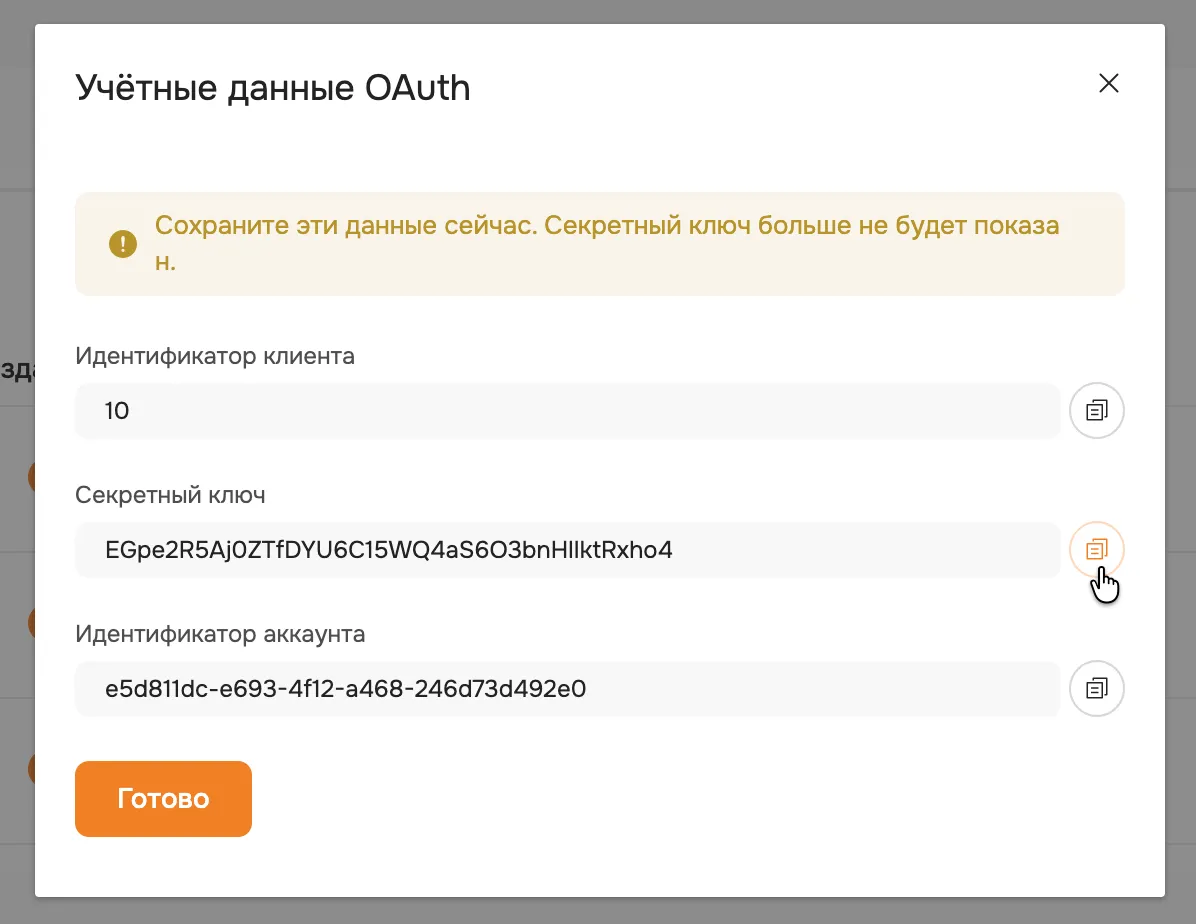
- Создайте в Цеховике приложение API (OAuth-клиент). Как это сделать и какие права отметить — в статье «API ERP Цеховик». После сохранения Цеховик покажет идентификатор клиента, секретный ключ и идентификатор аккаунта.
- Укажите эти три значения в настройках обработки в 1С:УНФ.
Важно
Секретный ключ показывается один раз, сразу после создания приложения. Скопируйте и сохраните его: после закрытия окна посмотреть ключ еще раз нельзя.
Как загружать документы
- Получите справочники из Цеховика.
- При необходимости проверьте сопоставление организаций и складов.
- Выберите период загрузки и типы документов.
- Получите список документов из Цеховика.
- Отметьте нужные документы и загрузите их в 1С.
Параметры подключения, сопоставление организаций и складов и большинство настроек сохраняются между сеансами, повторно их задавать обычно не нужно.
Особенности работы
- Документы записываются в 1С без проведения. После загрузки проверьте их и проведите средствами 1С.
- При повторной загрузке ранее перенесенные документы обновляются, а не создаются заново. Так в 1С попадают изменения, сделанные в Цеховике.
- Организации сопоставляются по ИНН, склады — по наименованию. Если сопоставить не удалось, укажите соответствие вручную в настройках обработки.
Подробная инструкция
Полное руководство открывается кнопкой «Инструкция» в блоке «УНФ» на экране интеграции. В нем описаны:
- настройка подключения к API;
- установка и запуск внешней обработки;
- сопоставление организаций и складов;
- загрузка каждого типа документов;
- ответы на частые вопросы;
- возможные ошибки и способы их устранения.