Отчёт «Операторы» показывает, как работали операторы за период: чистое время работы, время по плану, паузы, неучтённое время, сколько сделано и сколько начислено по каждой операции. Данные приходят из мобильного приложения оператора.
По какому отчёту платить зарплату. Основной отчёт для зарплаты (ЗП) — «Отчёт по зарплате». В него входят и выполненные операции, и выполненные задачи, он выгружается в Excel и PDF, и по его данным зарплату обычно вносят в ведомость в 1С. Отчёт «Операторы» нужен, чтобы разобраться в работе операторов: где ушло время, где были паузы, по каким заказам и операциям начислены деньги.
Откуда берутся суммы
Отчёт считает сдельную оплату по операциям: количество × цена операции.
- Цена операции. Цена в справочнике «Операции» — цена по умолчанию: она подставляется, когда операцию добавляют в техкарту изделия. Итоговая цена берётся из техкарты (сметы) изделия, у каждого изделия она своя.
- Процент заработка. Если операцию выполняет бригада, сумма делится по проценту заработка из карточки сотрудника, например мастер 70 %, подмастерье 30 % (подробнее — в статье «Сотрудники»).
- Начислено и Заработано — см. параметр «Тип» ниже.
Как всё это работает на сквозном примере, показано в шаге 8 «Быстрого старта».
Если у вас оклад или своя сложная формула расчёта, этот отчёт её не заменит: он считает только сдельную оплату по операциям.
Как сформировать отчёт
Откройте Отчеты → Операторы.
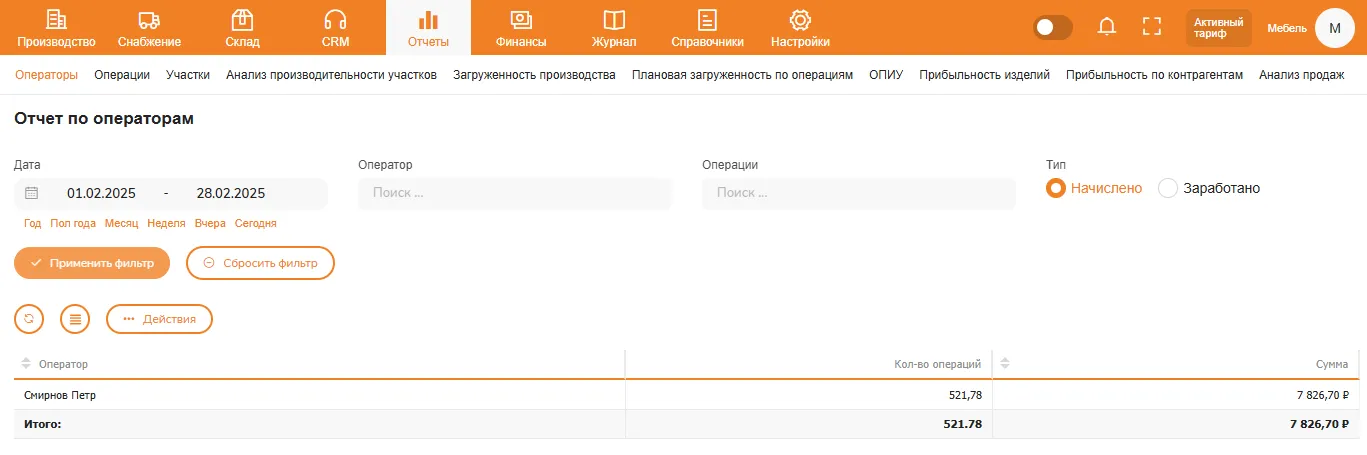
Параметры отчёта:
- Дата — период, за который формируется отчёт.
- Оператор — отбирает нужных сотрудников. Если не выбрано, в отчёт попадут все.
- Операции — отбирает нужные операции. Если не выбрано, учитываются все.
- Тип — режим расчёта:
- Начислено — деньги начисляются сразу после того, как оператор выполнил операцию;
- Заработано — начисленная сумма становится заработанной, когда производственный заказ (ПЗ) получает статус «Выполнен».
Платить можно по любому из двух вариантов. Многим удобно считать зарплату по начисленному, то есть по факту выполнения операций. «Заработано» подходит, если вы хотите, чтобы операторам было выгодно быстрее закрывать заказы целиком.
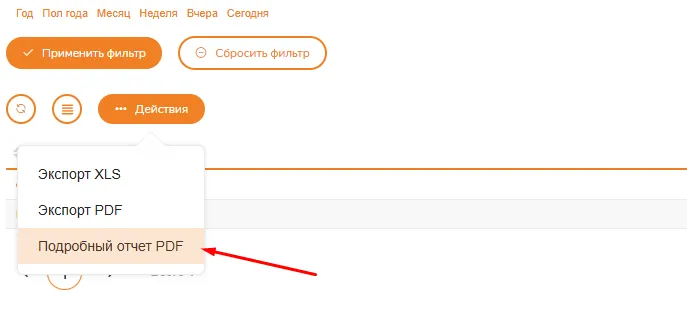
Подробный отчёт по каждому оператору:
- Выберите период.
- Установите тип «Начислено» или «Заработано».
- Нажмите «Применить фильтр».
- Нажмите «Действия».
- Выберите «Подробный отчет PDF».
Для каждого оператора формируется такой документ:
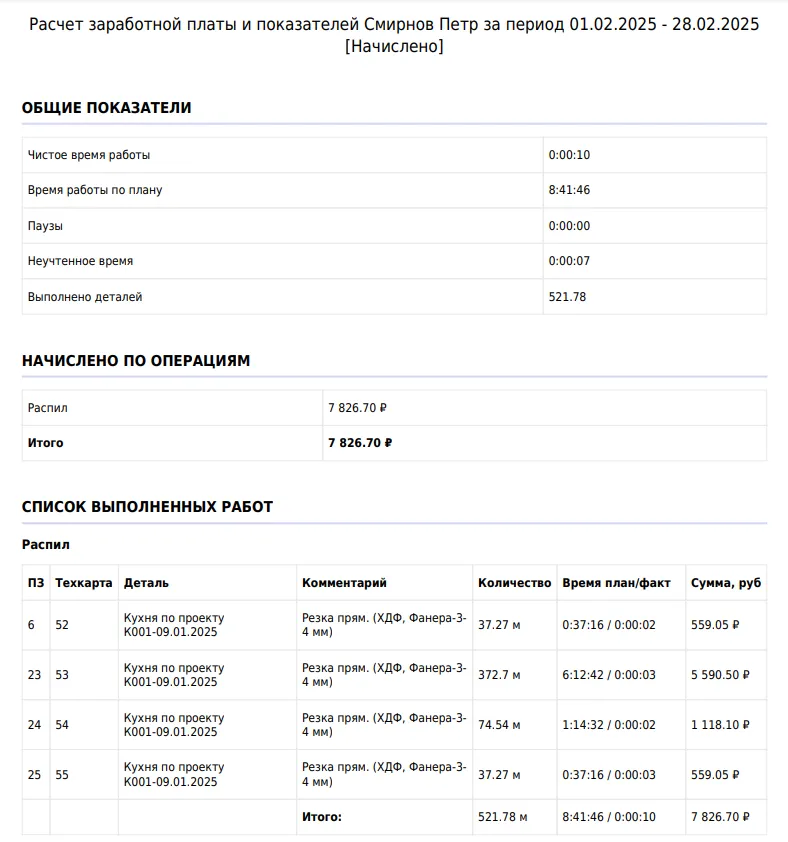
- Чистое время работы — фактическое время выполнения операций по отметкам в мобильном приложении.
- Время работы по плану — плановое время выполнения операций по нормам из техкарты.
- Паузы — сколько времени операции стояли на паузе. На паузу ставит сам оператор.
- Неучтённое время — время между операциями, когда одну операцию уже завершили, а следующую ещё не взяли в работу.
- Выполнено деталей — суммарное количество по всем операциям в их единицах измерения. На примере выше это 521,78 м распила.
Ниже идут суммы по операциям и список выполненных работ: ПЗ (производственный заказ), техкарта, деталь, количество, время по плану и по факту, сумма.
Выгрузка в XLS
Сводный отчёт по операторам можно выгрузить в Excel:
- Откройте Отчеты → Операторы.
- Выберите период.
- При необходимости укажите оператора.
- Нажмите Действия → Экспорт XLS.
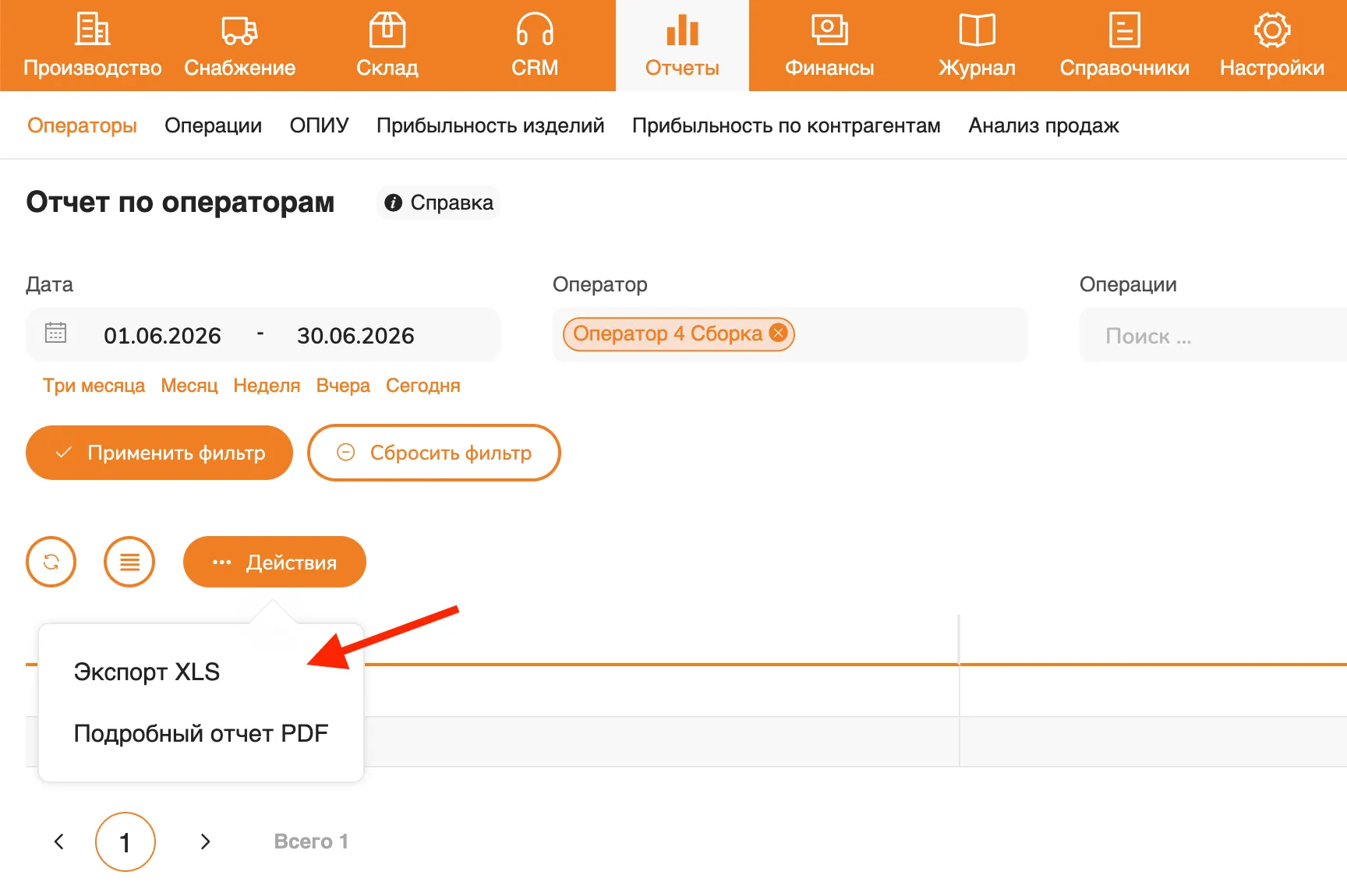
В файле три листа:
- Начисления — по каждому оператору количество операций и сумма начислений за период.
- Детализация — каждая выполненная работа: дата, оператор, ПЗ, изделие, операция, количество, стоимость, сумма и участок.
- Итоги по участкам — по каждому участку количество операторов, количество операций и сумма начислений.
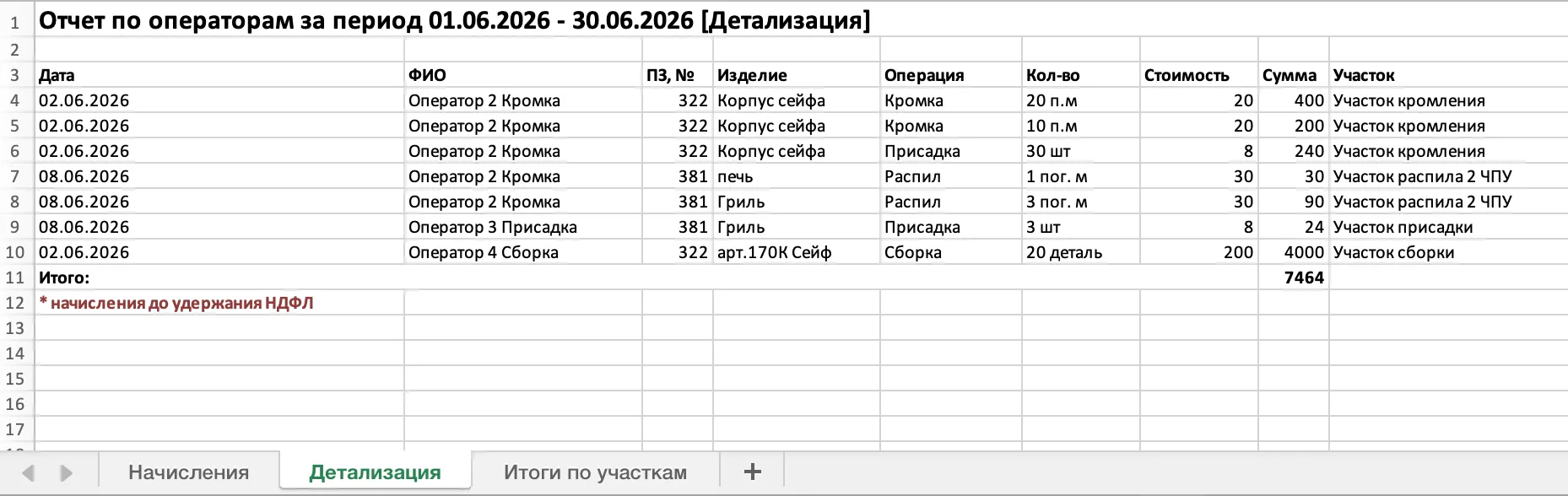
Сумма в детализации — это количество, умноженное на стоимость операции: 20 п. м кромки по 20 ₽ дают 400 ₽. Внизу листа стоит пометка «начисления до удержания НДФЛ»: суммы в отчёте указаны до вычета налога.