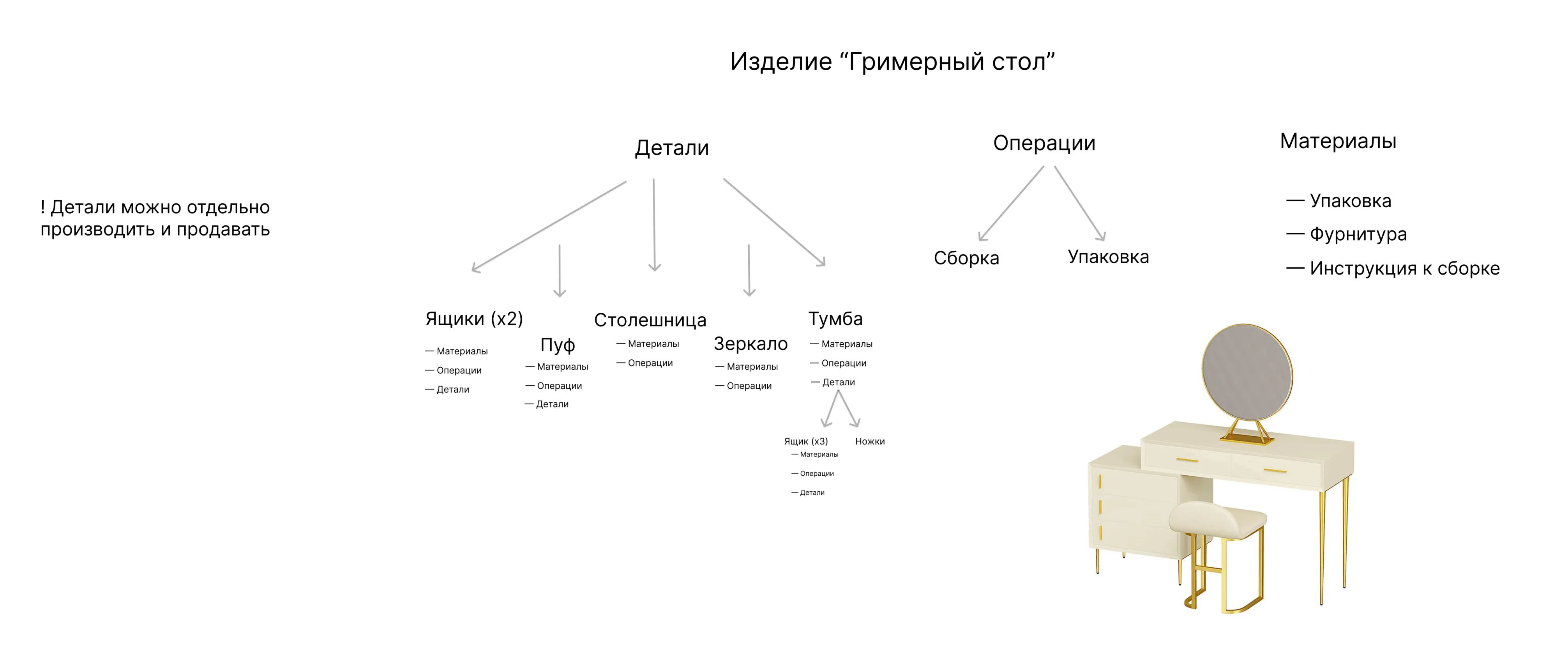
Изделие — это финальный продукт производственного процесса. Изделие может быть и комплектом, например набором мебели. Составляющие комплекта заводят в систему как детали, а затем добавляют в состав изделия: другое изделие в состав изделия добавить нельзя.
Избегайте дублирования!
Если позицию вы продаёте и в составе комплекта, и отдельно, сразу заведите её как деталь.
В случае, если изделие уже заведено в системе как изделие, не создавайте его повторно как деталь, и наоборот — это приведёт к дублированию товаров в системе. А если вы уже по ошибке завели одну и ту же позицию и как изделие, и как деталь, одну из них нужно удалить.
Важно! Изделие в изделие добавить нельзя. В состав изделия можно добавлять только детали, материалы и операции.
В свою очередь, в деталях можно указывать вложенные детали, материалы и операции — по принципу матрёшки.
Если у вас малое серийное производство
Небольшая номенклатура изделий позволяет добавить их перед началом работы в системе. Изделия можно внести в справочник вручную или импортировать сразу весь список при помощи xls файла.
Если вы производите изделия на заказ
В этом случае вы каждый раз формируете спецификацию на новое изделие. При загрузке спецификации в систему или создании новых изделий в заказе покупателя, все изделия автоматически добавятся в справочник.
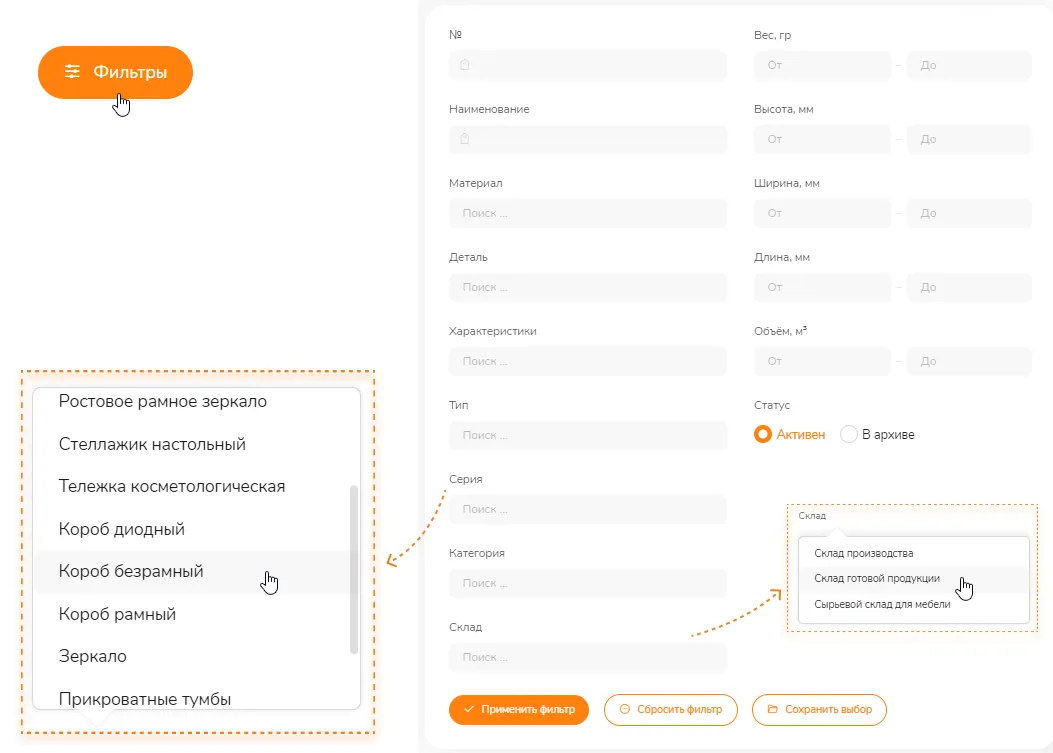
Для поиска необходимого изделия воспользуйтесь поисковой строкой в верхней части экрана или фильтром. При нажатии на фильтры открываются подробные характеристики, указав которые вы сможете найти только нужные вам изделия.
Важно! В карточке каждого нового изделия нужно сразу добавить операции и состав/материалы, необходимые для производства. Это даст возможность отправить изделие в производство и актуализировать складские остатки при автоматическом списании материала.
Пример. Находим все изделия из производственной серии “короб безрамный” и/или хранящиеся на складе готовой продукции.
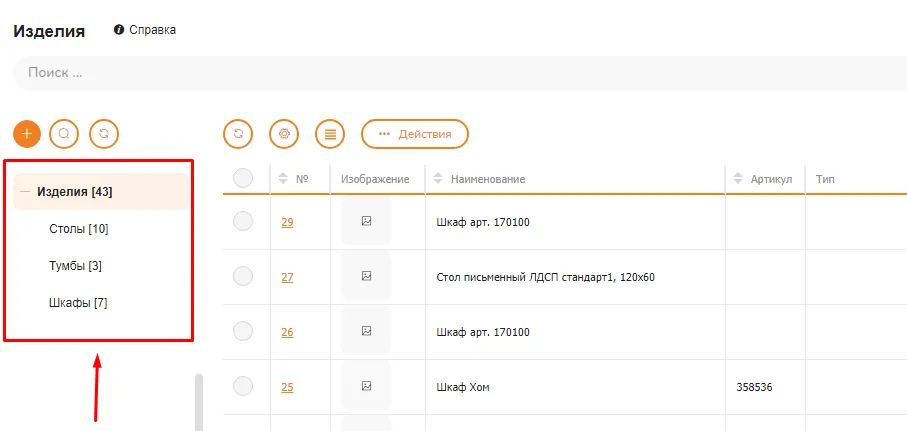
Для удобства и порядка изделия можно группировать по папкам/группам, основываясь на разные критерии и характеристики: тип, размер, проект и др.
Дерево папок расположено слева от таблицы изделий.
Также вы можете вручную настроить таблицу, выбрать столбцы для работы или анализа данных. Просто нажмите на шестеренку и в выпадающем списке “включите” или “выключите” определенные характеристики.

Если вы впервые зашли в данный раздел и его необходимо заполнить, то это нужно сделать в 2 этапа.
Группы и подгруппы
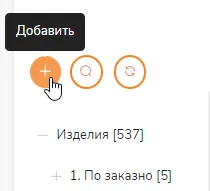
Добавьте необходимые группы и подгруппы изделий. Для этого нажмите на кнопку “добавить” и заполните всплывающую форму.
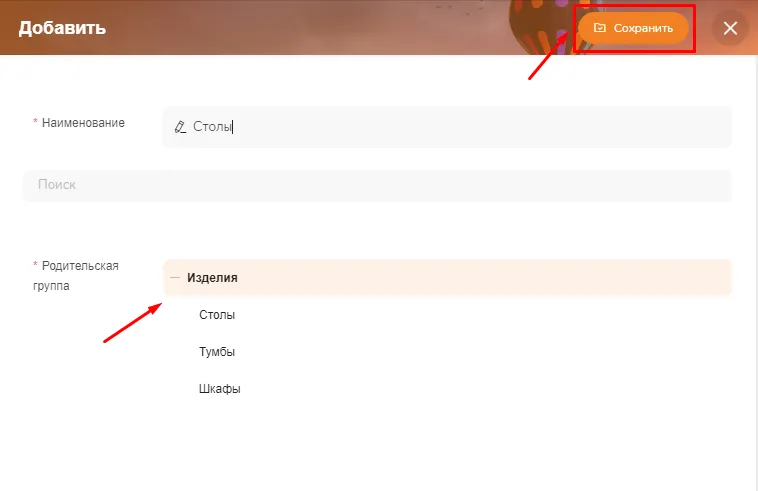
Создаем группы в основной родительской группе Изделия:
- Указываем наименование группы, например, «Столы»
- В «Родительской группе» выделяем «Изделия»
- Нажимаем кнопку «Сохранить»
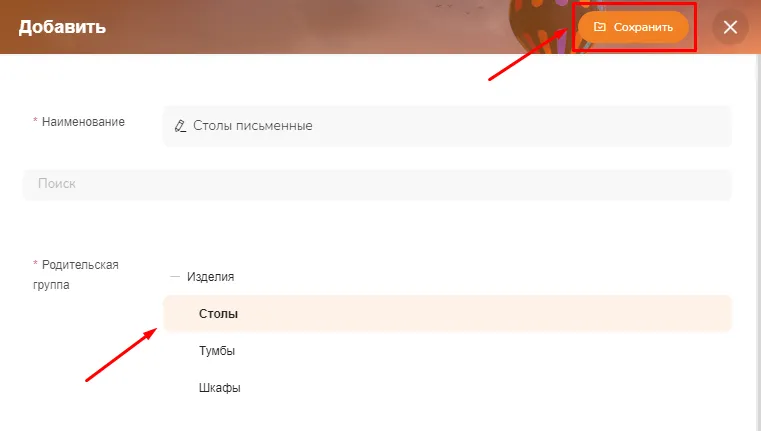
Создаем подгруппы в созданных группах
- Указываем наименование подгруппы, например, «Столы письменные»
- Выделяем группу «Столы»
- Нажимаем кнопку «Сохранить»
Заполнение карточек
Заполните карточки изделий и распределите их по группам и/или подгруппам.
В каждой карточке вы можете прописать всю необходимую информацию об изделии — от наименования до рабочего проекта и склада хранения.
Впоследствии по этим пунктам будет осуществляться поиск и сортировка изделий внутри ERP-системы и сводной таблицы.
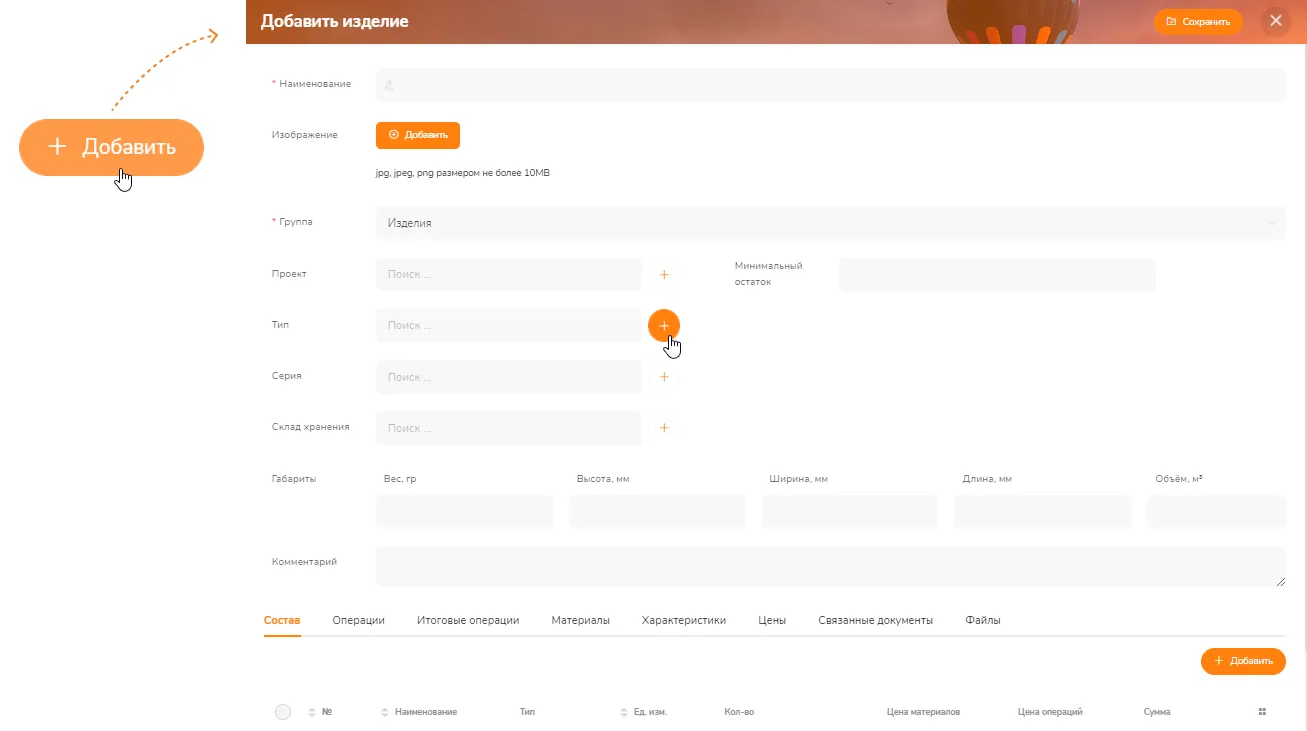
В нижней части формы необходимо добавить состав/материалы и операции для изготовления изделия. Это можно сделать тремя способами: добавить из справочника, создать новый материал, заполнив форму, или через импорт xls файла. Также при необходимости можно внести дополнительные характеристики, цены, файлы и создать штрихкод.
Если в поле для заполнения в выпадающем списке нет нужного значения, через кнопку “+” справа от поля это значение можно добавить.
Во вкладке “Связанные документы” можно увидеть всю цепочку документов, связанных с данным изделием.
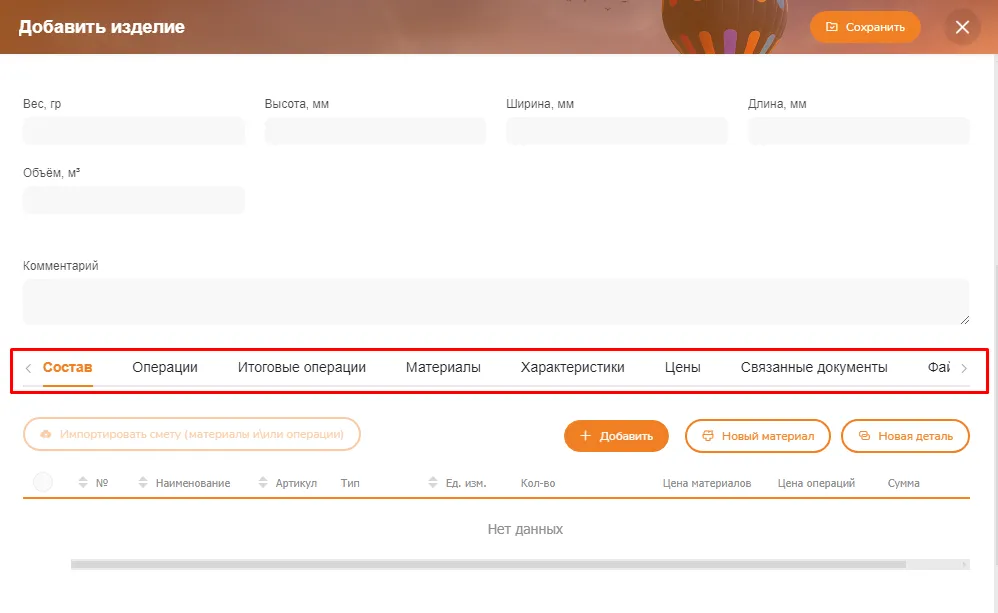
Важно! Если операции не указаны в карточке изделия, то изделие нельзя будет отправить в производство.
Для сохранения нового изделия, необходимо заполнить лишь поля со звездочкой.
После заполнения карточки изделия — обязательно сохранить действия, нажав на кнопку «Сохранить» в шапке карточки.
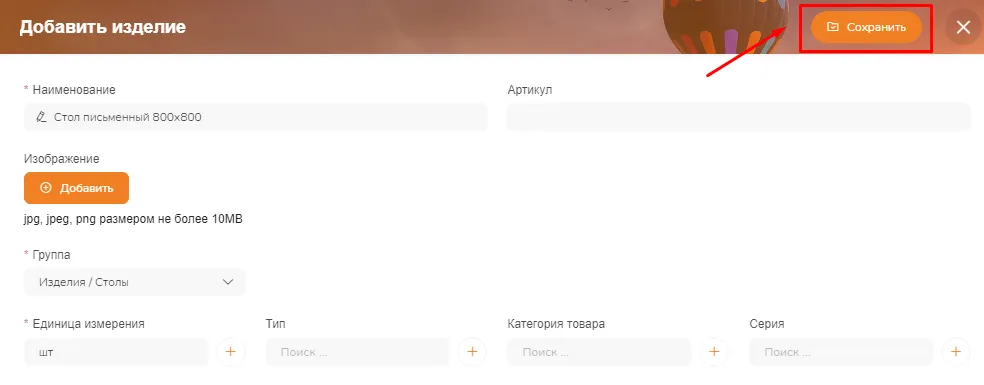
В любое время вы можете добавить новое изделие или отредактировать уже имеющееся.
Импорт/Экспорт изделий через XLS
Вы можете импортировать и экспортировать изделия вместе с составом материалов и операций в формате xls.
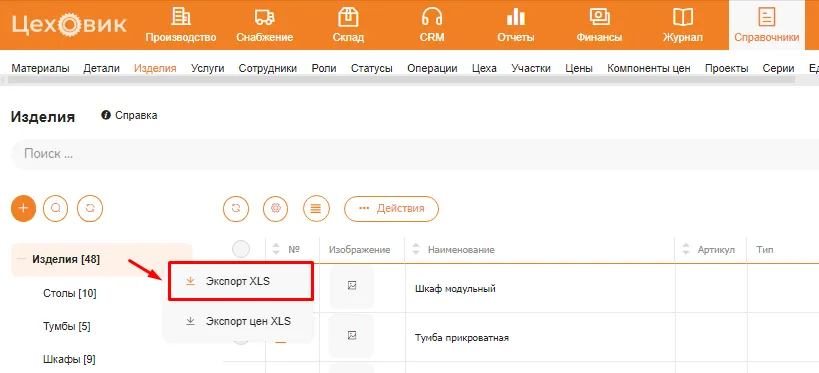
Для этого необходимо сначала скачать форму документа для импорта, нажав правой кнопкой мыши на группу изделий и выбрав Экспорт XLS. Предварительно нужно добавить пару изделий вручную в систему, чтобы появился шаблон заполнения для импорта.
Форму экспорта можно настроить, отметив нужные столбцы галочками:
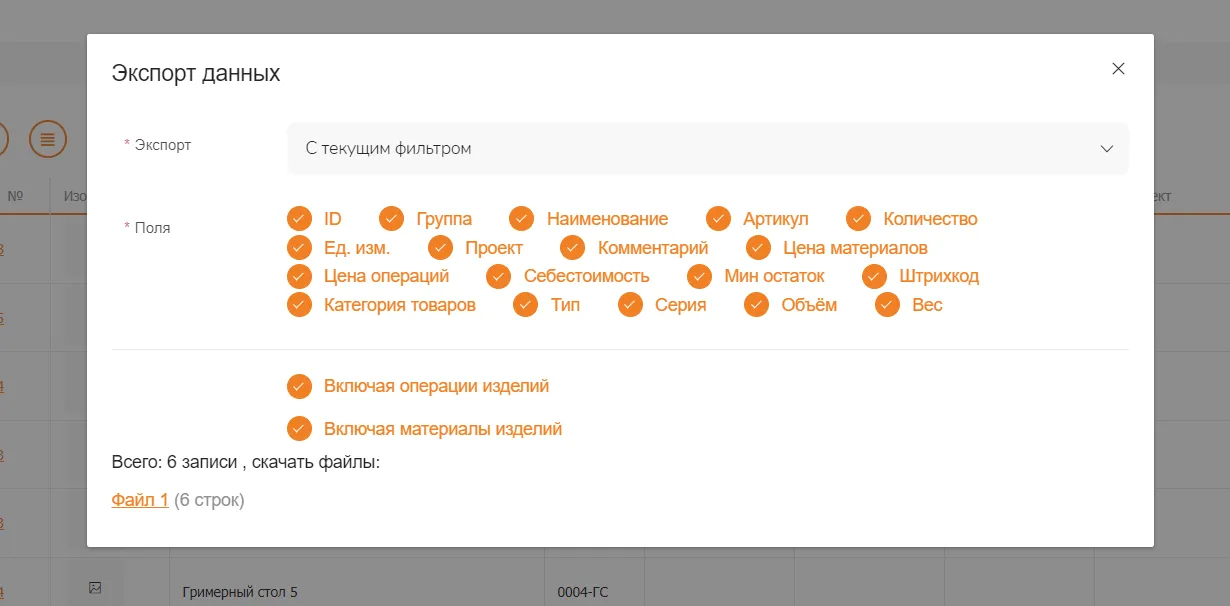
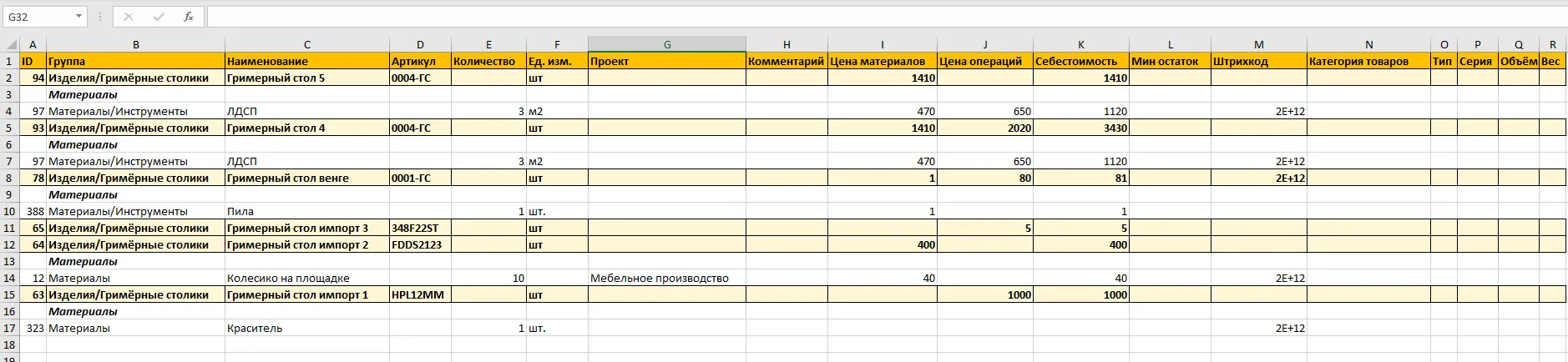
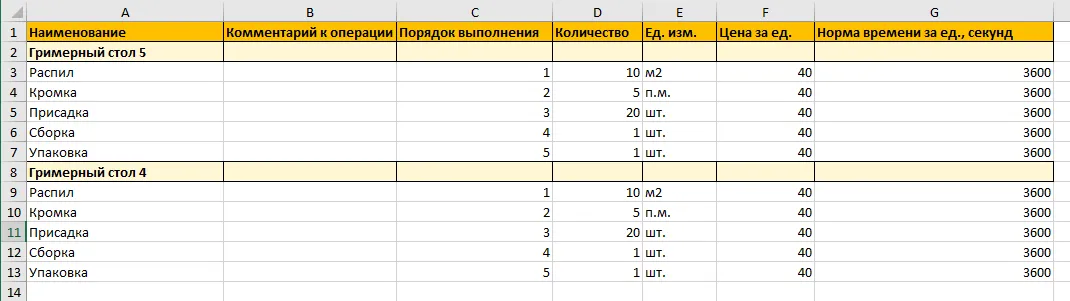
В итоговом файле будет 2 страницы изделий:
1. Изделия с материалами
2. Изделия с операциями
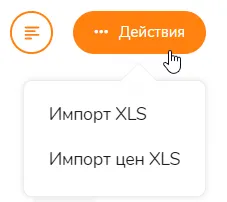
Заполните файл и загрузите его в систему через кнопку Действия → Импорт XLS.
Обратите внимание:
- Если указать новые строки с изделием или материалом, которых нет в системе — Цеховик создаст их прямо во время импорта и их не придется заводить предварительно.
- Если изделие, материал или операции уже есть в Цеховик, система их подгрузит согласно файлу (проверка идет по наименованию, по всей базе).
- Если вы не хотите менять цену материала или операции — оставьте ячейки пустыми.
- Формулы в ячейках данных не допускаются.
Названия должны точно совпадать со справочниками. Изделия, материалы и операции из файла сопоставляются со справочниками по точному наименованию. Опечатка, лишний пробел или другое написание («Распил» в файле и «Распил ЛДСП» в справочнике) — и система создаст новую запись. Новая операция появится без привязки к участку и без статусов при начале и окончании, и производственный заказ (ПЗ) по ней не пойдёт по участкам. Новый материал или изделие станет дублем уже существующего.
Перед загрузкой сверьте названия в файле со справочниками «Операции» и «Материалы». После загрузки проверьте, не появились ли в справочниках дубли. Если новая операция всё же появилась, прикрепите её к участку и укажите статусы или исправьте название в файле и загрузите его заново.
Таким образом вы можете массово редактировать существующие изделия (без деталей) или добавлять новые через 1 файл.
Массовые действия с таблицей изделий
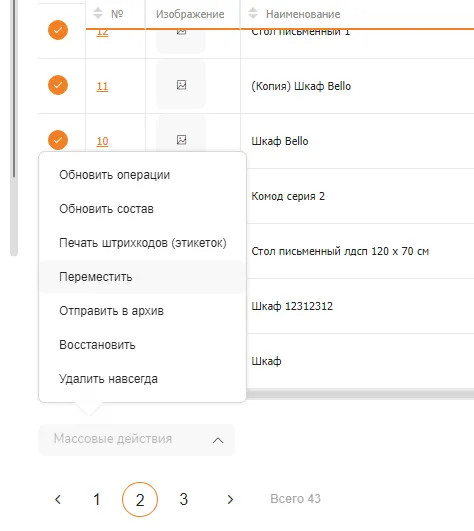
Для всех изделий доступны массовые действия, которые вы можете найти в конце страницы. Выделите определенные изделия и примените к ним нужное действие при необходимости.