Операторы цеха отмечают выполнение операций в мобильном приложении оператора. Приложение есть для Android. На iPhone и любом другом устройстве оператор работает в веб-версии приложения в браузере: по функциям и внешнему виду она повторяет Android-приложение.
Как оператор входит в приложение
Логин и пароль
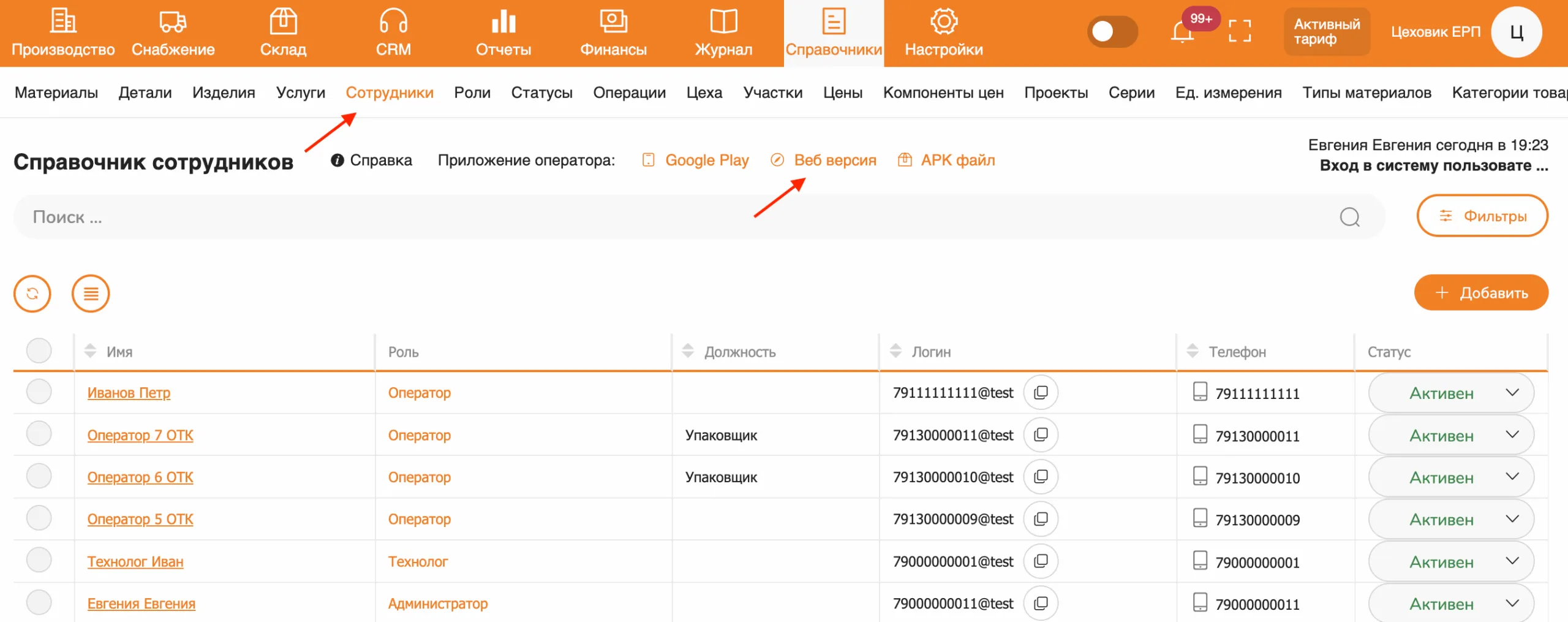
Логин и пароль оператору выдаёт владелец аккаунта или администратор. Он заводит оператора как сотрудника в Справочники → Сотрудники:
- Нажмите «Добавить», заполните форму и выберите роль «Оператор». Номер мобильного телефона обязателен, почта — нет. Подробно о форме — в статье «Сотрудники».
- Логин появится в таблице сотрудников, в колонке «Логин». Он выглядит так: «номер телефона@код организации», например
79111111117@mebeloptest. Кнопка рядом с логином копирует его. Что такое код организации, описано в статье «Шаг 1. Регистрируем бесплатный аккаунт». - Пароль задаётся в карточке сотрудника: поле «Новый пароль», затем кнопка «Изменить». Если у сотрудника указана почта, логин и пароль придут ему письмом.
- Передайте оператору логин и пароль.
Где взять приложение
Ссылки на приложение собраны вверху справочника Справочники → Сотрудники, в строке «Приложение оператора»:
- Google Play — установка приложения на Android из магазина (страница приложения в Google Play);
- APK файл — установочный файл для Android, если Google Play на телефоне нет или им не пользуются;
- Веб версия — приложение в браузере для iPhone, iPad, компьютера и любого другого устройства. Адрес веб-версии: operator-app.cehovik-erp.ru.
На iPhone откройте веб-версию в Safari и добавьте её на экран «Домой», как описано ниже. Она будет открываться с экрана телефона, как обычное приложение.
Вход
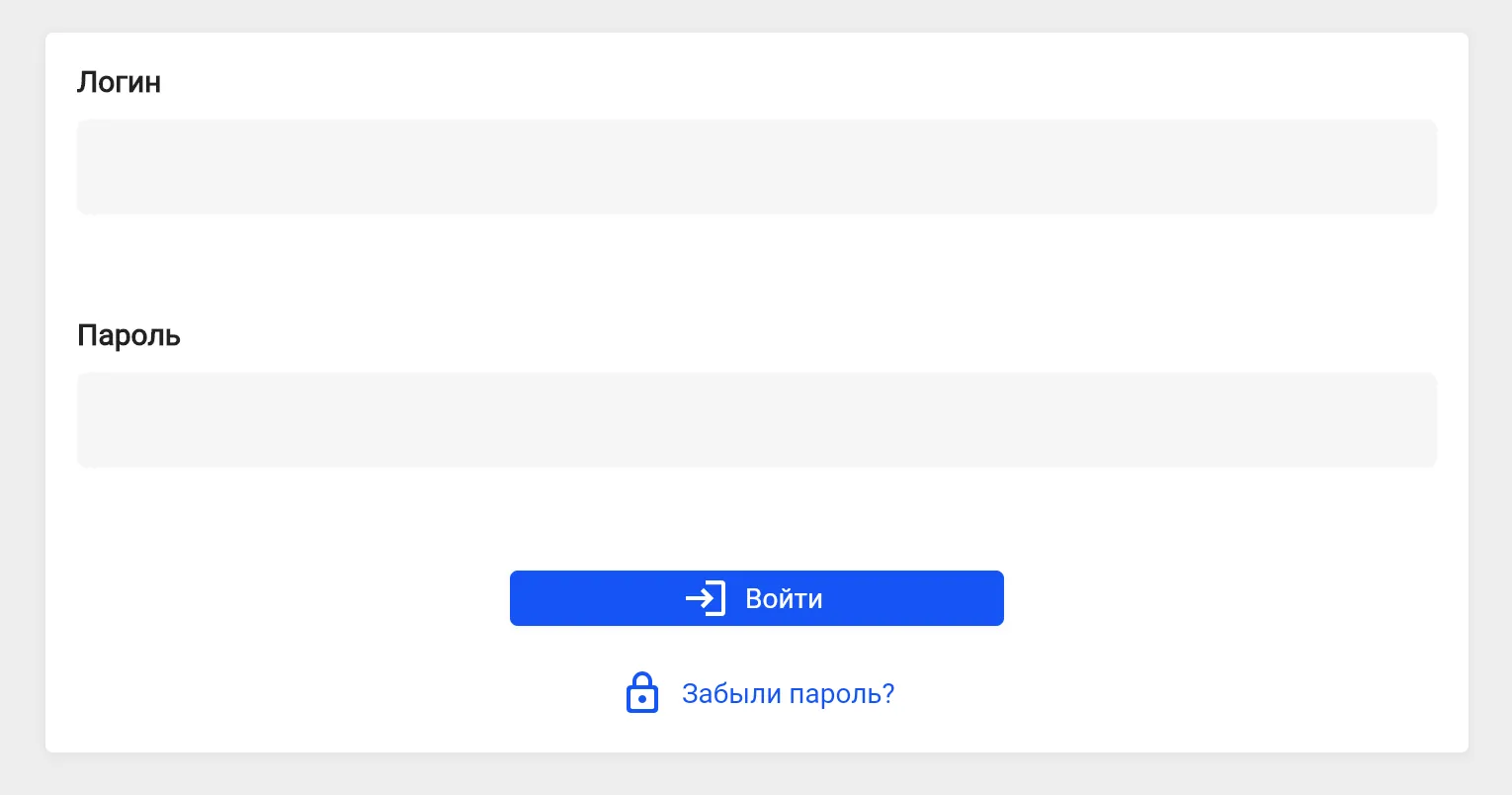
Откройте приложение или веб-версию, введите логин и пароль и нажмите «Войти». Логин и пароль те же, что для входа в основную систему.
Что оператор делает в приложении после входа, описано в статьях «Работа с операциями в мобильном приложении» и «Мобильное приложение оператора: работа с задачами».
Ярлык веб-версии на экране
Чтобы веб-версия всегда была под рукой, добавьте её ярлык на рабочий стол или главный экран. Для iPhone и iPad это основной способ работы с приложением.
Для iPhone и iPad
- Откройте веб-версию в браузере Safari.
- Нажмите кнопку «Поделиться» (значок со стрелкой вверх).
- Выберите «На экран „Домой“».
- Подтвердите — ярлык появится на главном экране.
Для Android
Если приложение из Google Play или APK-файл не установлены, веб-версию тоже можно вынести на экран:
- Откройте веб-версию в браузере (Chrome или другом).
- Нажмите на значок ⋮ (три точки) в правом верхнем углу.
- Выберите «Добавить на главный экран».
- Подтвердите — ярлык появится на экране телефона.
Для Windows
Перетащите ссылку из адресной строки браузера прямо на рабочий стол.
Или:
- Щёлкните правой кнопкой мыши по пустому месту рабочего стола → Создать → Ярлык.
- Вставьте скопированный адрес веб-версии и сохраните ярлык.
Для MacBook
Так же, как на Windows, — перетаскиванием ссылки:
- Нажмите мышкой на адрес, он должен полностью выделиться.
- Нажмите на него ещё раз и, не отпуская кнопку мыши, перетяните ссылку на рабочий стол.
- На рабочем столе появится ярлык приложения: по нему веб-версия откроется в браузере.