В мобильном приложении оператора рабочий отмечает, что взял операцию в работу и когда её закончил. По этим отметкам система считает фактическое время работы и сдельную зарплату оператора, а руководитель видит, на каком этапе каждый заказ.
Перед сменой: вход в приложение
Логин и пароль оператору выдаёт владелец аккаунта или администратор, когда заводит его в справочнике «Сотрудники». Приложение ставится из Google Play или APK-файлом, на iPhone работает веб-версия в браузере. Подробно — в разделе «Как оператор входит в приложение».
Список операций участка
После входа оператор видит экран «Операции». Вверху указан участок и его норма, ниже — операции этого участка. Какие операции и участки доступны оператору, задаёт администратор в карточке сотрудника: поля «Операции» и «Доступные участки» (см. статью «Сотрудники»).
Доступные для выполнения операции отмечены зелёным цветом. Заблокированные, то есть недоступные из-за незавершённой предыдущей операции, — красным.
Чтобы не отвлекаться на лишнее, включите переключатель «Только готовые к выполнению»: в списке останутся операции, которые можно брать в работу.
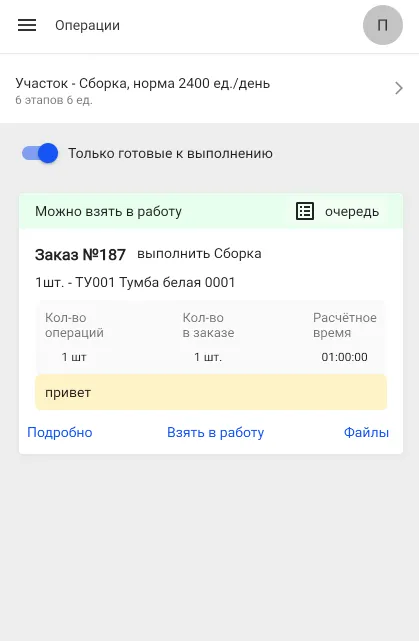
В карточке операции видны номер заказа, операция, изделие, количество операций, количество в заказе и расчётное время, а также комментарий. Внизу карточки — кнопки:
- «Подробно» — данные заказа и операции;
- «Взять в работу»;
- «Файлы» — файлы, прикреплённые к заказу, например чертежи.
Сценарий смены
- Взять операцию. Оператор выбирает доступную операцию и нажимает «Взять в работу». Начинается отсчёт времени: так видно, сколько длилось выполнение.
- Поставить на паузу. Если работу нужно прервать, оператор нажимает «Пауза» и выбирает причину из списка. Список причин заранее заводит администратор в справочнике «Причины пауз». Время пауз потом видно в отчёте «Операторы» и отчёте по операциям.
- Отметить брак. Если в работе обнаружен брак, оператор нажимает кнопку «Брак» на активном этапе, указывает, сколько изделий бракованные, описывает причину и нажимает «Подтвердить». Подробнее — в статье «Как фиксировать и отслеживать брак».
- Завершить операцию — полностью или частично, см. ниже.
Несколько операций одновременно. Оператор может держать в работе несколько операций сразу, если это разрешено в настройках участка («Участки»).
Завершение операции
Полное завершение
Когда операция выполнена на всё количество, оператор нажимает «Завершить».
Частичное завершение
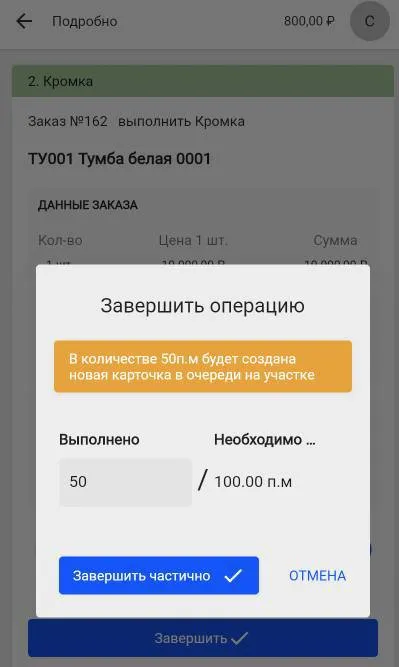
Если операцию пришлось прервать до полной готовности, оператор завершает её частично, без помощи мастера. Он нажимает «Завершить частично» и указывает выполненное количество. Система:
- Фиксирует указанное количество как выполненное от имени оператора.
- Создаёт новую операцию на оставшееся количество и добавляет её в очередь на тот же участок.
- Показывает обе операции в техкарте — с ними можно работать как обычно: редактировать, завершать или при необходимости отменить уже выполненную.
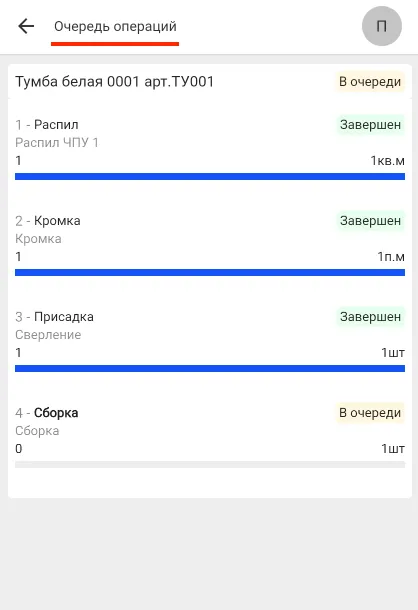
Очередь операций
Кнопка «очередь» в карточке операции показывает весь технологический процесс по изделию: какие операции уже завершены, а какие в очереди. Так оператор заранее видит последовательность работ.
Заработок оператора
Если в Настройки → Оператор включена галочка «Показывать заработок в приложении», оператор видит в приложении раздел «Мой заработок». Как начисляется сдельная оплата, описано в шаге 8 «Быстрого старта».
Кроме операций, оператору могут назначать задачи: монтаж, доставку и другие работы. Как с ними работать, описано в статье «Мобильное приложение оператора: работа с задачами».