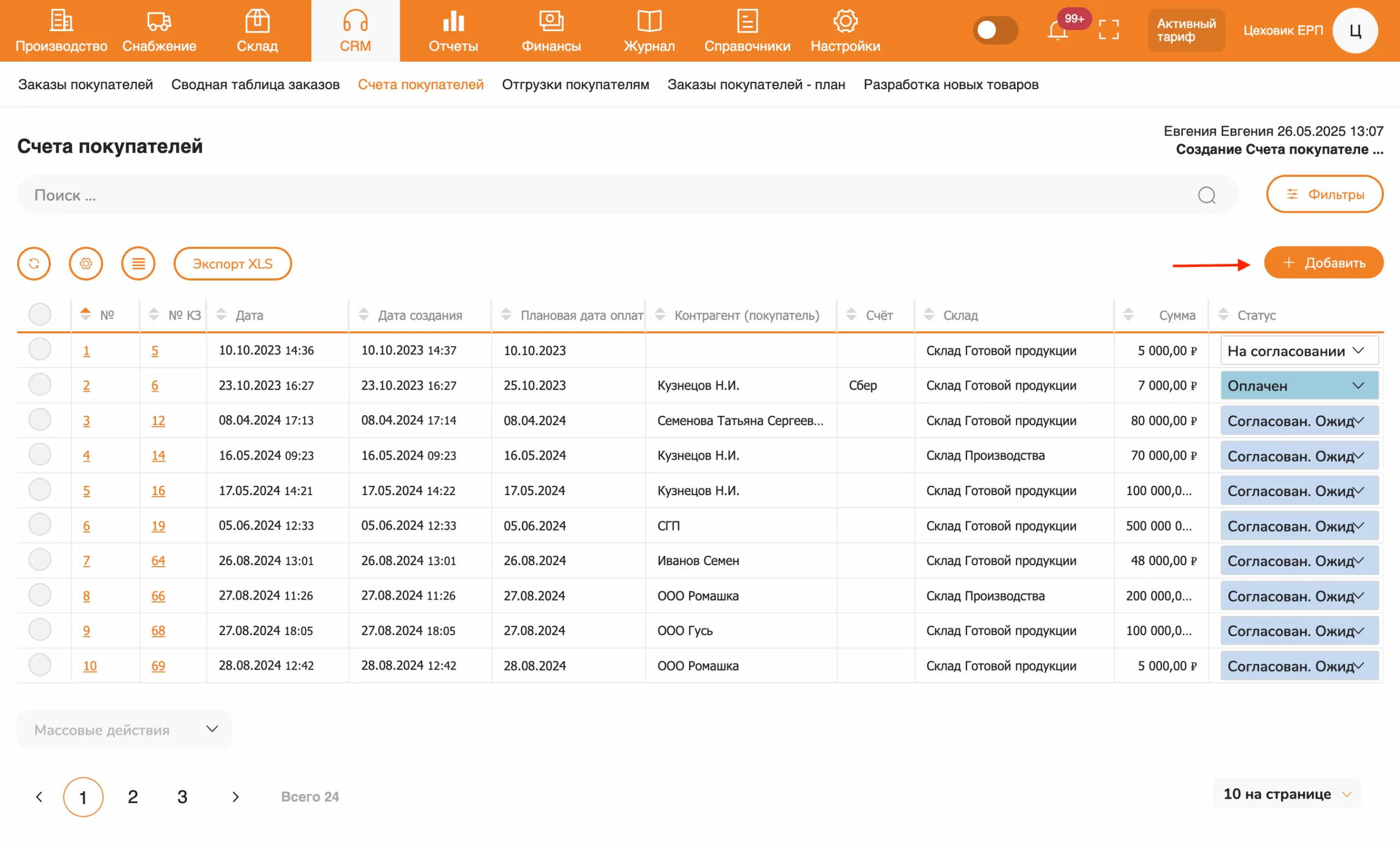
Счёт покупателя — документ, по которому покупатель оплачивает заказ. Все счета собраны в таблице CRM → Счета покупателей.
Перед первым счётом заведите статусы счетов. Поле «Статус» в счёте обязательное, а статусы берутся из справочника. Как их добавить, описано в статье «Статусы». Пример статуса счёта: «Согласован. Ожидает оплаты».
Как добавить счёт покупателя
Добавить счёт можно двумя способами.
1. Кнопкой «Добавить» на странице с таблицей всех счетов: CRM → Счета покупателей → Добавить. Форма будет пустой, все поля заполняются вручную.
2. Из заказа покупателя. Откройте карточку заказа, перейдите на вкладку «Связанные документы» и нажмите «Добавить» → «Счет покупателя». Так счёт сразу связан с заказом.
Оба способа открывают карточку счёта.
Что заполнить в карточке
Обязательные поля отмечены звёздочкой: От (дата счёта), Статус, Контрагент (покупатель), Склад отгрузки.
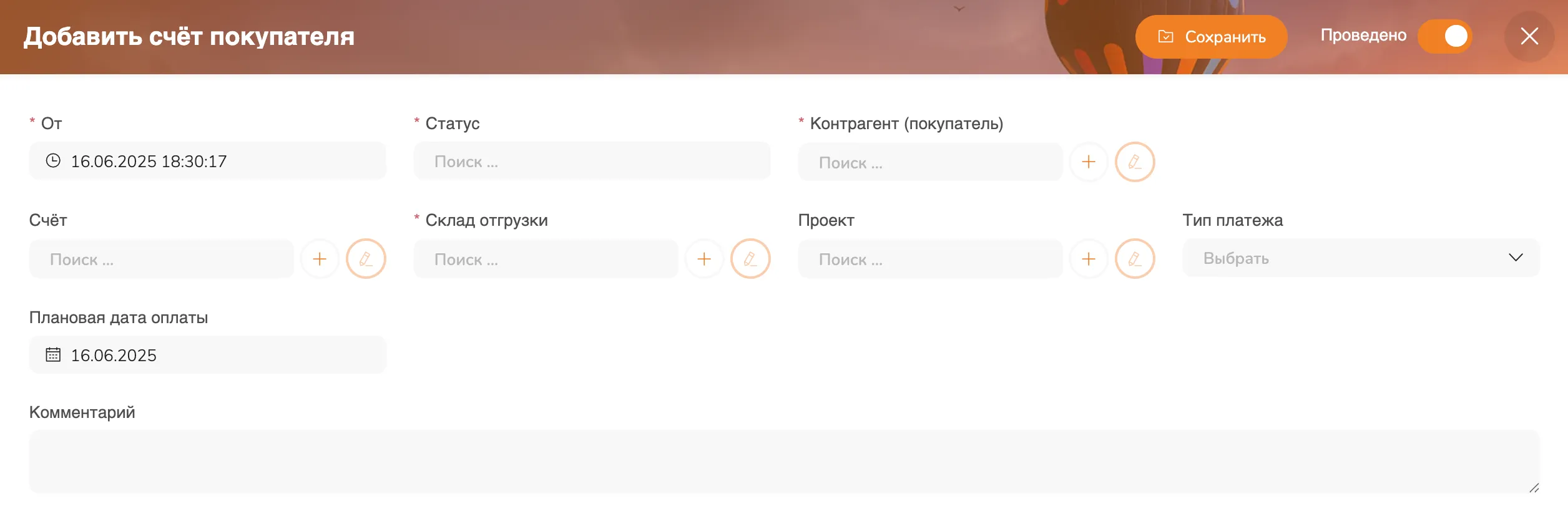
- Счёт — куда вы принимаете оплату от покупателя: счёт ИП или ООО, наличные. Счета заводят в справочнике «Счета».
- Проект — например, номер договора. Подробнее — в статье «Проекты».
- Плановая дата оплаты, Тип платежа, Комментарий — по необходимости.
Печать и шаблоны
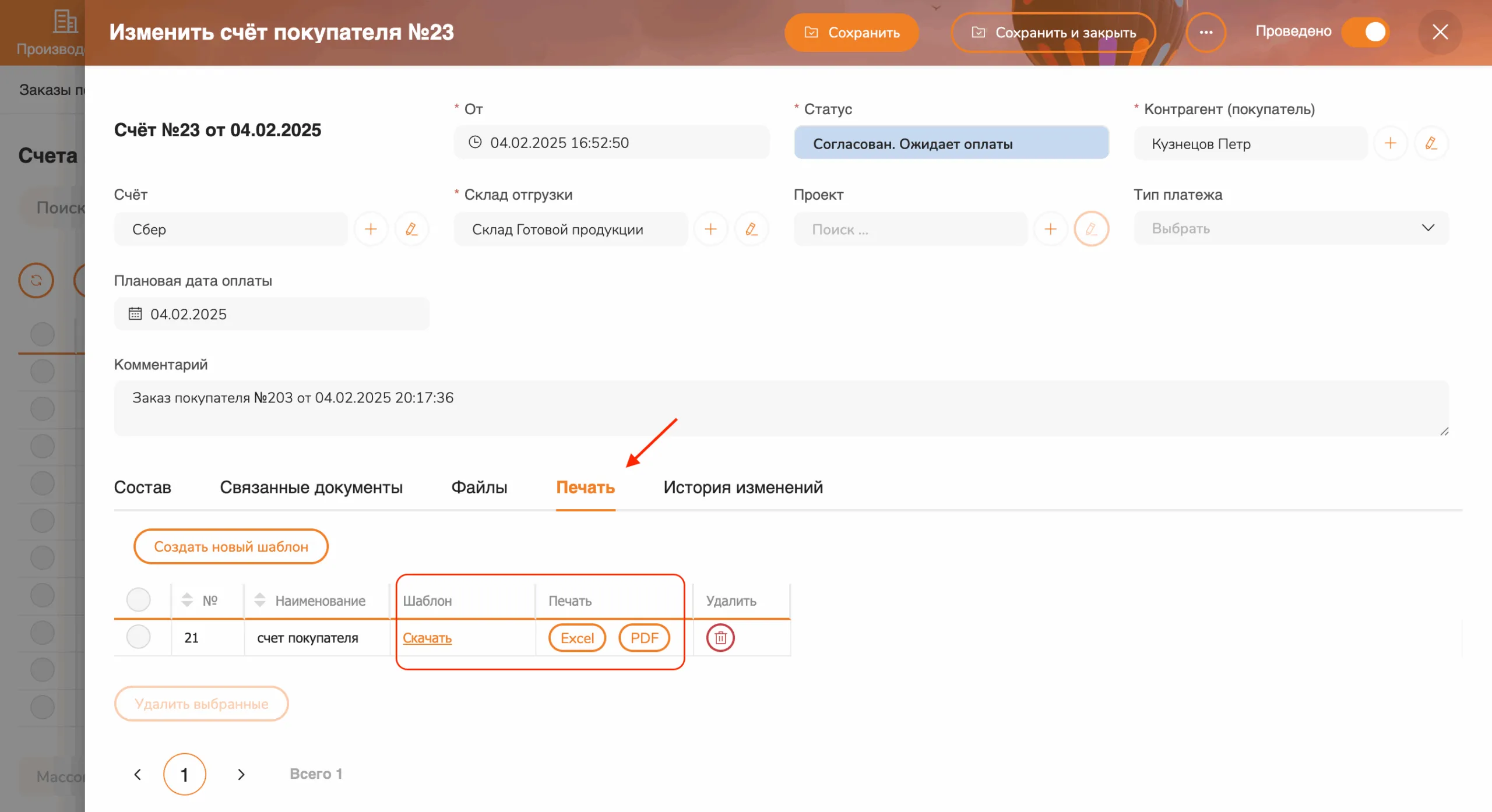
Ниже формы есть вкладки «Состав», «Связанные документы», «Файлы», «Печать» и «История изменений». На вкладке «Файлы» к счёту прикрепляют нужные файлы.
На вкладке «Печать» готовый счёт выводится по шаблону: скачайте его в Excel или PDF. Ссылка «Скачать» в колонке «Шаблон» скачивает сам файл шаблона.
Свой шаблон счёта
Стандартные шаблоны поставляются с системой. Если нужен свой вид счёта, кнопка «Создать новый шаблон» добавляет шаблон в формате XLS с переменными, которые система подставит из счёта. Как это выглядит, показано на видео ниже. Если нужного шаблона нет и сделать его самостоятельно не получается, команда Цеховика поможет. Подробнее — в статье «Шаблоны документов».
Что дальше: оплата заказа
Деньги от покупателя оформляют входящим платежом по заказу: в CRM → Заказы покупателей нажмите правой кнопкой мыши на строку заказа и выберите «Создать входящий платеж». Так же вносят и предоплату, и доплату остатка. Пока заказ оплачен не полностью, шкала оплаты в таблице заказов оранжевая, после полной оплаты — зелёная. Подробнее — в статье «Как отразить предоплату по заказам?».
Когда заказ оплачен и отгружен, его переводят в итоговый статус — вручную или сценарием. На сквозном примере это показано в шаге 9 «Быстрого старта».