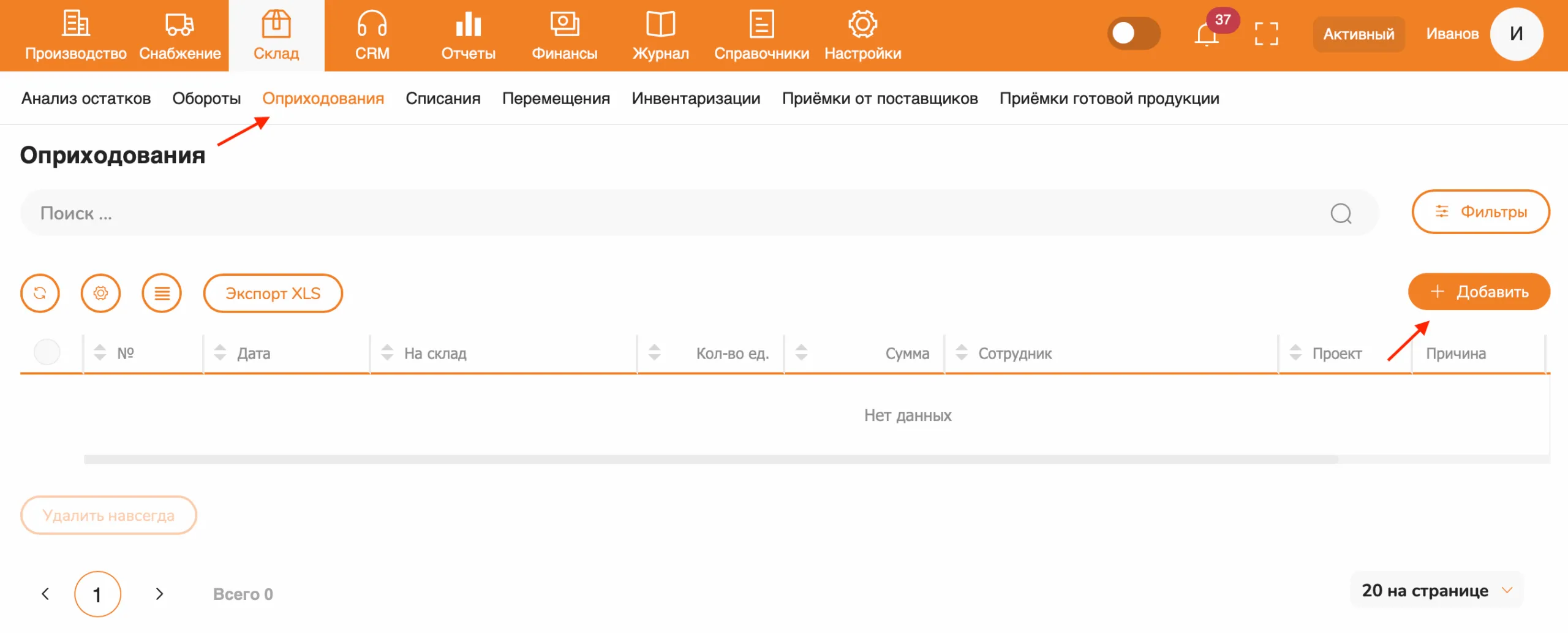
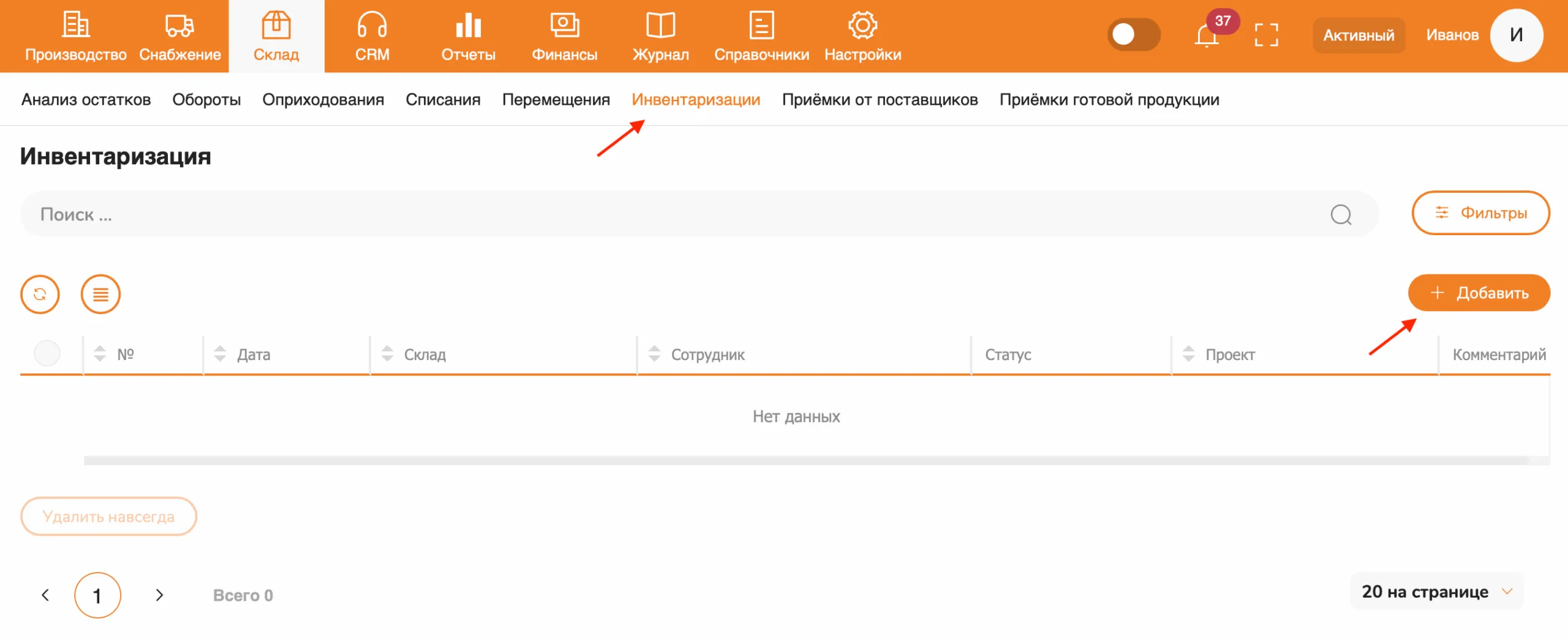
Где найти: Склад → Инвентаризации. Начальные остатки вносят в разделе Склад → Оприходования.
Инвентаризация сравнивает остатки по учёту с тем, что лежит на складе на самом деле. Расхождения потом закрывают двумя документами: недостачу — списанием, излишки — оприходованием.
Начальные остатки при старте
После того как материалы заведены в справочник (вручную или импортом из XLS), их количество на складе равно нулю. Чтобы начать работу, внесите начальные остатки документом «Оприходование»:
- Откройте Склад → Оприходования и нажмите «Добавить».
- В поле «На склад» выберите склад, куда кладёте материалы, обычно склад снабжения (сырья).
- В поле «Причина оприходования» выберите причину, например «Первичное».
- Нажмите «Добавить из справочника», выберите материалы и укажите количество каждого. Укажите и цену: от неё зависит себестоимость этих остатков.
- Сохраните документ.
- Откройте Склад → Анализ остатков и проверьте, что количество появилось.
В одно оприходование можно добавить много позиций сразу: в окне справочника отметьте их галочками и нажмите «Добавить выбранные». Начальные остатки удобно вносить по группам: например, одним документом все плиты, другим — всю фурнитуру.
Как провести инвентаризацию
- Откройте Склад → Инвентаризации и нажмите «Добавить».
- Выберите склад, который проверяете, например склад сырья.
- Нажмите «Добавить из справочника», отметьте нужные материалы галочками и нажмите «Добавить выбранные». Например, все плиты ЛДСП.
- В колонке «Фактический остаток» введите количество, которое насчитали на складе. В колонке «Расчетный остаток» стоит количество по учёту, в колонке «Разница» — расхождение.
- Сохраните инвентаризацию.
Если расчётный остаток равен нулю, система ещё не знает, сколько у вас на складе. Это нормально для первой инвентаризации. Фактический остаток можно указать только по тем позициям, по которым он известен.
Сама инвентаризация остатки не меняет: это информационный документ. Пока он в статусе «Проводится», в «Анализе остатков» ничего не изменится. Чтобы учёт сравнялся с фактом, создайте из инвентаризации документ списания или оприходования.
Как закрыть расхождения
Откройте карточку инвентаризации, перейдите на вкладку «Связанные документы» и нажмите «Добавить». В меню два документа:
- «Списание» — если на складе меньше, чем по учёту (недостача);
- «Оприходование» — если на складе больше, чем по учёту (излишки).
Списание откроется уже заполненным: склад, позиции, количество, причина «Инвентаризация» и комментарий с номером инвентаризации. Проверьте его и нажмите «Сохранить». Оприходование для излишков создаётся из того же меню, перед сохранением так же проверьте позиции и количество.
После этого инвентаризация получит статус «Успешно проведена»: расхождения учтены. Проверьте результат в Склад → Анализ остатков.
Инвентаризаций можно проводить сколько угодно: полных, частичных, повторных.
Списание без инвентаризации
Брак или испорченный материал можно списать и напрямую, документом «Списание». Через инвентаризацию удобнее, когда расхождений много: документ сам соберёт позиции и количество.