Виджет «Время работы участков» сравнивает, сколько часов участки должны были отработать по нормам и сколько отработали на самом деле. Он помогает найти участки с большими отклонениями и нормы времени, которые расходятся с жизнью.
У виджета есть одноимённый отчёт «Время работы операторов и участков» с полной детализацией. Виджет показывает главное прямо на рабочем столе.
Где найти
- Откройте «Дашборды» в верхнем меню и выберите рабочий стол.
- Нажмите «Добавить виджет».
- В разделе «Производство» выберите «Время работы участков».
Как читать
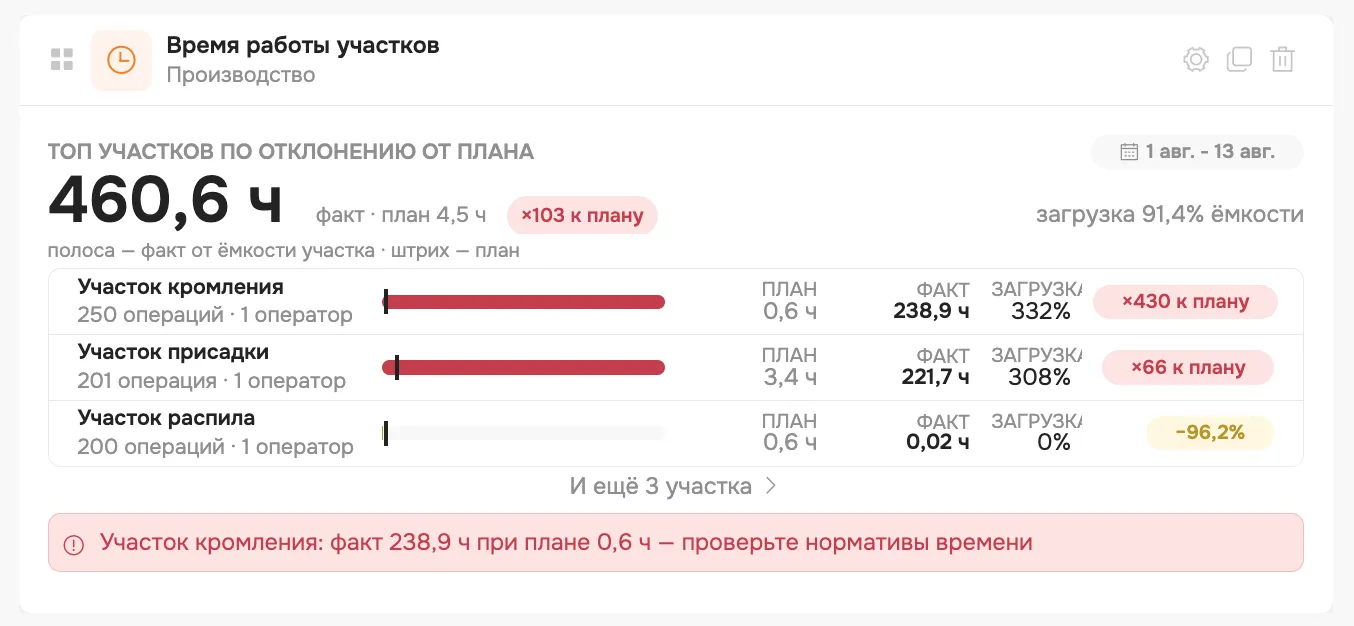
Вверху — итог по всем участкам за период:
- крупная цифра — фактическое время работы, например «460,6 ч»;
- «план 4,5 ч» — плановое время;
- «×103 к плану» — факт больше плана примерно в 103 раза;
- «загрузка 91,4% ёмкости» — какую часть рабочего времени участков заняла работа.
Ниже — участки, отсортированные по выбранному правилу (на скриншоте — по отклонению от плана). Для каждого участка показаны число операций и операторов, план, факт, загрузка и отклонение:
- полоса — факт от ёмкости участка, штрих на ней — план;
- «×430 к плану» — факт больше плана в 430 раз;
- «−96,2%» — факт меньше плана на 96,2 %.
Плановое время берётся из норм времени операций, фактическое — по отметкам операторов в приложении. Ёмкость участка задаётся в расписании участков.
Если отклонение очень большое, внизу появляется сообщение, например: «Участок кромления: факт 238,9 ч при плане 0,6 ч — проверьте нормативы времени». Такое расхождение — повод проверить нормы времени операций на этом участке, см. статью «Нормировка изделия».
Ссылка «И ещё 3 участка» под списком открывает отчёт «Время работы операторов и участков» со всеми участками, операциями, операторами и производственными заказами.
Настройки виджета
Настройки открываются шестерёнкой в правом верхнем углу виджета.
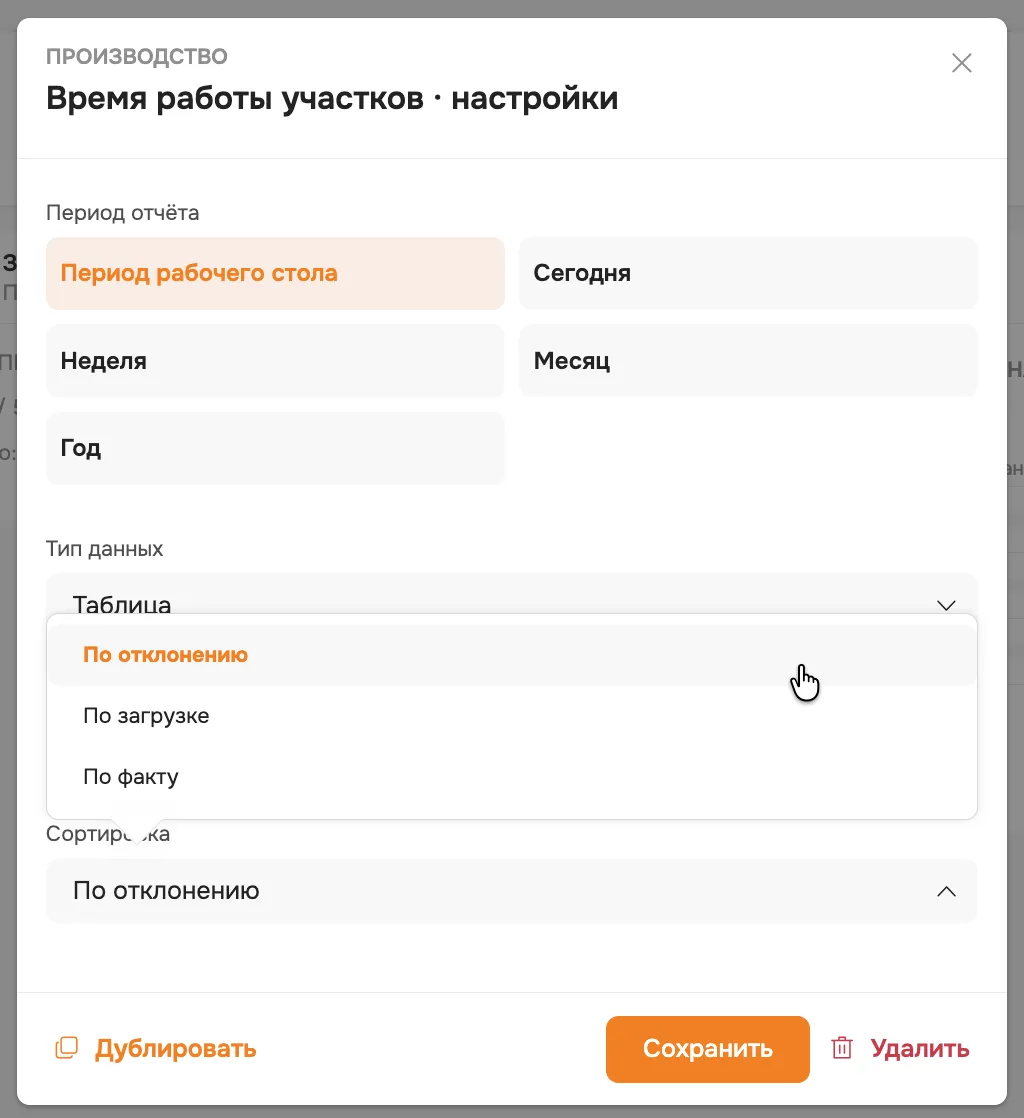
Период отчёта
«Период рабочего стола», «Сегодня», «Неделя», «Месяц» или «Год». Если выбран период рабочего стола, виджет считает за общий период стола.
Тип данных
«Цифра», «Комбинированный», «График», «Мини-график» или «Таблица». На скриншоте выбрана таблица.
Размер
S, M или L. В крупных размерах в списке больше участков.
Сортировка
- По отклонению — первыми идут участки с наибольшим отклонением факта от плана. Удобно искать неверные нормы.
- По загрузке — по проценту использования ёмкости. Удобно искать перегруженные участки.
- По факту — по отработанному времени.
После изменений нажмите «Сохранить».