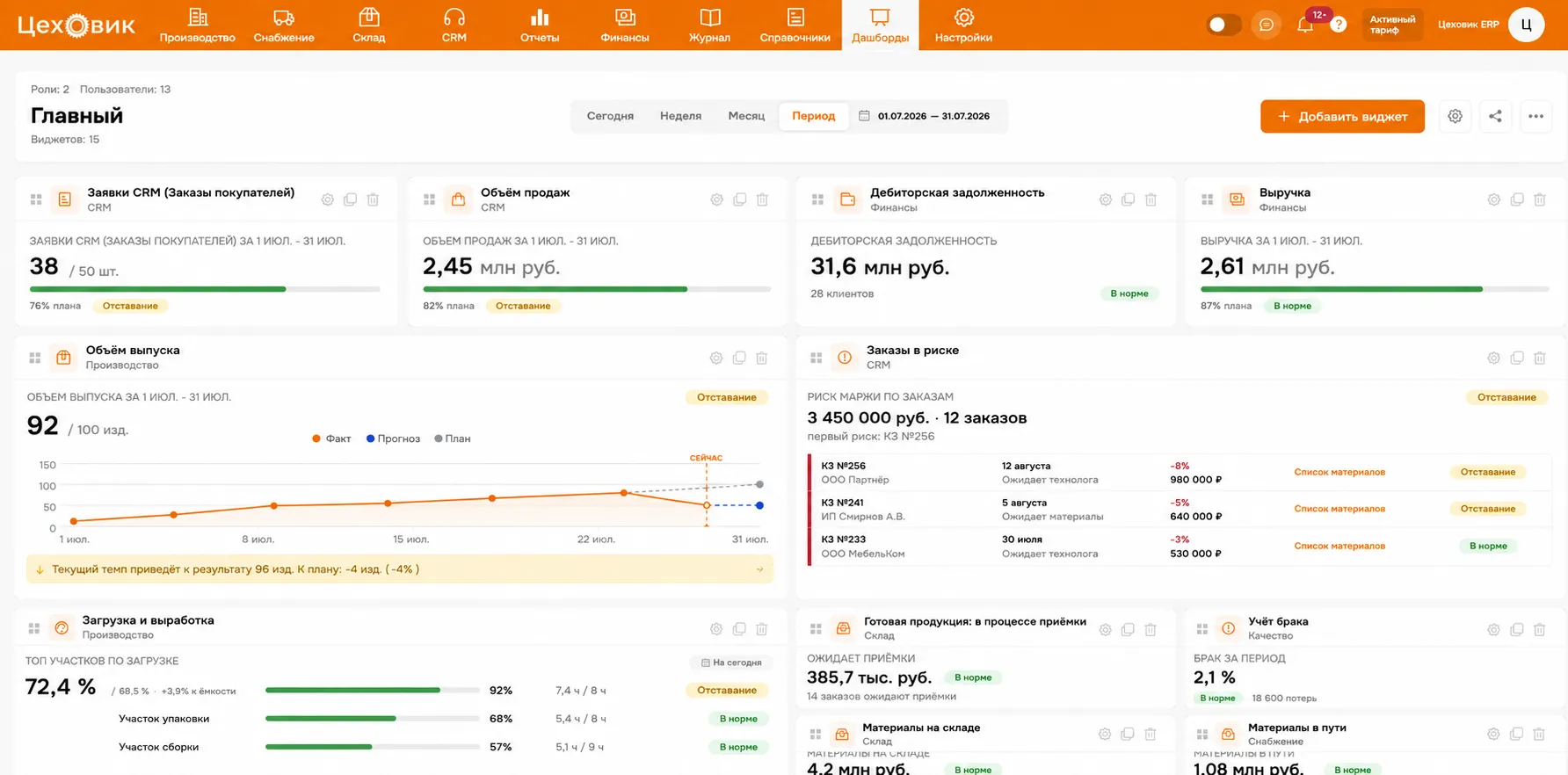
Рабочий стол (дашборд) собирает на одном экране главные показатели: продажи, выпуск, загрузку участков, склад и деньги. Каждый показатель выводится отдельным виджетом. Цифры виджеты берут из документов системы и отметок операторов в приложении, вручную ничего пересчитывать не нужно.
Рабочие столы открываются пунктом «Дашборды» в верхнем меню.
Каждому подразделению или сотруднику можно сделать свой стол. Начальнику производства нужны загрузка участков и объём выпуска, снабженцу — материалы в пути и остатки на складе, отделу продаж — заявки и продажи, директору — общая картина.
Как начать работу
В новом аккаунте уже есть четыре рабочих стола с набором виджетов:
- Главный;
- Продажи;
- Производство;
- Склад / Снабжение.
С ними можно работать сразу, а при необходимости изменить под своё предприятие.
Порядок настройки:
- Решите, какие показатели нужны каждому подразделению или сотруднику.
- Создайте рабочие столы для разных ролей.
- Добавьте виджеты.
- Задайте период и план.
- Откройте сотрудникам доступ к готовым столам.
Создание рабочего стола
Число рабочих столов не ограничено: можно сделать отдельный стол для отдела продаж, начальника производства, снабжения и директора.
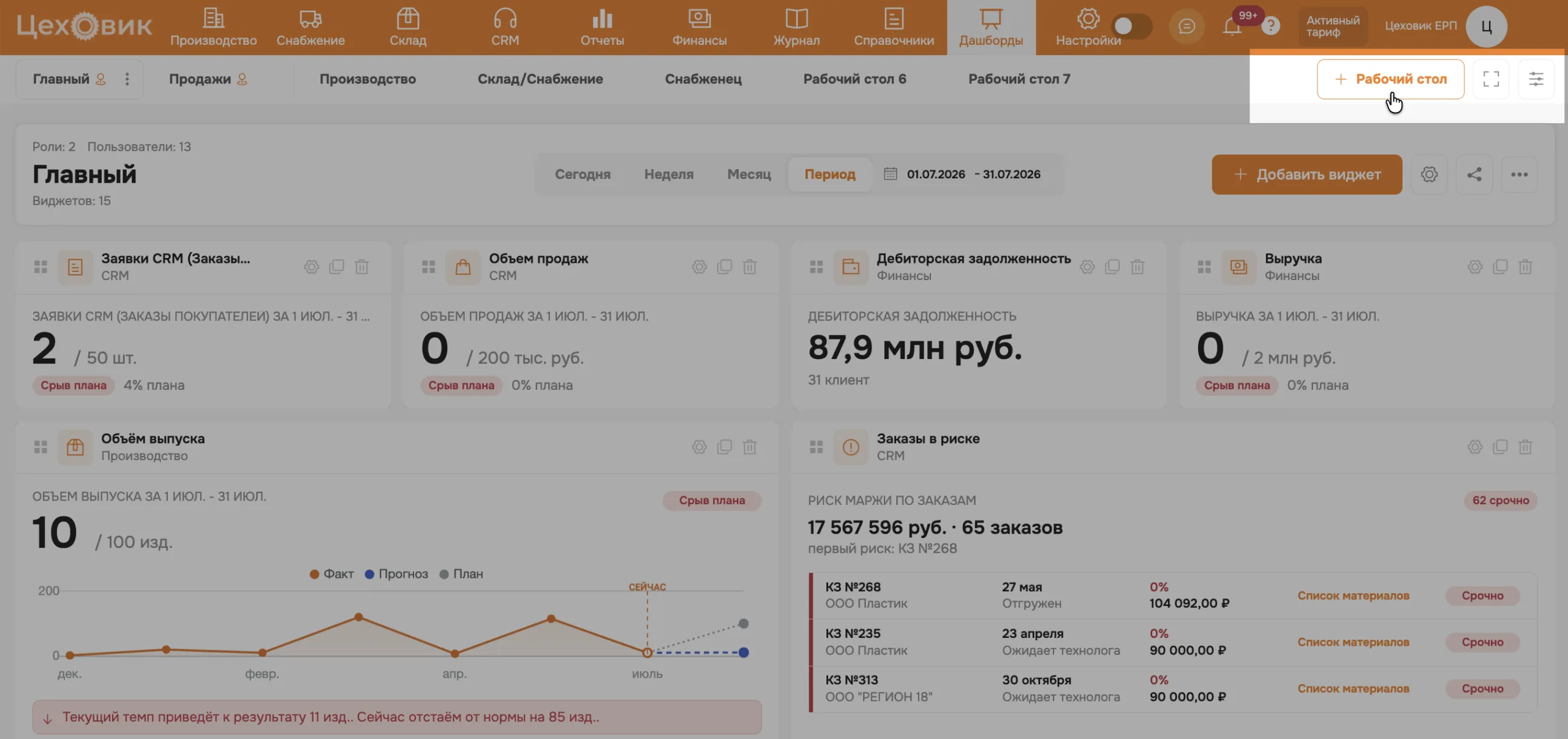
Чтобы создать стол, нажмите «Рабочий стол» справа от вкладок, укажите название и при необходимости настройте доступ. Затем добавьте виджеты.
Предоставление доступа
Рабочим столом можно поделиться с отдельными сотрудниками или с целыми ролями.
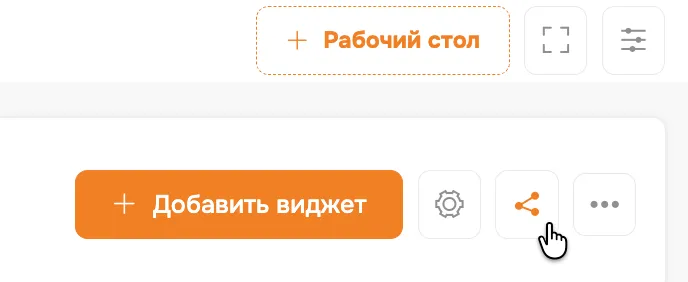
Нажмите «Поделиться», выберите пользователей или роли и укажите уровень доступа.
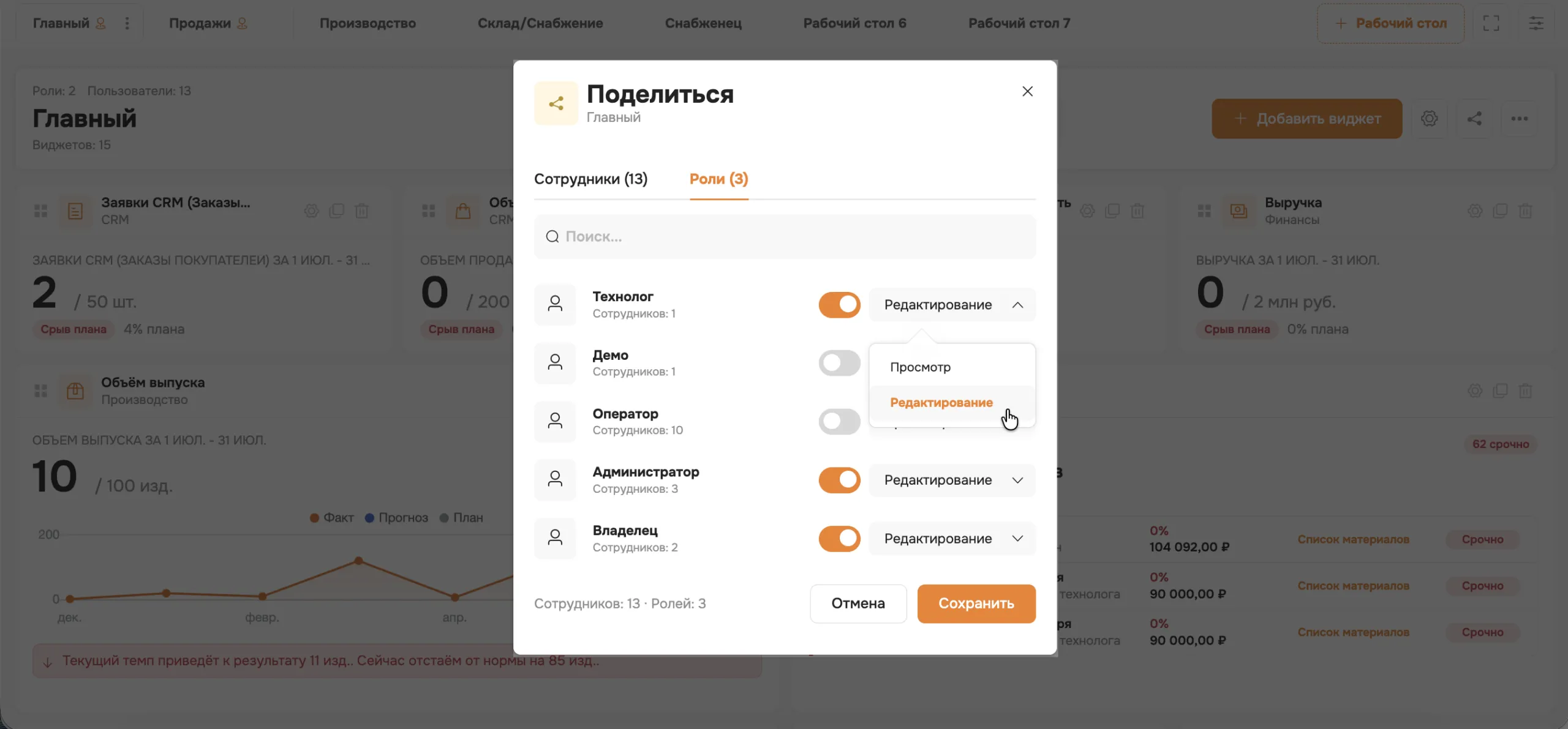
Уровней доступа два:
- Просмотр — сотрудник видит стол в том виде, в котором его настроил автор, и не может его менять.
- Редактирование — сотрудник может сам менять состав и настройки виджетов.
Например, для снабженца соберите стол с виджетом «Материалы в пути» и нажмите «Поделиться». С доступом «Просмотр» снабженец получит готовый стол, с доступом «Редактирование» сможет настроить виджеты под себя.
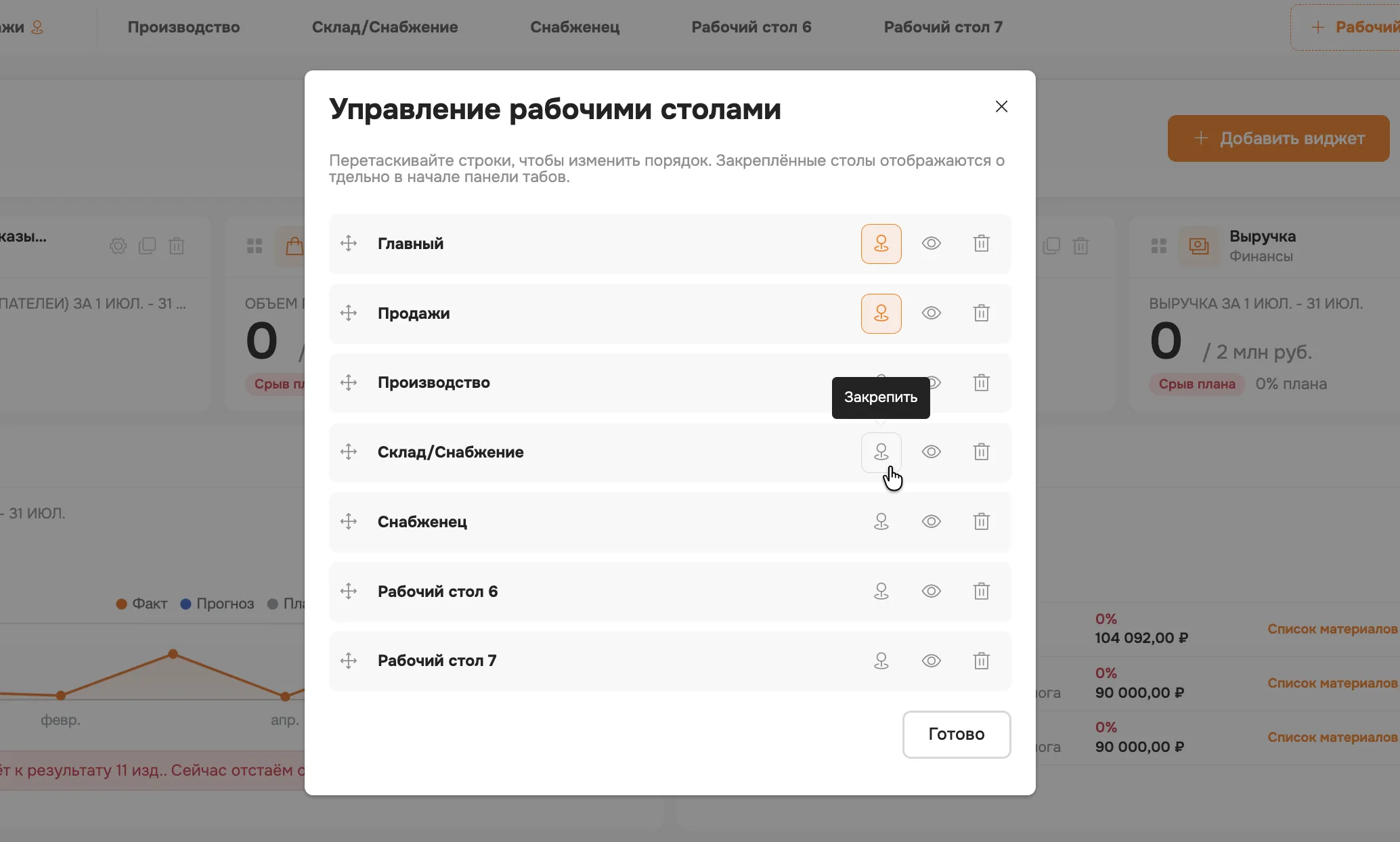
Управление рабочими столами
В окне управления рабочими столами можно:
- создавать новые столы;
- переименовывать их;
- менять порядок;
- закреплять важные;
- скрывать неиспользуемые;
- удалять;
- создавать копии.
Закреплённые столы отмечены оранжевым значком и стоят в начале панели вкладок, поэтому остаются под рукой, даже когда столов много.
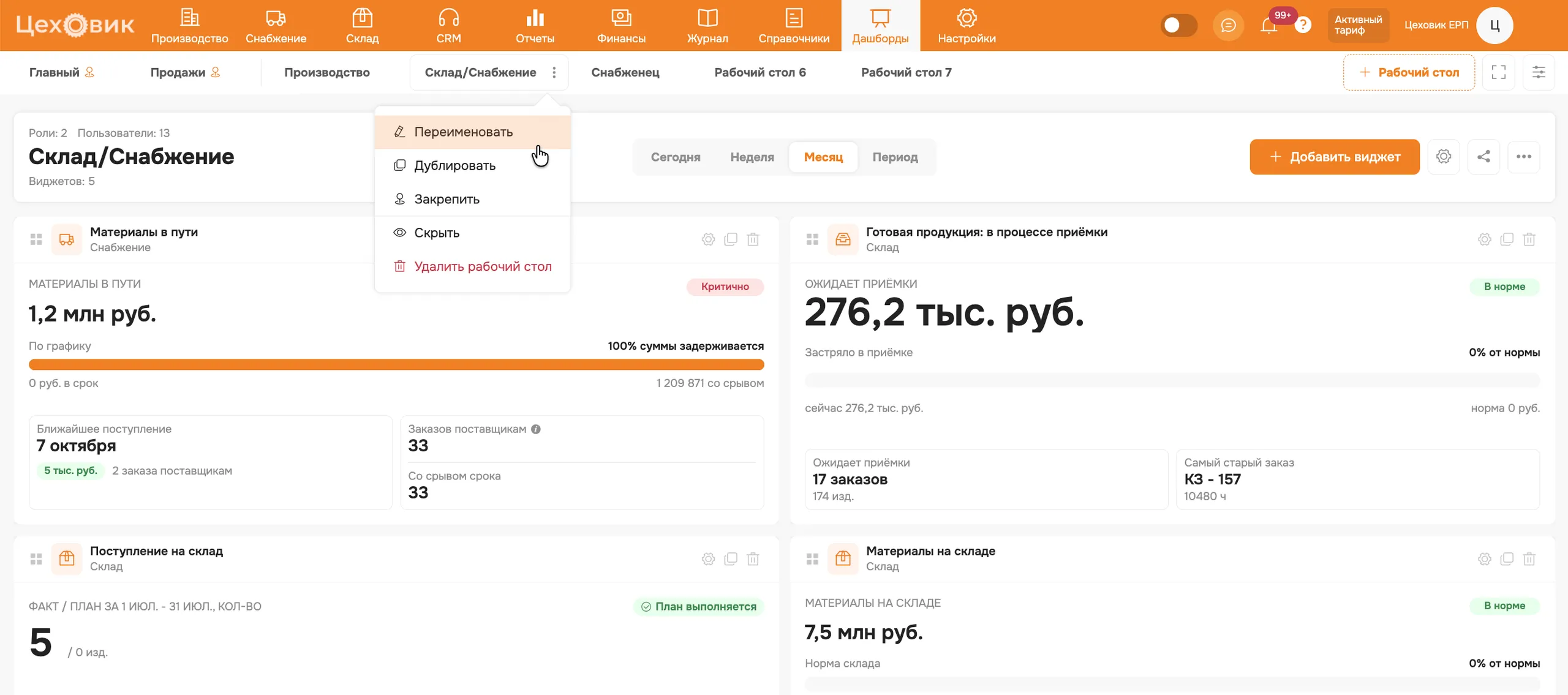
Чтобы сделать похожий стол для другого сотрудника, скопируйте существующий и поправьте его.
Редактировать стол можно двумя способами:
- через меню с тремя точками рядом с названием стола;
- через панель управления в правой части экрана.
Настройка рабочего стола
В настройках рабочего стола меняются:
- название;
- период отображения данных;
- параметры доступа;
- автоупорядочивание виджетов.
По умолчанию все виджеты считают показатели за период рабочего стола, поэтому их легко сравнивать между собой. Любому виджету можно задать свой период, тогда он будет работать независимо от остальных.
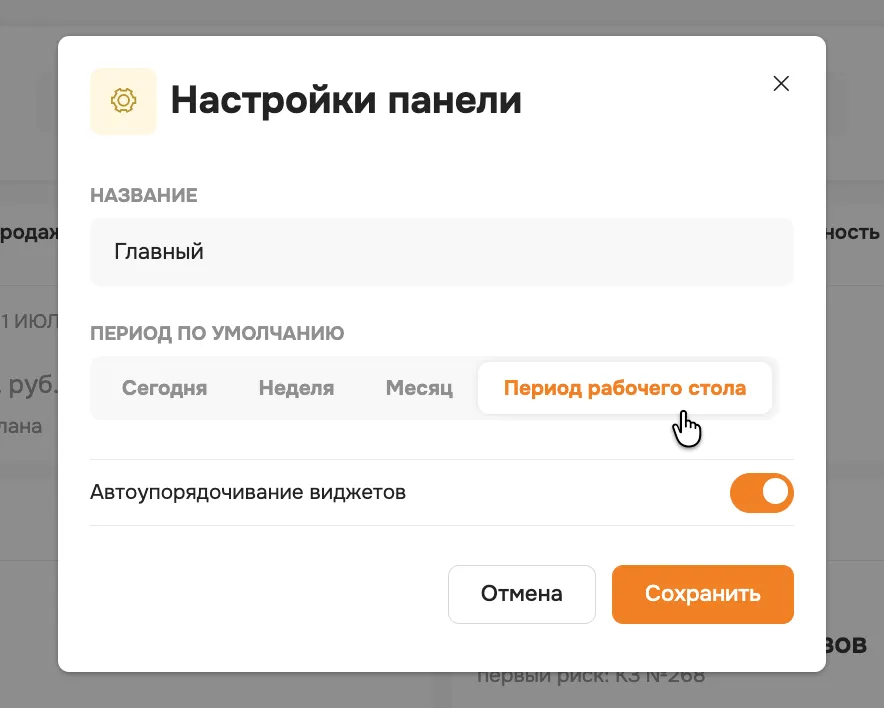
Автоупорядочивание виджетов лучше оставить включённым: оно само расставляет виджеты на столе без пустых мест.
Добавление и настройка виджетов
Чтобы добавить показатель, нажмите «Добавить виджет» и выберите виджет в каталоге. Если виджет уже есть на текущем столе, рядом с ним стоит отметка «Есть».
Настройки виджета открываются шестерёнкой в его правом верхнем углу. В зависимости от виджета там задаются:
- период отчёта;
- тип данных (вид);
- размер;
- единица отображения: количество или сумма;
- план за период;
- порог внимания и порог тревоги;
- другие параметры конкретного виджета, например сортировка.
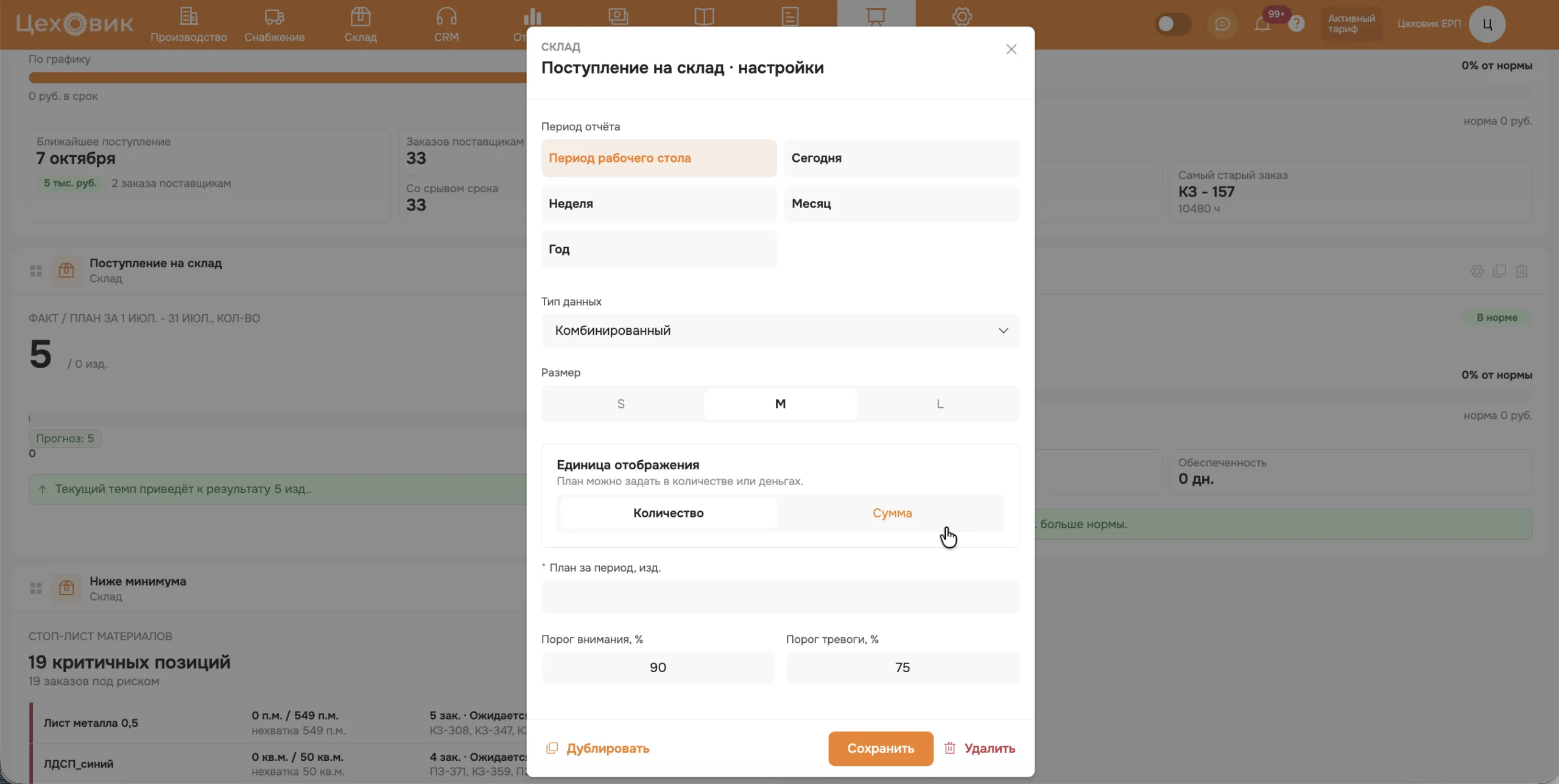
Основные типы данных — «Цифра», «Комбинированный» и «График», у виджетов со списками есть «Таблица». Набор типов зависит от виджета. Размеров три: S, M и L. Цифра обычно занимает S, комбинированный вид, график и таблица — M или L.
Копирование виджетов
Чтобы показать один показатель в разных вариантах, не нужно настраивать новый виджет: скопируйте существующий и измените настройки копии.
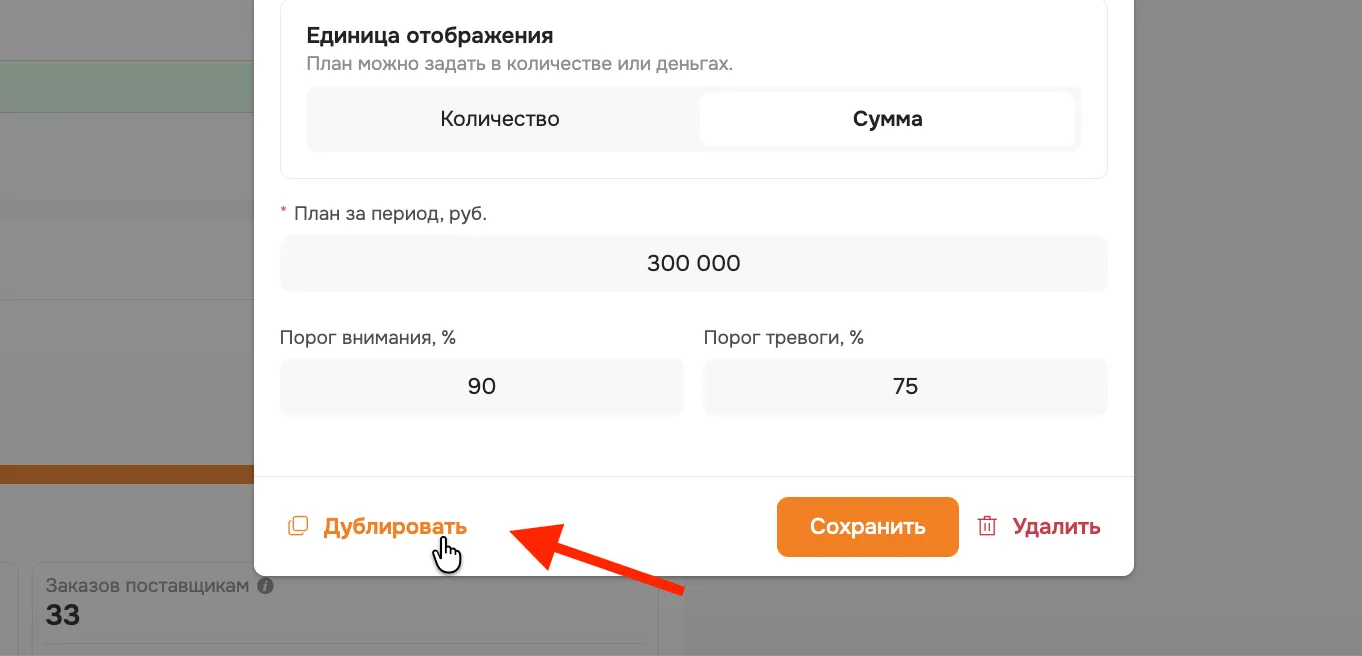
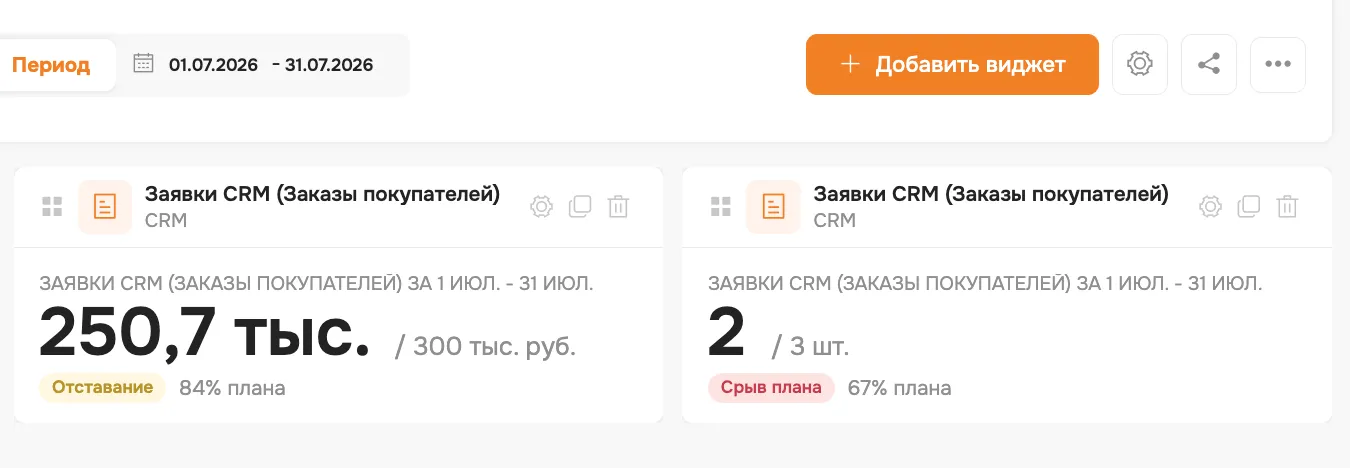
Например, один виджет показывает сумму заказов за месяц, а его копия — количество заказов или тот же показатель за другой период.
План, норма, прогноз и статусы
Так считают виджеты с планом и порогами внимания и тревоги: «Объём выпуска», «Объём продаж», «Заявки CRM (Заказы покупателей)», «Поступление на склад».
В настройках такого виджета задаются:
- Единица отображения — «Количество» или «Сумма»;
- План за период — цель на выбранный период;
- Порог внимания, % и Порог тревоги, % — по умолчанию 90 и 75.
Что показывает виджет:
- Факт — сколько сделано с начала периода. Рядом стоит план, например «92 / 100 изд.».
- Норма — сколько должно быть сделано к текущему моменту, если выполнять план равномерно: план, умноженный на прошедшую часть периода. Например, план на июль — 300 000 руб., прошло около 95 % месяца, норма — 283 534,89 руб.
- Прогноз — чем закончится период, если темп не изменится: факт, делённый на прошедшую часть периода. В том же примере факт 250 747,4 руб. даёт прогноз 265 309 руб.
- Сообщение под шкалой — прогноз и отклонение: «Текущий темп приведёт к результату 96 изд. К плану: −4 изд. (−4%)».
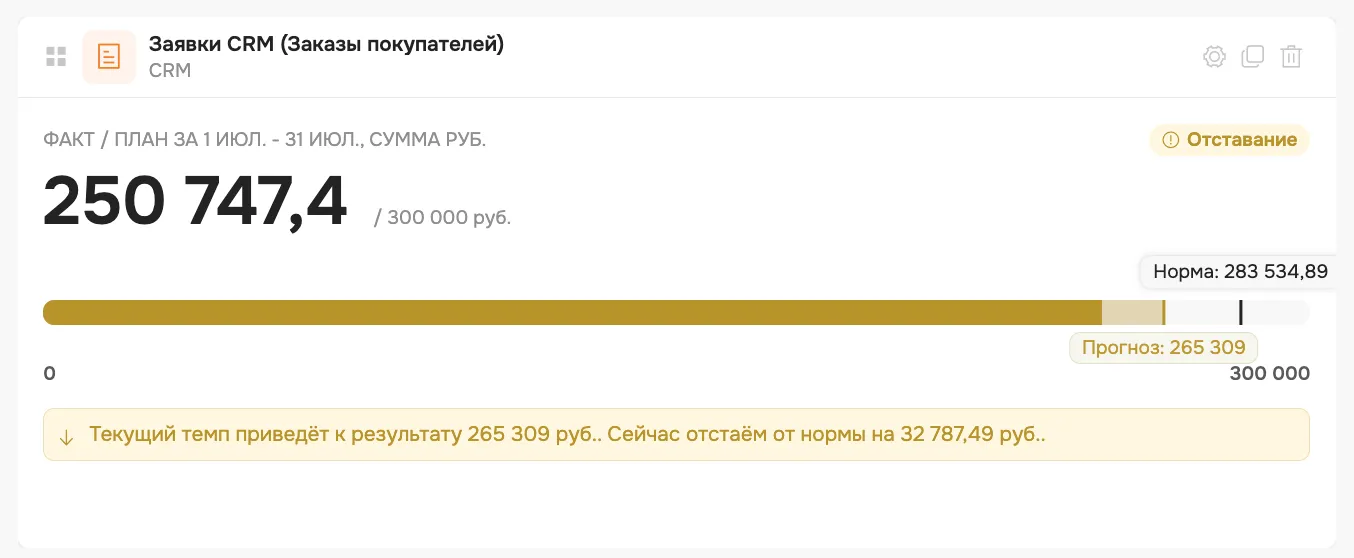
Статус зависит от того, сколько процентов плана составляет прогноз:
| Прогноз от плана | Статус | Цвет |
|---|---|---|
| не ниже порога внимания (по умолчанию 90 %) | «План выполняется» | зелёный |
| ниже порога внимания, но не ниже порога тревоги (75–90 %) | «Отставание» | жёлтый |
| ниже порога тревоги (меньше 75 %) | «Срыв плана» | красный |
Примеры:
- факт 92 из 100 изделий, прогноз 96 — это 96 % плана, статус «План выполняется»;
- факт 45 из 70 заказов, прогноз 56 — 80 % плана, статус «Отставание»;
- факт 10 из 100 изделий, прогноз 11 — 11 % плана, статус «Срыв плана».
Статус считается по прогнозу, а не по факту. Поэтому виджет с фактом 45 из 70 (64 %) показывает «Отставание», а не «Срыв плана»: при текущем темпе к концу периода наберётся 80 % плана.
Пороги меняются в настройках каждого виджета. У виджетов без плана свои статусы: «В норме», «Критично», «Перегруз», «Срочно».
Каталог виджетов
Каталог открывается кнопкой «Добавить виджет». Виджеты в нём сгруппированы по разделам: CRM, Производство, Склад, Снабжение, Финансы, Качество.
| Виджет | Раздел | Что показывает |
|---|---|---|
| Заявки CRM (Заказы покупателей) | CRM | заявки покупателей за период против плана, в штуках или рублях |
| Объём продаж | CRM | продажи по заказам покупателей за период против плана, в заказах или рублях |
| Заказы в риске | CRM | клиентские заказы под риском, их сумма и отметка «Срочно» |
| Объём выпуска | Производство | выпуск за период против плана, в изделиях или рублях |
| Загрузка и выработка | Производство | загрузку участков на сегодня в часах и процентах от ёмкости, узкое место |
| Время работы участков | Производство | плановое и фактическое время работы участков, отклонения от плана |
| Комплектность заказов | Производство | производственные заказы, которым не хватает материалов |
| Незавершённое производство | Производство | стоимость и число заказов в работе по этапам |
| Поступление на склад | Склад | поступления за период против плана, в количестве или сумме |
| Материалы на складе | Склад | стоимость материалов на складе и норму склада |
| Ниже минимума | Склад | стоп-лист: материалы с остатком ниже минимума и заказы, которые их ждут |
| Готовая продукция: в процессе приёмки | Склад | изделия, которые ждут приёмки на склад, и самый старый такой заказ |
| Материалы в пути | Снабжение | материалы в заказах поставщикам, сколько из них со срывом срока, ближайшее поступление |
| Выручка | Финансы | выручку за период против плана |
| Дебиторская задолженность | Финансы | сколько должны клиенты и сколько их |
| Учёт брака | Качество | долю брака за период и сумму потерь |
Рекомендации
- Не перегружайте один стол: лучше несколько столов для разных подразделений и должностей.
- Используйте общий период стола, чтобы сравнивать показатели между собой.
- Закрепляйте только самые важные столы.
- Давайте сотрудникам доступ только к тем столам, которые нужны им в работе.